
Jeśli chcesz zapisać lub przekonwertować wiadomość e-mail programu Outlook na dokument tekstowy, możesz skorzystać z 2 metod przedstawionych w tym artykule.
Outlook nie oferuje żadnych natywnych funkcji zapisywania ani konwertowania wiadomości e-mail programu Outlook jako dokumentu tekstowego. Dlatego jeśli chcesz to osiągnąć, musisz podjąć dodatkowe wysiłki. Tutaj nauczymy Cię 2 szybkich metod. Jednym z nich jest sprytne użycie funkcji „Zapisz”. Drugim jest taktowne użycie Outlook VBA. Przeczytaj je szczegółowo, aby uzyskać szczegółowe informacje.
Metoda 1: Użyj funkcji „Zapisz”
- Na początek uruchom program Outlook.
- Następnie napisz e-maila.
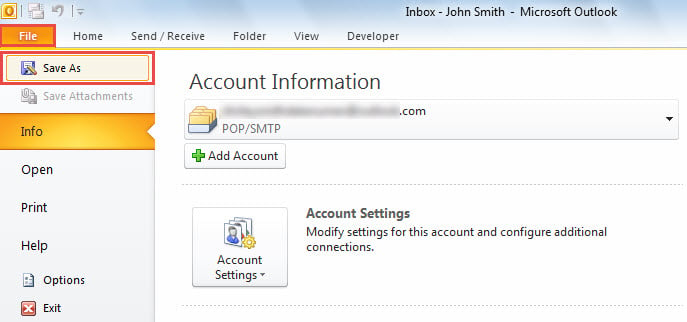
- Następnie przejdź do menu „Plik” i wybierz opcję „Zapisz jako”.
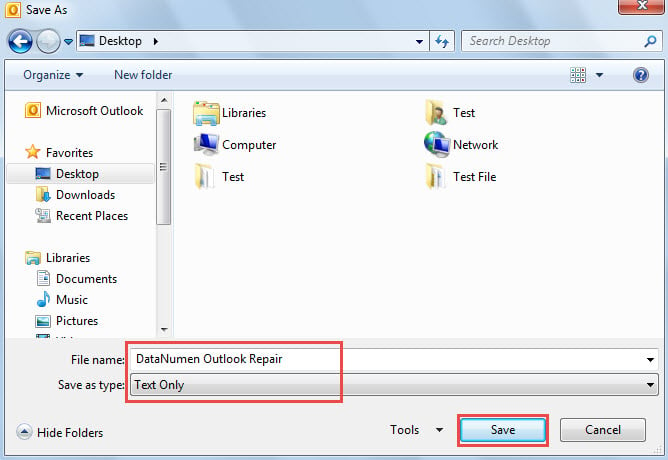
- Następnie w wyskakującym oknie dialogowym wybierz folder docelowy i wybierz „Tylko tekst” w polu „Zapisz jako typ”.

- Po kliknięciu przycisku „Zapisz” możesz otworzyć aplikację Microsoft Word.
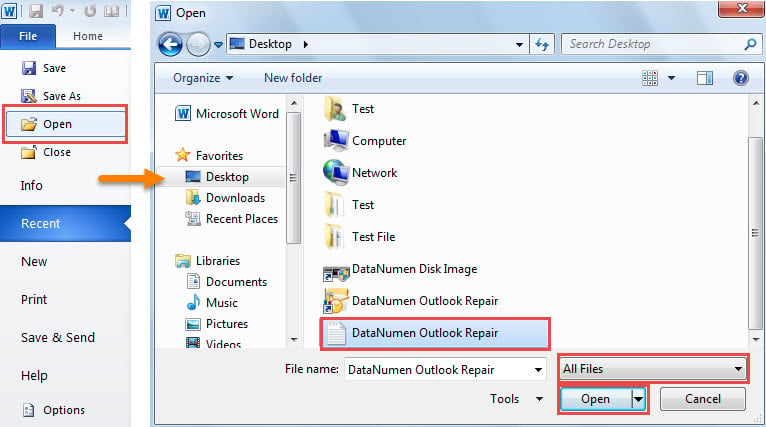
- W MS Word przejdź do menu „Plik” i wybierz „Otwórz”.
- W wyskakującym oknie dialogowym „Otwórz” wybierz „Wszystkie pliki” w wierszu „Nazwa pliku” i rozbij poprzednio zapisany plik tekstowy.

- Po kliknięciu „Otwórz”, wiadomość e-mail w formacie pliku tekstowego otworzy się w słowie.
- Później możesz wybrać „Plik”> „Zapisz jako”.
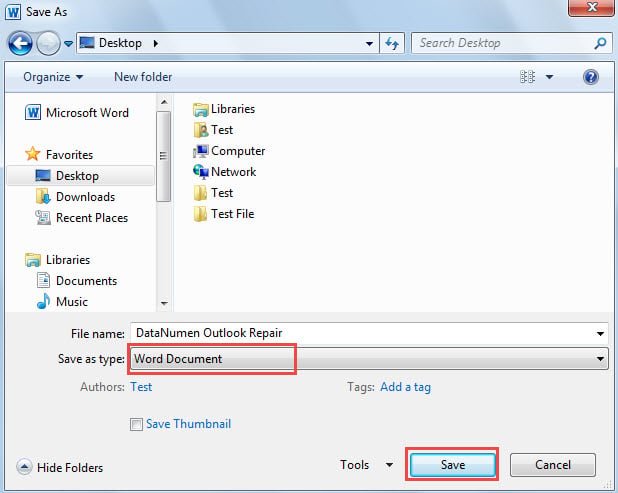
- Na koniec w oknie dialogowym „Zapisz jako” wybierz „Dokument programu Word” w polu „Zapisz jako typ” i naciśnij „Zapisz”.

Metoda 2: Użyj programu Outlook VBA
- Przede wszystkim naciśnij skróty klawiszowe „Alt + F11” w Outlooku.
- Następnie w wyskakującym oknie edytora VBA programu Outlook otwórz nowy moduł.
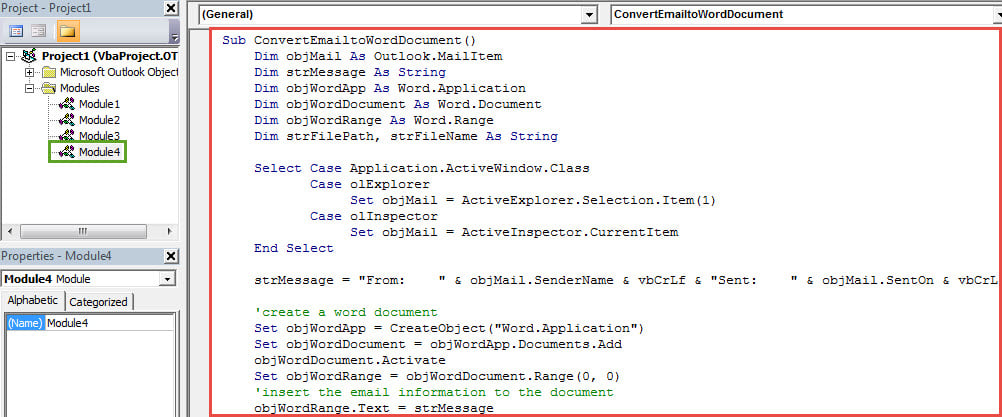
- Następnie skopiuj i wklej do niego następujące kody VBA.
Sub ConvertEmailtoWordDocument()
    Dim objMail As Outlook.MailItem
    Dim strMessage As String
    Dim objWordApp As Word.Application
    Dim objWordDocument As Word.Document
    Dim objWordRange As Word.Range
    Dim strFilePath, strFileName As String

    Select Case Application.ActiveWindow.Class
           Case olExplorer
                Set objMail = ActiveExplorer.Selection.Item(1)
           Case olInspector
                Set objMail = ActiveInspector.CurrentItem
    End Select

    strMessage = "From: " & objMail.SenderName & vbCrLf & "Sent: " & objMail.SentOn & vbCrLf & "Subject: " & objMail.Subject & vbCrLf & vbCrLf & objMail.Body

    'create a word document
    Set objWordApp = CreateObject("Word.Application")
    Set objWordDocument = objWordApp.Documents.Add
    objWordDocument.Activate
    Set objWordRange = objWordDocument.Range(0, 0)
    'insert the email information to the document
    objWordRange.Text = strMessage

    'change the email contents' format
    With objWordRange.Font
         .Name = "Cambria"
         .Color = wdColorBlack
         .Size = 12
    End With

    'show the word document
    objWordApp.Visible = True
    objWordDocument.ActiveWindow.Visible = True
End Sub
- Następnie dodaj nowy projekt VBA do paska narzędzi szybkiego dostępu.
- Następnie wybierz wiadomość e-mail i kliknij przycisk makra na pasku narzędzi Szybki dostęp.
- Od razu zostanie wyświetlony dokument programu Word zawierający zawartość wiadomości e-mail.
- Na koniec możesz jak zwykle zapisać nowy wyskakujący dokument Word.
Skutecznie usuwaj irytujące problemy z Outlookiem
Ponieważ program Outlook jest podatny na błędy i korupcję, musisz poświęcić więcej czasu na ochronę danych programu Outlook. Na przykład musisz regularnie tworzyć kopie zapasowe danych programu Outlook. Co więcej, rozsądnie jest zdobyć wybitnego Odzyskiwanie programu Outlook narzędzie, takie jak DataNumen Outlook Repairco z pewnością kiedyś się przyda.
Wprowadzenie autora:
Shirley Zhang jest ekspertem w dziedzinie odzyskiwania danych w DataNumen, Inc., która jest światowym liderem w technologiach odzyskiwania danych, w tym SQL Server naprawa i oprogramowanie do naprawy programu Outlook. po więcej informacji odwiedź www.datanumen.com