
Excel zawiera wiele funkcji, które są dla nas bardzo pomocne i przydatne. Na tym blogu przedstawimy dwie wskazówki programu Excel dotyczące formatu liczb.
Czasami można spotkać się z takim warunkiem: Długość liczby jest większa lub równa 12 cyfr. W rezultacie automatycznie zmieni się w notację naukową. Na przykład liczba 100,000,000,000 1 11 XNUMX zmieni się na XNUMXE + XNUMX. Aby wyświetlić cyfry liczby, w poniższym tekście podajemy dwie wskazówki dotyczące programu Excel.
Przykład numeru studenta
W tym przykładzie numer studenta ma 12 cyfr.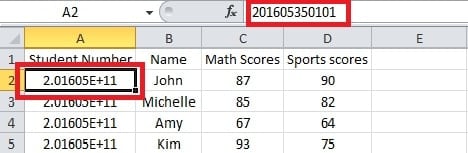
Musisz kliknąć komórkę „A2”. Liczba jest na pasku formuły. Oto dwie wskazówki dotyczące wyświetlania liczby całkowitej.
Porada 1: Formatuj komórki
W tej wskazówce musisz ustawić format komórek.
- Przede wszystkim wybrałeś komórkę, w której chcesz wpisać swój numer.

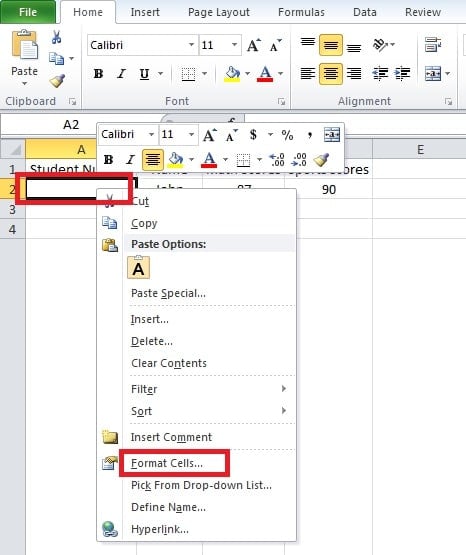
- Kliknij tę komórkę prawym przyciskiem myszy. Następnie zobaczysz nowe menu podręczne.
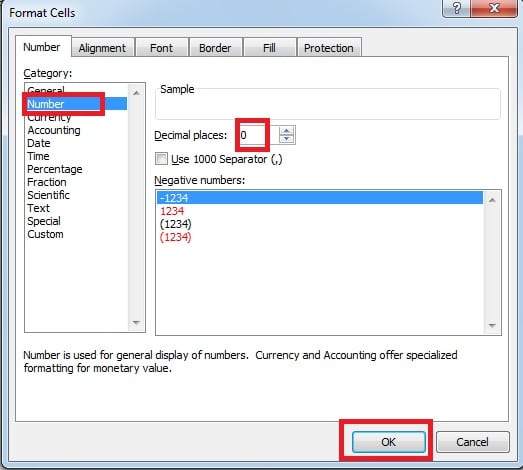
- W tym menu kliknij opcję „Formatuj komórki”. Następnie pojawi się okno „Formatuj komórki”.

- Z listy kategorii wybierz „Numer”.
- Ustaw „0” dla miejsc dziesiętnych.
- Następnie kliknij „OK”.

- Wprowadź liczbę. Teraz możesz zobaczyć pełną liczbę.

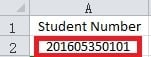
Dlatego, aby wprowadzić inne liczby, możesz użyć w ten sposób.
Wskazówka 2: Dodaj apostrof
Oprócz poprzedniej wskazówki, tutaj przedstawimy inną metodę.
- Kliknij komórkę docelową.
- Wpisz „apostrof” na początku numeru.

- Naciśnij „Enter” na klawiaturze. W rezultacie zobaczysz również cały numer.

Jednak może się okazać, że w lewym górnym rogu komórki znajduje się mały zielony trójkąt.
Dzieje się tak, ponieważ program Excel uważa, że jest błąd. Dlatego jeśli liczba nie służy do obliczania, możesz skorzystać z tej wskazówki. Z drugiej strony musisz użyć pierwszej metody.
Po ustawieniu czasami może się okazać, że liczba zmieni się na „#”.
Jeśli tak się stanie, główna przyczyna leży w szerokości komórki. Możesz również zapoznać się z naszymi poprzednimi artykułami: Jak wyświetlić ukryte treści w arkuszu
Rozwiąż uszkodzenie pliku Excel
Podczas korzystania z programu Excel czasami mogą wystąpić katastrofy związane z danymi. W konsekwencji poniesiesz pewną stratę. Aby uniknąć gorszego wyniku, możesz przygotować narzędzie do odzyskiwania napraw Excel akta. Oprogramowanie może być bardzo pomocne i godne zaufania.
Wprowadzenie autora:
Anna Ma jest ekspertem ds. Odzyskiwania danych w DataNumen, Inc., która jest światowym liderem w technologiach odzyskiwania danych, w tym odzyskiwanie słów i oprogramowanie do naprawy programu Outlook. po więcej informacji odwiedź www.datanumen.com