
Niektórzy użytkownicy chcą szybko utworzyć zadanie programu Outlook dla skoroszytu programu Excel. Dlatego w tym artykule przedstawimy 2 proste podejścia, aby to uzyskać.
Czasami możesz chcieć utworzyć zadanie programu Outlook z pliku programu Excel w celu uzyskania dalszych informacji lub z innych powodów. W rzeczywistości program Microsoft Excel jest wyposażony w natywną funkcję „Utwórz zadanie programu Microsoft Outlook”, taką jak metoda 1 opisana poniżej. Ale załączy tylko skoroszyt programu Excel do zadania programu Outlook. Jeśli chcesz szybko skopiować całą zawartość wszystkich arkuszy do treści zadania programu Outlook, możesz zamiast tego użyć metody 2. Czytaj dalej, aby uzyskać szczegółowe informacje na temat dwóch środków.
Metoda 1: Użyj polecenia „Utwórz zadanie programu Microsoft Outlook” w programie MS Excel
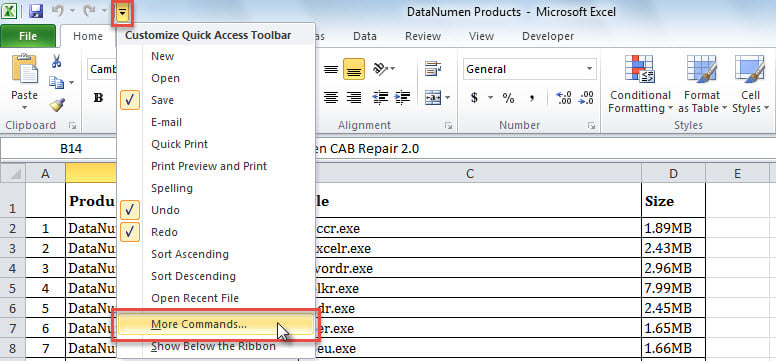
- Najpierw otwórz określony skoroszyt programu Excel.
- Następnie kliknij przycisk strzałki w dół na pasku narzędzi Szybki dostęp.
- Następnie wybierz „Więcej poleceń” z rozwijanej listy.

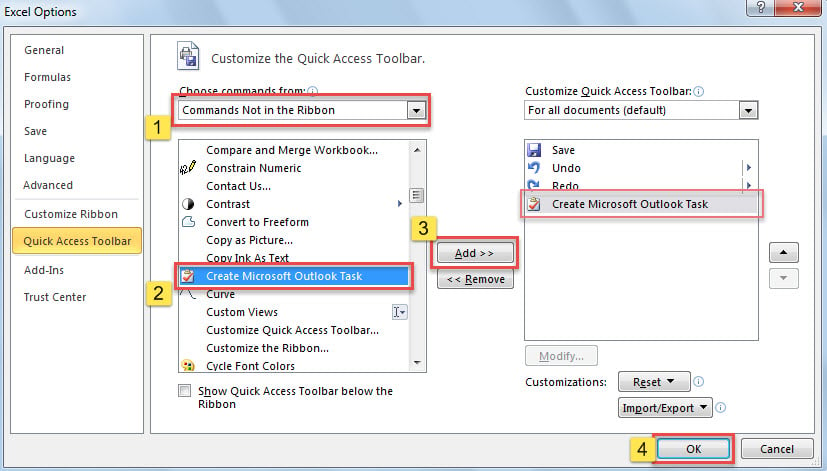
- Później, w nowym oknie „Opcje programu Excel”, na karcie „Pasek narzędzi szybkiego dostępu”, dodaj polecenie „Utwórz zadanie programu Microsoft Outlook” do paska narzędzi szybkiego dostępu.
- Po pierwsze, wybierz „Polecenia spoza wstążki” z listy „Wybierz polecenia z”.
- Następnie znajdź i wykonaj polecenie „Utwórz zadanie programu Microsoft Outlook”.
- Następnie kliknij przycisk „Dodaj >>” pośrodku.
- Na koniec naciśnij przycisk „OK”.

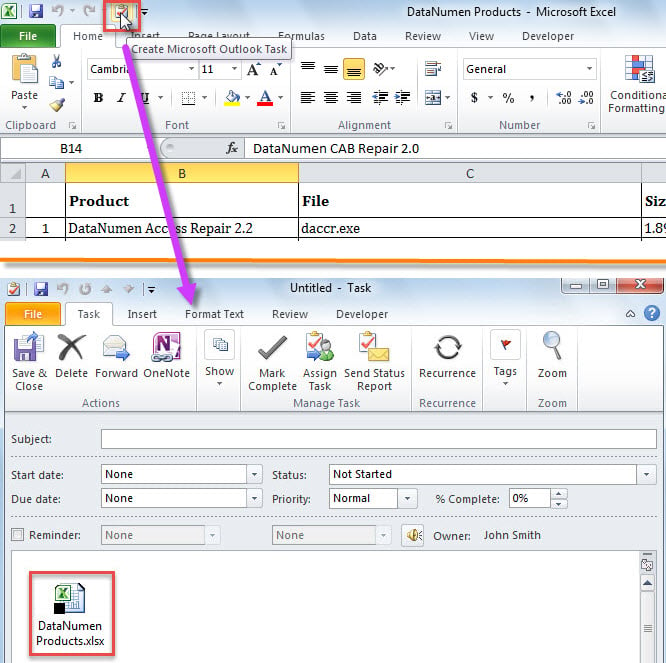
- Ostatecznie po powrocie do skoroszytu programu Excel kliknij nowy przycisk na pasku narzędzi Szybki dostęp.
- Od razu pojawi się nowe zadanie programu Outlook, które zostało dołączone do bieżącego skoroszytu programu Excel, jak na poniższym zrzucie ekranu.

Metoda 2: Skopiuj skoroszyt programu Excel do treści zadania programu Outlook za pośrednictwem kodu VBA
- Najpierw otwórz źródłowy plik Excel.
- Następnie naciśnij „Alt + F11”, aby uruchomić edytor Excel VBA.
- Następnie włącz „Bibliotekę obiektów programu Microsoft Outlook”, o której możesz przeczytać w „Jak dodać odwołanie do biblioteki obiektów w języku VBA".
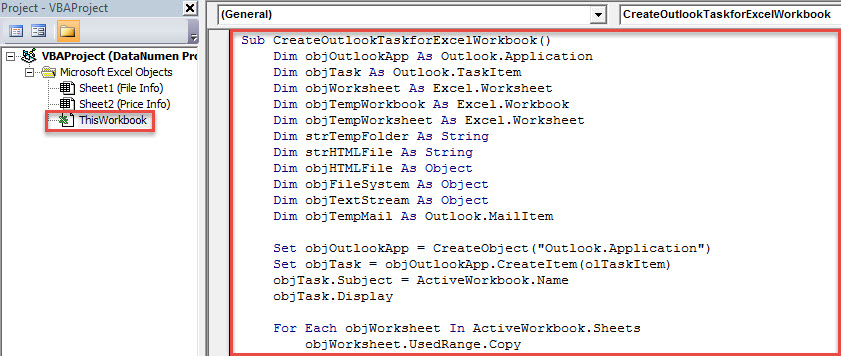
- Następnie umieść poniższy kod VBA w module lub projekcie „ThisWorkbook”.
Sub CreateOutlookTaskforExcelWorkbook()
    Dim objOutlookApp As Outlook.Application
    Dim objTask As Outlook.TaskItem
    Dim objWorksheet As Excel.Worksheet
    Dim objTempWorkbook As Excel.Workbook
    Dim objTempWorksheet As Excel.Worksheet
    Dim strTempFolder As String
    Dim strHTMLFile As String
    Dim objHTMLFile As Object
    Dim objFileSystem As Object
    Dim objTextStream As Object
    Dim objTempMail As Outlook.MailItem

    Set objOutlookApp = CreateObject("Outlook.Application")
    Set objTask = objOutlookApp.CreateItem(oltaskitem)
    objTask.Subject = ActiveWorkbook.Name
    objTask.Display

    For Each objWorksheet In ActiveWorkbook.Sheets
        objWorksheet.UsedRange.Copy

        Set objTempWorkbook = Excel.Application.Workbooks.Add(1)
        Set objTempWorksheet = objTempWorkbook.Sheets(1)
        With objTempWorksheet.Cells(1)
             .PasteSpecial xlPasteValues
             .PasteSpecial xlPasteColumnWidths
             .PasteSpecial xlPasteFormats
        End With

        strTempFolder = CStr(Environ("USERPROFILE")) & "\AppData\Local\Temp"
        strHTMLFile = strTempFolder & "\Temp" & Format(Now, "yyyymmddhhmmss") & ".htm"
        Set objHTMLFile = objTempWorkbook.PublishObjects.Add(xlSourceRange, strHTMLFile, objTempWorksheet.Name, objTempWorksheet.UsedRange.Address)
        objHTMLFile.Publish (True)

        Set objTempMail = objOutlookApp.CreateItem(olMailItem)

        Set objFileSystem = CreateObject("Scripting.FileSystemObject")
        Set objTextStream = objFileSystem.OpenTextFile(strHTMLFile)
        objTempMail.HTMLBody = objTextStream.ReadAll
        objTempMail.Display

        objTask.Body = objTask.Body & vbCr & "-----------------------" & vbCr & objTempMail.Body

        objTextStream.Close
        objTempWorkbook.Close False
        Kill strHTMLFile
        objTempMail.Close olDiscard
    Next
End Sub
- Na koniec naciśnij klawisze „F5”.
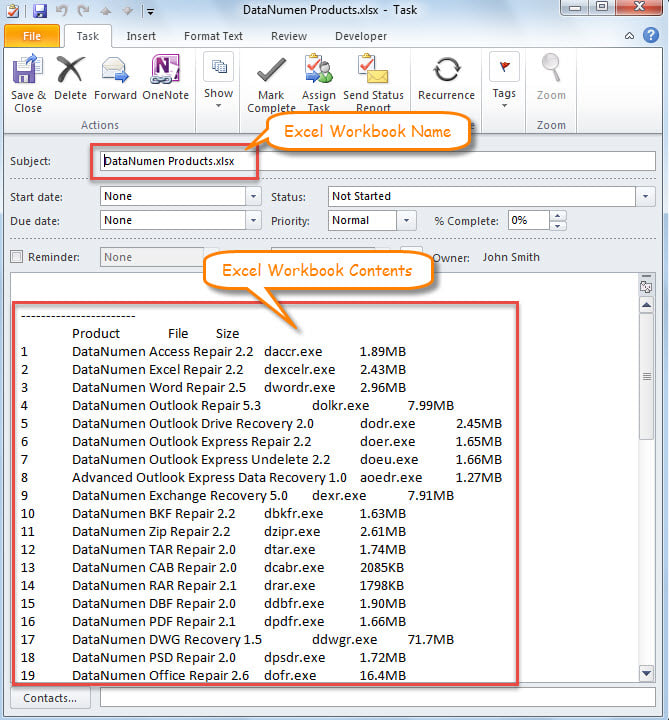
- Po zakończeniu działania makra otrzymasz zadanie programu Outlook, które zawiera zawartość skoroszytu programu Excel w treści, pokazane na poniższym zrzucie ekranu.

Przywróć dane programu Outlook z kopii zapasowych
Zdecydowanie zaleca się regularne tworzenie kopii zapasowych danych komputera, oczywiście w tym plików danych programu Outlook. W ten sposób nie musisz martwić się utratą danych programu Outlook. Nawet jeśli plik programu Outlook zostanie uszkodzony, możesz z łatwością odzyskać dane z kopii zapasowych. Ale zakładając, że nie wykonałeś kopii zapasowej danych, w takich przypadkach musisz spróbować odzyskać plik PST za pomocą sprawnego narzędzia naprawczego, takiego jak DataNumen Outlook Repair. To może odzyskać PST bez zerwania potu.
Wprowadzenie autora:
Shirley Zhang jest ekspertem w dziedzinie odzyskiwania danych w DataNumen, Inc., która jest światowym liderem w technologiach odzyskiwania danych, w tym naprawa mdf i oprogramowanie do naprawy programu Outlook. po więcej informacji odwiedź www.datanumen.com