
Jeśli zamierzasz używać innego zewnętrznego filtru spamu, musisz najpierw wyłączyć filtr wiadomości-śmieci w programie Outlook. W tym artykule nauczysz się 2 prostych metod szybkiego wyłączenia go.
Szczerze mówiąc, wbudowany filtr wiadomości-śmieci w Outlooku rzeczywiście bardzo pomaga nam w blokowaniu spamu. Niemniej jednak często działa nieprawidłowo, na przykład przenosząc oryginalne wiadomości e-mail do folderu wiadomości-śmieci. Dlatego niektórzy użytkownicy wolą używać innego filtru antyspamowego. Przed zastosowaniem filtra zewnętrznego powinni najpierw wyłączyć filtr wiadomości-śmieci w programie Outlook. Oto 2 proste podejścia.
Metoda 1: Wybierz „Brak automatycznego filtrowania”
- Najpierw uruchom aplikację Outlook i pozostań w panelu Poczta.
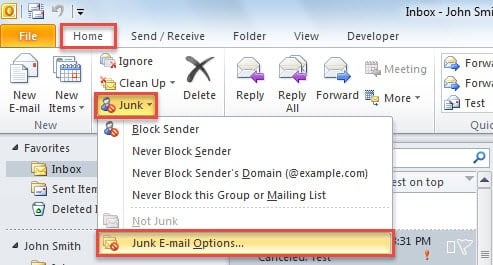
- Następnie znajdź i kliknij przycisk „Niechciane” w grupie „Usuń” w zakładce „Strona główna”.
- Z rozwijanej listy wybierz „Opcje wiadomości-śmieci”.
- Następnie w nowym wyskakującym oknie dialogowym możesz wybrać „Brak automatycznego filtrowania”.

- Na koniec kliknij „OK”, aby zapisać zmiany.
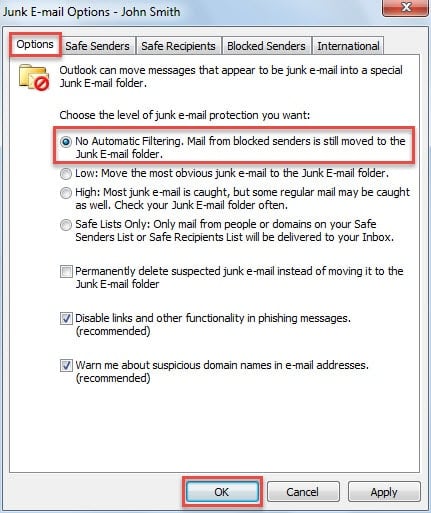
Od tej pory, ogólnie rzecz biorąc, filtr śmieci w Outlooku nie będzie już działał. Ze względu na to, że poprzednio dodani zablokowani nadawcy są nadal aktualni, możesz ich usunąć w Opcjach wiadomości-śmieci.
Jednak wielu zwykłych użytkowników narzeka, że filtr niechcianych wiadomości e-mail nadal działa nawet z „Brak automatycznego filtrowania” i bez zablokowanych list. W rzeczywistości dla tych, którzy chcieliby całkowicie wyłączyć filtr wiadomości-śmieci w programie Outlook, istnieje lepsza metoda. Oznacza to dodanie określonej wartości rejestru. Wykonaj poniższe kroki:
Metoda 2: Dodaj wartość rejestru „DisableAntiSpam”
- Na początek zamknij program Outlook i przejdź do „Menu Start”.
- Następnie wpisz „regedit” w polu wyszukiwania i naciśnij klawisz „Enter”.

- W tym miejscu może pojawić się monit systemu Windows, aby potwierdzić uprawnienia Edytora rejestru do wprowadzania zmian na komputerze. Możesz kliknąć „Tak” bezpośrednio.
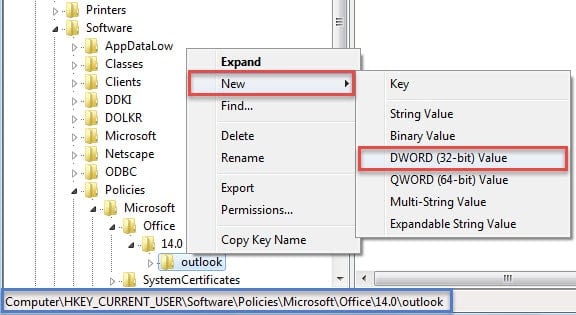
- Następnie w oknie Edytora rejestru należy przejść do następujących kluczy: HKEY_CURRENT_USER \ Software \ Policies \ Microsoft \ office \ \perspektywy

Uwaga: Plik klucz zależy od wersji Outlooka. Outlook 2007 odnosi się do „12.0”, Outlook 2010 do „14.0”, Outlook 2013 do „15.0”, a Outlook 2016 do „16.0”.
- Po wybraniu „Outlook”, kliknij go prawym przyciskiem myszy i wybierz „Nowy”> „Wartość DWORD” z menu kontekstowego.

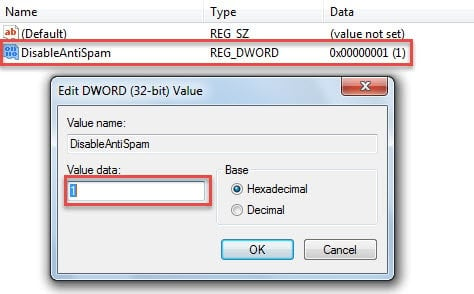
- Teraz przejdź do prawego panelu, zmień nazwę nowej wartości na „DisableAntiSpam”.
- Później kliknij dwukrotnie wartość i wpisz „1” w polu „Dane wartości”.

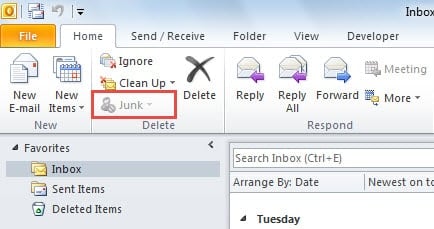
- W końcu możesz ponownie uruchomić Outlooka. Pewnie zobaczysz, że przycisk „Wiadomości-śmieci” w grupie „Usuń” jest wyszarzony. Całkowicie go wyłączyłeś.

Zwracaj uwagę na podejrzane e-maile
Oprócz błędów wewnętrznych, infekcja wirusowa i inne rodzaje złośliwych ataków mogą prowadzić do uszkodzeń programu Outlook. Typowym zagrożeniem jest wirus przenoszony przez pocztę e-mail. Dlatego powinniśmy uważać na podejrzane linki i załączniki w nieznanych wiadomościach e-mail. Nigdy nie ufaj im chętnie. Ponadto lepiej wcześniej przygotować potężne narzędzie naprawcze, takie jak DataNumen Outlook Repair. Przyda się do Naprawa danych programu Outlook.
Wprowadzenie autora:
Shirley Zhang jest ekspertem w dziedzinie odzyskiwania danych w DataNumen, Inc., która jest światowym liderem w technologiach odzyskiwania danych, w tym napraw błąd bazy danych mdf i oprogramowanie do naprawy programu Outlook. po więcej informacji odwiedź www.datanumen.com