
Jeśli chcesz zbiorczo usunąć wszystkie kanały RSS subskrybowane w Outlooku, przeczytaj ten post. Przedstawimy w nim 2 skuteczne metody.
Outlook umożliwia użytkownikom subskrybowanie kanałów RSS, aby otrzymywać aktualne informacje o ulubionych witrynach internetowych. To całkiem wygodne. Jednak czasami może być konieczne zresetowanie kanałów RSS w programie Outlook. Dlatego musisz najpierw zbiorczo usunąć wszystkie istniejące kanały. Bez wątpienia usuwanie jednego po drugim jest zbyt żmudne. Dlatego tutaj nauczymy Cię 2 sposobów zbiorczego usuwania wszystkich kanałów RSS za jednym razem.
Metoda 1: Usuń tylko kanały RSS i zachowaj wcześniej pobrane elementy
- Najpierw uruchom Outlooka.
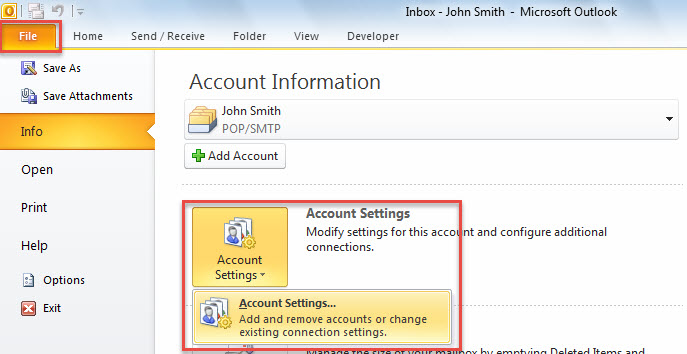
- Następnie przejdź do menu „Plik”.
- Następnie na nowym ekranie kliknij przycisk „Ustawienia konta” i wybierz opcję „Ustawienia konta” z rozwijanej listy.

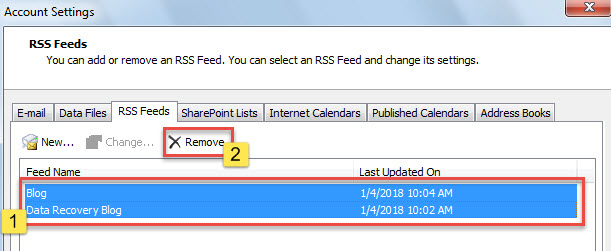
- Następnie w nowym oknie podręcznym przejdź do zakładki „Kanały RSS”.
- Na tej karcie przytrzymaj klawisz „Ctrl” i zaznaczaj wszystkie kanały jeden po drugim.
- Później kliknij przycisk „Usuń”.

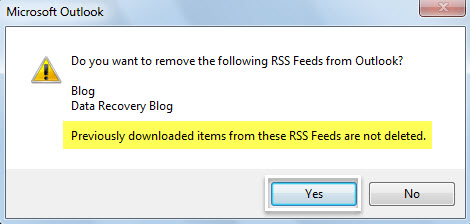
- Następnie otrzymasz wiadomość, pokazaną na poniższym zrzucie ekranu.

- Po naciśnięciu „Tak” możesz zobaczyć, że wszystkie kanały RSS zniknęły z okna „Ustawienia konta”.

- Jednak po powrocie do okienka nawigacji poczty zauważysz, że elementy wcześniej pobrane z kanałów RSS nadal tam są.

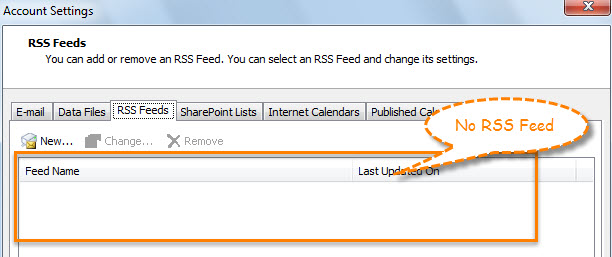
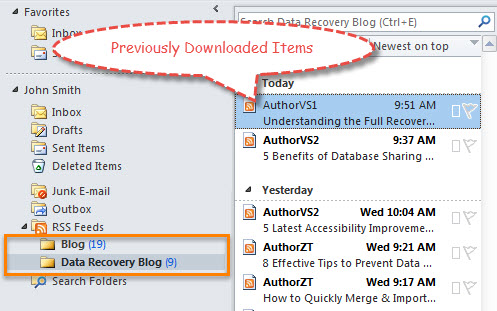
Jeśli chcesz zbiorczo usunąć zarówno źródła RSS, jak i wcześniej pobrane elementy, możesz zamiast tego skorzystać z drugiej metody.
Metoda 2: Usuń oba źródła RSS i wcześniej pobrane elementy
- Po pierwsze, uruchom edytor VBA programu Outlook za pomocą „Alt + F11”.
- Następnie skopiuj następujący kod VBA do modułu.
Sub DeleteAllRSSFeeds()
    Dim objRSSFeedsFolder As Outlook.Folder
    Dim i As Long
    Dim objRSSFolder As Outlook.Folder
    Dim strRSSName As String
    Dim objDeletedItemsFolder As Outlook.Folder
    Dim objDeletedFolder As Outlook.Folder

    Set objRSSFeedsFolder = Application.Session.GetDefaultFolder(olFolderRssFeeds)

    'Delete All RSS Folders
    For i = objRSSFeedsFolder.Folders.Count To 1 Step -1
        Set objRSSFolder = objRSSFeedsFolder.Folders(i)
        strRSSName = objRSSFolder.Name
        objRSSFolder.Delete

        'Permanently Delete from "Deleted Items" Folder
        Set objDeletedItemsFolder = Application.Session.GetDefaultFolder(olFolderDeletedItems)
        For Each objDeletedFolder In objDeletedItemsFolder.Folders
            If objDeletedFolder.Name = strRSSName Then
               objDeletedFolder.Delete
            End If
        Next
    Next
End Sub
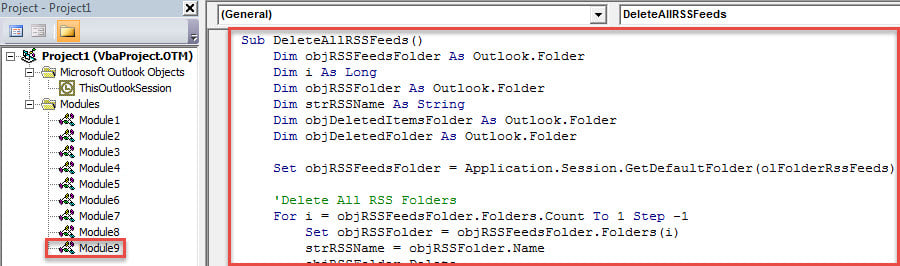
- Następnie kliknij przycisk „F5”.
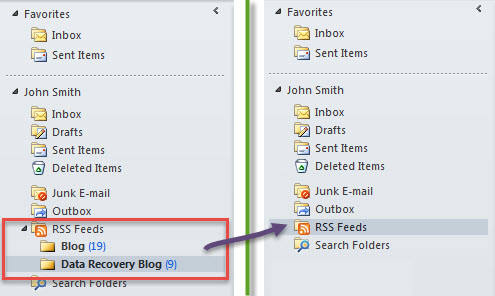
- Po zakończeniu działania makra wszystkie źródła danych RSS znikną z programu Outlook.

Przywiązuj wagę do ochrony danych programu Outlook
Wielu użytkowników boryka się z różnego rodzaju problemami z Outlookiem, od nagłych awarii, przez częste wyskakujące okienka z błędami, po poważne uszkodzenia plików PST. W takiej sytuacji należy zwrócić szczególną uwagę na ochronę danych w Outlooku. Bez wątpienia najważniejszym działaniem jest regularne tworzenie kopii zapasowej plików Outlooka. Ponadto, posiadanie sprawdzonego oprogramowania do naprawy Outlooka jest również koniecznością. Na przykład, możesz pobrać DataNumen Outlook Repair które mogą naprawić Outlooka plik w ciągu kilku minut.
Wprowadzenie autora:
Shirley Zhang jest ekspertem w dziedzinie odzyskiwania danych w DataNumen, Inc., która jest światowym liderem w technologiach odzyskiwania danych, w tym naprawa sql i oprogramowanie do naprawy programu Outlook. po więcej informacji odwiedź www.datanumen.com