
1. Wstęp
W świecie tworzenia i zarządzania treścią cyfrową, Portable Document Format (PDF) stał się wszechobecny. PDF Podstawową funkcją narzędzia przeglądarki jest umożliwienie użytkownikowi otwierania i przeglądania PDF pliki bezproblemowo. Ten format dokumentu jest powszechnie preferowany ze względu na jego zdolność do utrzymywania spójności dokumentów na różnych platformach i systemach operacyjnych, zapewniając łatwość użycia i uniwersalną dostępność dla użytkowników.

1.1 Znaczenie PDF Narzędzia przeglądarki w systemie Linux
Dla użytkowników Linuksa, solidny i wydajny PDF narzędzie przeglądarki jest najważniejsze. Linux to system operacyjny typu open source, znany ze swojej wszechstronności i dużej wydajności, który można modyfikować w celu spełnienia specyficznych potrzeb różnych użytkowników. Wybór A PDF narzędzie przeglądarki może znacząco wpłynąć na interakcję użytkownika z treściami cyfrowymi w tym środowisku. A PDF narzędzie przeglądarki, które szybko reaguje, łatwo porusza się po stronach i zużywa minimalne zasoby, może radykalnie poprawić ogólne wrażenia użytkownika z Linuksa.
1.2 PDF Narzędzie naprawy
Potężny Narzędzie do naprawy plików PDF jest również istotne dla wszystkich PDF użytkowników. DataNumen PDF Repair jest dobrą opcją:
1.3 Cele tego porównania
Głównym celem tego porównania jest udzielenie użytkownikom Linuksa wskazówek dotyczących wyboru PDF narzędzie przeglądarki optymalnie dostosowane do ich specyficznych potrzeb. Porównanie przeanalizuje wiele powszechnie używanych PDF przeglądaj narzędzia dla systemu Linux, obejmujące szereg funkcji, w tym użyteczność, wydajność, kompatybilność i inne. Oferując szczegółowe porównanie, ma nadzieję pomóc użytkownikom w podejmowaniu świadomych decyzji przy wyborze PDF narzędzie przeglądarki dla systemu Linux.
2. Okular – uniwersalna przeglądarka dokumentów
Okular to uniwersalna przeglądarka dokumentów opracowana przez środowisko KDE. Jest to darmowa aplikacja o otwartym kodzie źródłowym, powszechnie uznawana za kompatybilną z szeroką gamą formatów dokumentów, wykraczających poza format PDF, takich jak EPUB, Postscript, DJVU i inne. Wielofunkcyjne funkcje Okulara obejmują adnotacje, zaznaczanie tekstu, dodawanie zakładek, tworzenie miniatur oraz szereg ustawień niestandardowych.
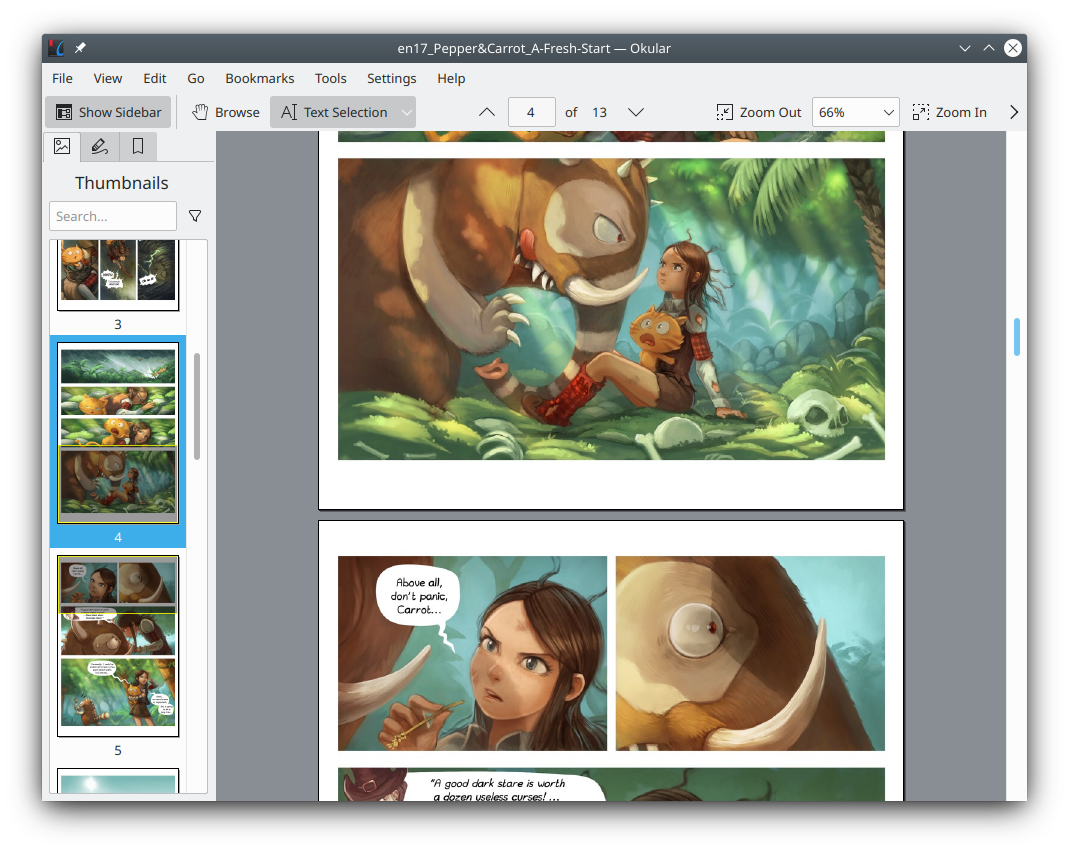
2.1 Plusy
- Obsługa wielu formatów: Okular otwiera nie tylko pliki PDF, ale także wiele innych formatów plików, zapewniając elastyczność użytkownikom pracującym z różnymi typami dokumentów.
- Narzędzia do adnotacji: umożliwiają użytkownikom dodawanie adnotacji i wyróżnianie tekstu bezpośrednio w dokumencie, co znacznie usprawnia procesy czytania i recenzowania.
- Płynna wydajność: Jako część środowiska graficznego KDE, Okular oferuje niezawodne, szybkie i płynne działanie.
- Open Source: Będąc przeglądarką typu open source, pozwala użytkownikom modyfikować i dostosowywać oprogramowanie zgodnie z ich wymaganiami.
2.2 Wady
- Przytłaczający interfejs: Nowi użytkownicy mogą uznać interfejs Okulara za nieco zniechęcający ze względu na jego liczne funkcje.
- Zależność od bibliotek KDE: Choć nie jest to wada, instalacja Okulara może wiązać się z koniecznością zainstalowania dużej liczby bibliotek KDE, co może być nadmiarowe dla osób, które nie korzystają z KDE.
- Zasobochłonne: W przypadku użytkowników korzystających z systemu o ograniczonych zasobach liczne funkcje Okulara mogą zużywać znaczne zasoby systemowe, powodując spowolnienia.
3. szczupły PDF Czytelnik
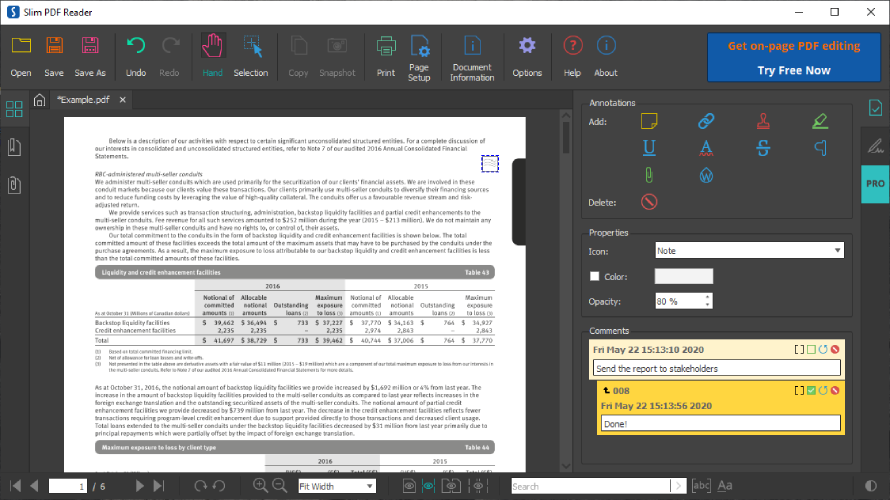
Jak sama nazwa wskazuje, Slim PDF Czytnik jest lekki, minimalistyczny PDF przeglądarka zaprojektowana z myślą o prostocie i szybkości. Niewielki rozmiar instalacji sprawia, że jest to atrakcyjny wybór dla użytkowników, którzy zwracają uwagę na miejsce do przechowywania, ale nadal potrzebują dedykowanego miejsca PDF narzędzie do przeglądania. Pomimo smukłej konstrukcji, to PDF Viewer oferuje wszystkie niezbędne funkcje niezbędne do przyjemnego czytania.
3.1 Plusy
- Minimalistyczny design: smukły PDF Czytnik rezygnuje ze zbędnych funkcji na rzecz uproszczonego interfejsu, dzięki czemu jest przyjazny nawet dla osób nieprzyzwyczajonych do obsługi PDF widzowie.
- Lekka aplikacja: oprogramowanie wymaga bardzo mało miejsca na dysku, dzięki czemu nadaje się do systemów z ograniczoną ilością miejsca na dysku.
- Krótki czas ładowania: Dzięki niewielkim rozmiarom Slim PDF Czytnik ładuje się szybko i działa płynnie, co zapewnia bezproblemową obsługę.
3.2 Wady
- Ograniczone funkcje: choć prostota stanowi część atrakcyjności, użytkownicy wymagający zaawansowanych funkcji, takich jak narzędzia do adnotacji lub konwersja dokumentów, mogą znaleźć Slim PDF Brakuje czytelnika.
- Obsługiwane przez reklamy: oprogramowanie zawiera reklamy, które dla niektórych użytkowników mogą być postrzegane jako natrętne lub rozpraszające.
4. Dowód
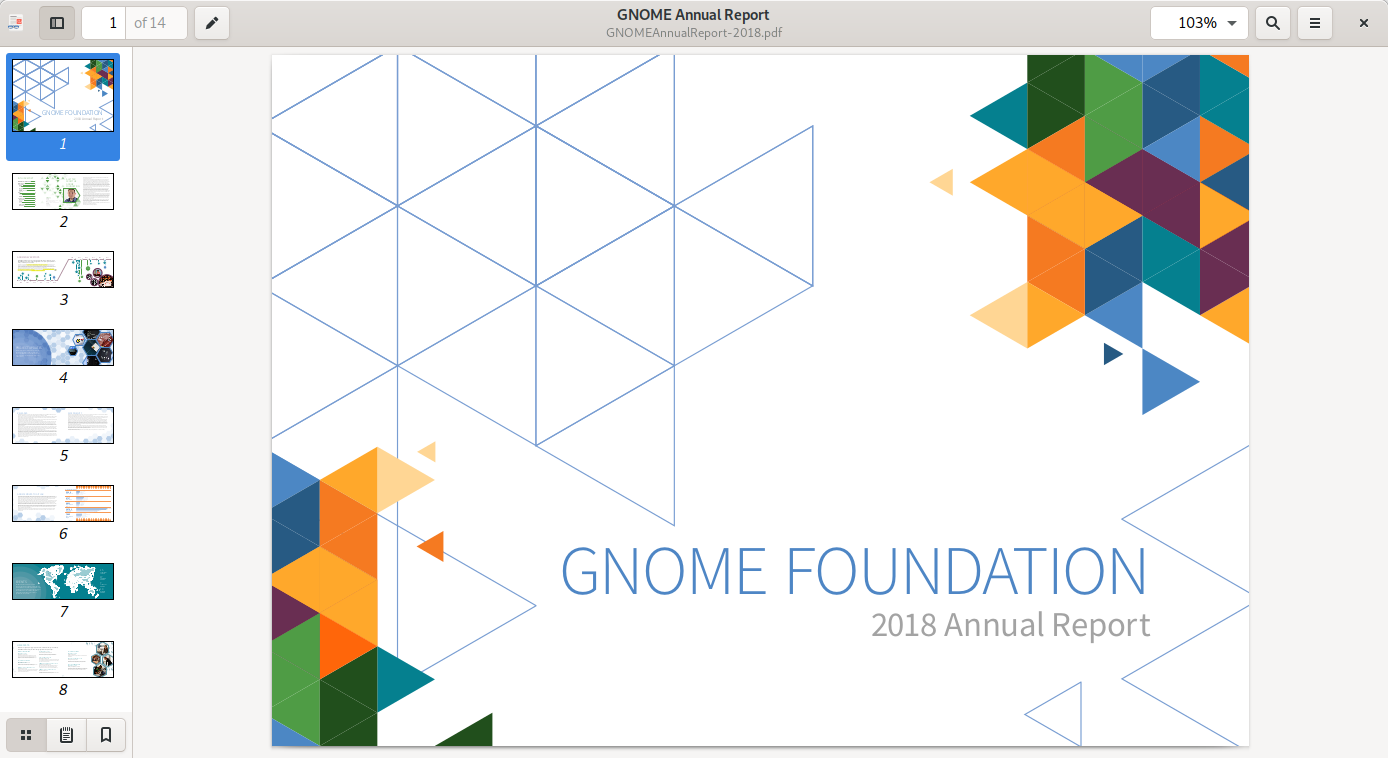
Evince to standardowa przeglądarka dokumentów dla środowiska GNOME z prostym interfejsem i funkcjonalnością, która koncentruje się na podstawowych zadaniach związanych z odczytem plików PDF i innych typów dokumentów. Evince obsługuje wiele formatów poza PDF, w tym Postscript, DjVu, TIFF, DVI i inne. Elegancki design i solidna wydajność sprawiają, że oprogramowanie jest odpowiednie dla użytkowników ceniących prostotę i niezawodność narzędzi.
4.1 Plusy
- Obsługa wielu formatów: Evince bezproblemowo współpracuje z różnymi formatami plików, zapewniając wszechstronność w przypadku dokumentów innych niż PDF.
- Prosty interfejs: mniej bałaganu i skupienie się na najważniejszych funkcjach wyświetlania, interfejs użytkownika jest łatwy w obsłudze i intuicyjny.
- Zintegrowany z GNOME: Dla użytkowników już korzystających ze środowiska graficznego GNOME, Evince będzie naturalnym wyborem, ponieważ jest płynnie zintegrowany z tą konfiguracją.
4.2 Wady
- Ograniczone zaawansowane funkcje: chociaż Evince skutecznie zaspokaja wszystkie podstawowe potrzeby związane z przeglądaniem, nie zapewnia zaawansowanych funkcji, takich jak rozbudowane narzędzia do adnotacji lub rozbudowane możliwości edycji.
- Zależne od GNOME: Użytkownicy środowiska niebędącego środowiskiem GNOME mogą nadal korzystać z programu Evince, jednak może on wymagać zainstalowania dodatkowych bibliotek, co niektórzy użytkownicy mogą uznać za zbędne dodatki.
5. Foxita PDF Czytelnik
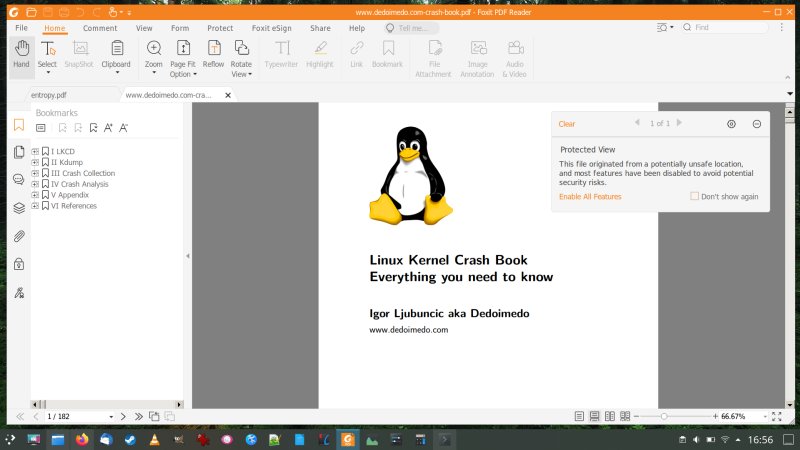
Foxit PDF Czytelnik cieszy się dużym uznaniem PDF Przeglądarka znana z imponującej funkcjonalności i bogatego zestawu funkcji. Oferuje szereg zaawansowanych możliwości, w tym nie tylko przeglądanie plików PDF, ale także dodawanie adnotacji, udostępnianie, a nawet tworzenie plików PDF. Funkcje współpracy i opcje bezpieczeństwa sprawiają, że jest to atrakcyjny wybór zarówno dla firm, jak i osób prywatnych.
5.1 Plusy
- Zaawansowane funkcje: Foxit PDF Aplikacja Reader oferuje więcej niż tylko przeglądanie – zawiera narzędzia do adnotacji, wypełniania formularzy i bezpiecznego podpisywania plików PDF.
- Narzędzia do współpracy: oferuje kilka funkcji współpracy, takich jak udostępnianie i komentowanie, które są szczególnie cenne w przypadku projektów zespołowych.
- Opcje bezpieczeństwa: Użytkownicy mogą chronić swoje PDF dokumenty z hasłami i szyfrowaniem, zapewniając bezpieczeństwo poufnych informacji.
5.2 Wady
- Płatne funkcje: Podczas gdy Foxit PDF Czytnik jest darmowy, niektóre zaawansowane funkcje są dostępne tylko w wersji premium.
- Złożony interfejs: dzięki szerokiemu zakresowi funkcjonalności interfejs może być przytłaczający dla nowszych użytkowników lub osób preferujących prostszy układ.
- Zasobochłonne: dzięki wielu funkcjom Foxit PDF Czytnik może wymagać więcej zasobów niż inne lekkie przeglądarki.
6. XpdfReader
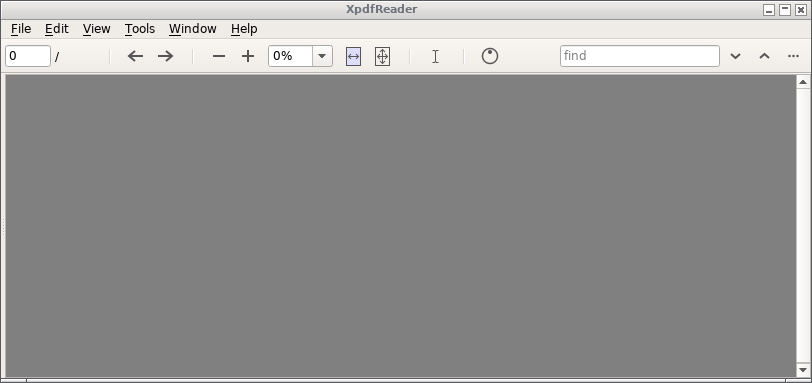
XpdfReader to przeglądarka plików w formacie Portable Document Format (PDF) z otwartym kodem źródłowym. Jest zgodna z PDF Standard jest ściśle przestrzegany i dokładnie renderuje pliki. XpdfReader stawia treść ponad styl, oferując tradycyjną funkcjonalność zamiast nowoczesnego, rozbudowanego interfejsu.
6.1 Plusy
- Wysoka dokładność renderowania: XpdfReader jest znany ze swojej zgodności z PDF Standardy, zapewniające wyświetlanie plików zgodnie z przeznaczeniem.
- Lekki: Zużywa stosunkowo mniej zasobów systemowych, co czyni go idealnym wyborem dla systemów o niższych specyfikacjach.
- Otwarte oprogramowanie: Jako narzędzie typu open source programiści mają swobodę modyfikowania i dostosowywania aplikacji do swoich potrzeb.
6.2 Wady
- Przestarzały interfejs: w porównaniu do innych nowoczesnych PDF Dla czytelników interfejs XpdfReadera może wydawać się mniej atrakcyjny lub intuicyjny.
- Ograniczone funkcje: chociaż dobrze radzi sobie z podstawowym przeglądaniem dokumentów, nie oferuje zaawansowanych funkcji, takich jak adnotacje czy narzędzia do edycji.
7. PDF Przeglądarka studia
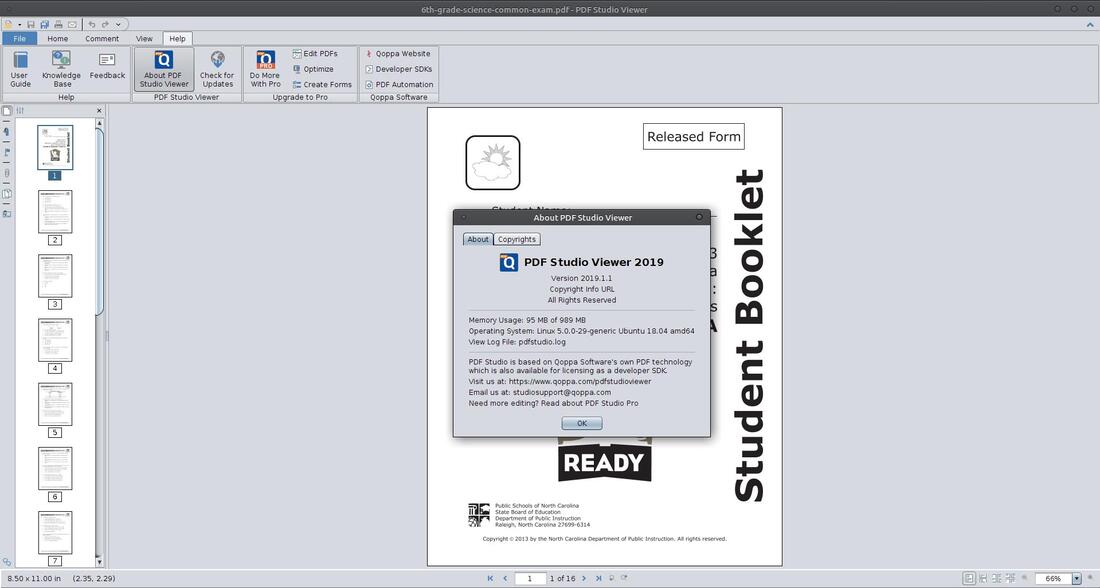
Przeglądarka PDF Studio to niezawodna PDF przeglądarkę, która wyróżnia się zaawansowanymi możliwościami przeglądania. Zawiera także pewne profesjonalne funkcje, takie jak dodawanie adnotacji PDF dokumentów, wypełniania formularzy oraz mierzenia odległości i powierzchni. PDF Studio Viewer oferuje intuicyjne funkcje i dostępność, dzięki czemu nawigacja po dokumentach jest prosta.
7.1 Plusy
- Zaawansowane opcje przeglądania: PDF Studio Viewer zapewnia szereg funkcji do przeglądania PDF dokumenty, takie jak widok wielu kart, siatki linijek i inne.
- Adnotacje i znaczniki: To narzędzie zapewnia szerokie możliwości dodawania adnotacji i znaczników, które poprawiają interakcję z dokumentem.
- Funkcjonalność wypełniania formularzy: PDF Studio Viewer umożliwia także interaktywne wypełnianie formularzy, co jest szczególnie przydatne w przypadku dokumentów urzędowych.
7.2 Wady
- Wersja Pro wymagana do rozszerzonych funkcji: chociaż przeglądarka jest bezpłatna, wiele narzędzi i zaawansowanych funkcji jest dostępnych tylko w płatnej wersji Professional.
- Duży plik instalacyjny: plik instalacyjny dla PDF Przeglądarka Studio Viewer jest stosunkowo duża, co może odstraszać użytkowników z ograniczoną przestrzenią dyskową.
8. Mistrzu PDF Edytor dla Linuksa
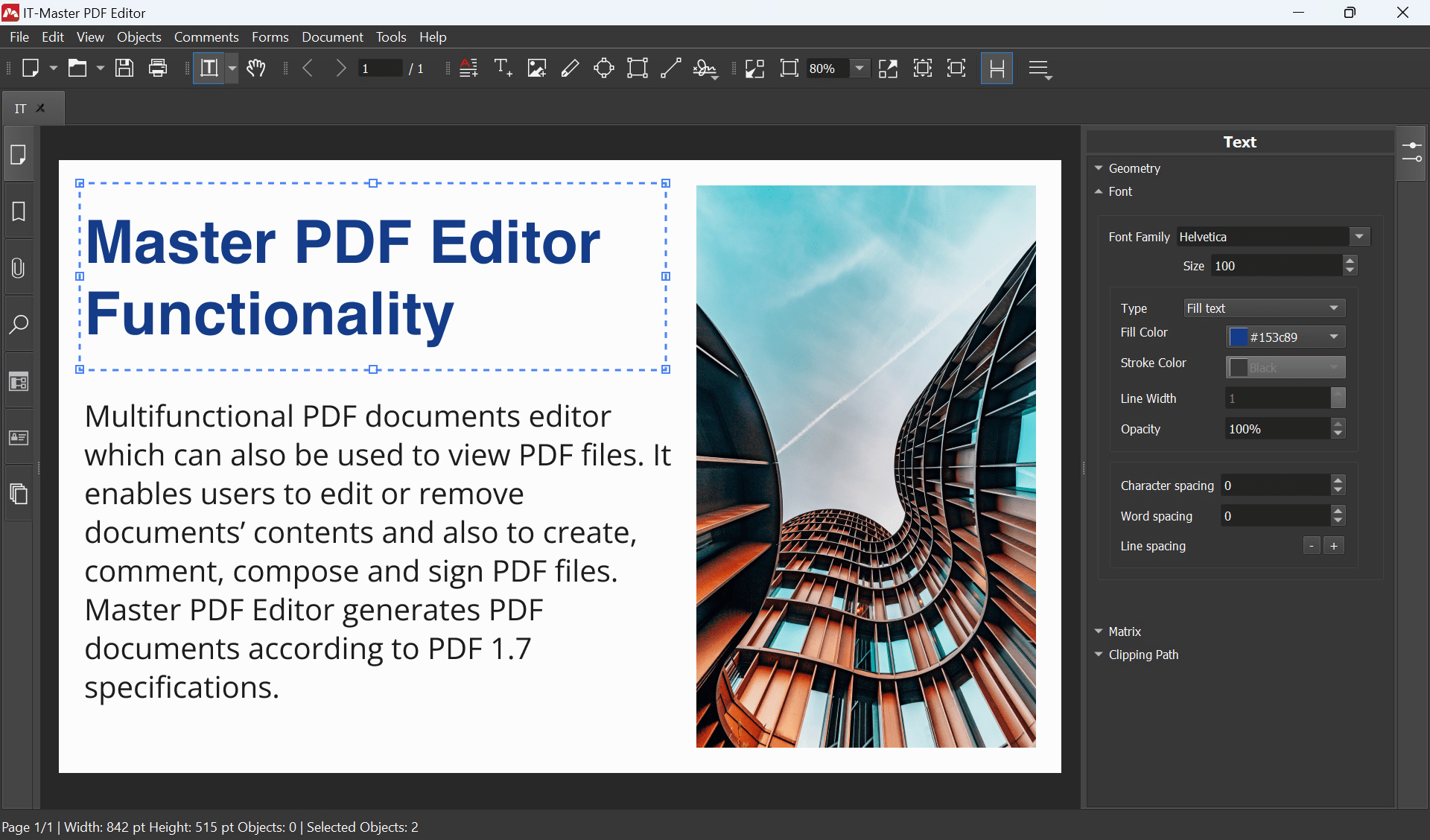
Mistrz PDF Edytor jest wielofunkcyjny PDF narzędzie przeglądarki zaprojektowane specjalnie dla systemów Linux. To wielofunkcyjne narzędzie umożliwia użytkownikom nie tylko przeglądanie PDF dokumentów, ale oferuje również funkcje tworzenia, szyfrowania i modyfikowania plików PDF. Dzięki integracji funkcji adnotacji, wypełniania formularzy i podpisów, stanowi kompleksowe rozwiązanie PDF narzędziem.
8.1 Plusy
- Redaktor kompleksowy: Master PDF Edytor oferuje szeroką gamę funkcji, takich jak tworzenie, edytowanie, szyfrowanie i wypełnianie formularzy w plikach PDF, co czyni go rozwiązaniem bogatym w funkcje.
- Konstrukcja specyficzna dla systemu Linux: Ponieważ została zaprojektowana specjalnie dla systemów Linux, zapewnia płynną wydajność i integrację ze środowiskami graficznymi Linux.
- Adnotacje i funkcje podpisów: To narzędzie oferuje szereg funkcji adnotacji i możliwość stosowania podpisów cyfrowych.
8.2 Wady
- Znak wodny w wersji bezpłatnej: Chociaż oferuje wersję bezpłatną, edytowane dokumenty są zapisywane ze znakiem wodnym promującym Master PDF Edytor.
- Przytłaczający dla początkujących: Z powodu mnóstwa funkcji interfejs może początkowo wydawać się przytłaczający dla użytkowników, którzy potrzebują jedynie podstawowych funkcji. PDF narzędzia przeglądania.
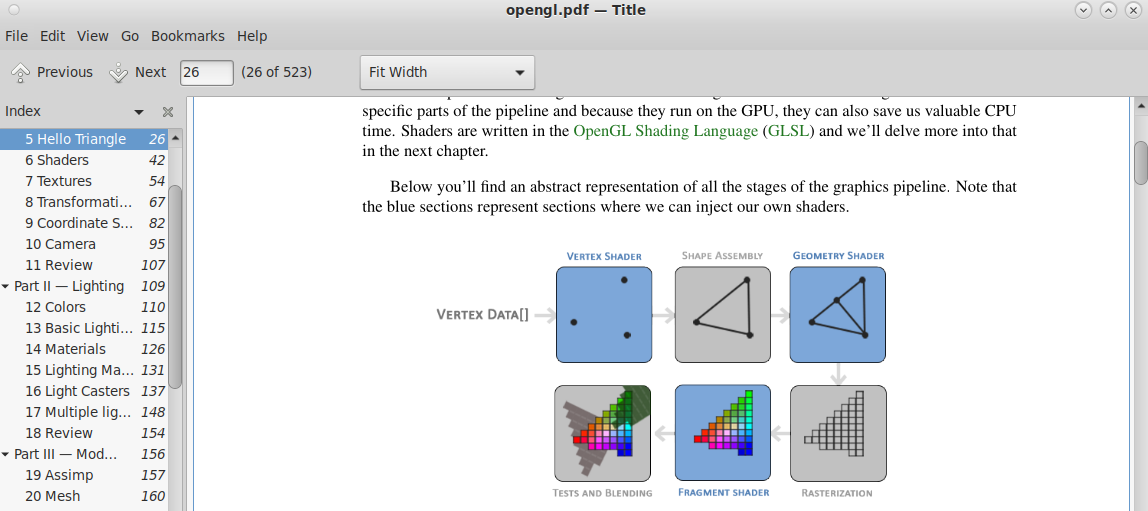
9. Atril
Atril to lekka przeglądarka dokumentów powiązana ze środowiskiem graficznym MATE. Został zaprojektowany do obsługi wielu formatów, umożliwiając łatwą nawigację i manipulowanie dokumentami. Będąc częścią rodziny MATE, Atril kieruje się filozofią prostoty i integracji, oferując uproszczony interfejs użytkownika i niezbędne funkcje przeglądania.
9.1 Plusy
- Obsługa wielu formatów: Atril obsługuje szeroką gamę formatów dokumentów, nie tylko pliki PDF, co zwiększa liczbę jego użytkowników.
- Prostota: Dzięki prostemu i bezpośredniemu interfejsowi użytkownika Atril jest łatwy w użyciu nawet dla osób nieprzyzwyczajonych do PDF widzowie.
- Płynna integracja: dla użytkowników, którzy polegają na środowisku graficznym MATE, Atril płynnie integruje się, zachowując spójność w ekosystemie.
9.2 Wady
- Ograniczone funkcje: Atril zapewnia jedynie niezbędne funkcje przeglądania i brakuje mu zaawansowanych funkcji, takich jak rozbudowane narzędzia do adnotacji lub PDF możliwości tworzenia.
- Zależne od MATE: Atril można stosować w systemach nieobsługujących MATE, jednak może to wymagać zainstalowania dodatkowych bibliotek MATE.
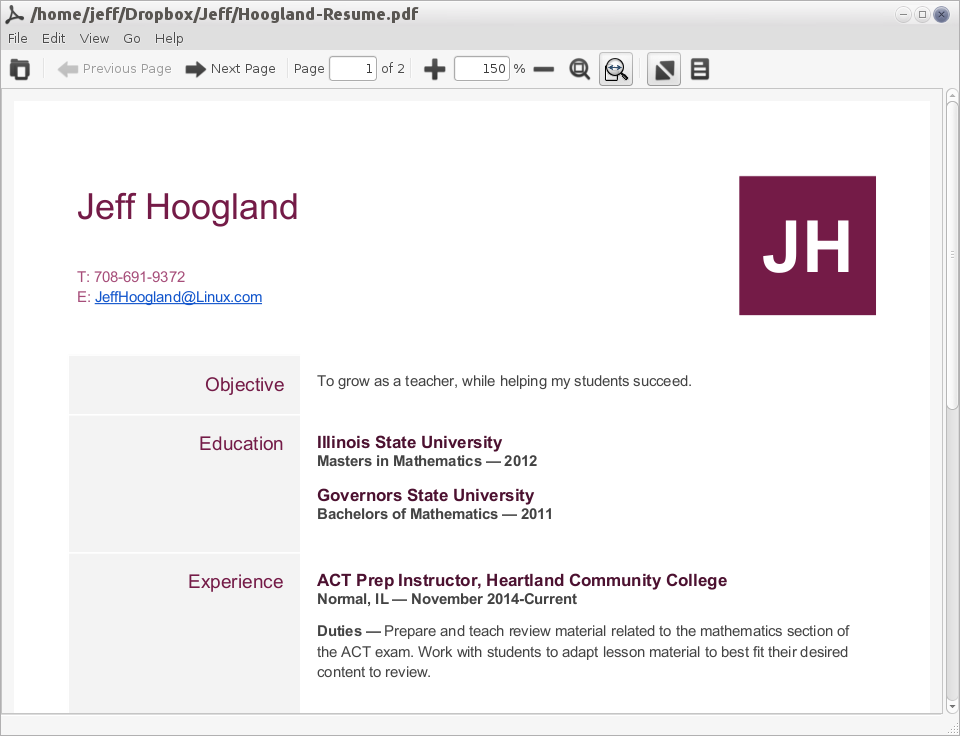
10. ePDFView
ePDFView to lekki program oparty na GTK+ PDF Przeglądarka dla systemów Linux. Oferuje uproszczony interfejs i minimalistyczny design, pozwalając użytkownikom skupić się wyłącznie na czytaniu treści bez zbędnych rozpraszaczy. Skupiając się na najważniejszych funkcjach, zachowuje równowagę między użytecznością a zużyciem zasobów systemowych.
10.1 Plusy
- Lekkie oprogramowanie: ePDFView jest niezwykle oszczędny pod względem zasobów, co czyni go odpowiednim wyborem dla sprzętu o niższych parametrach.
- Prostota: przeglądarka ma prosty i uporządkowany interfejs, który jest łatwy w obsłudze dla użytkowników.
- Dostępność: Jako darmowy PDF przeglądarka ePDFView jest łatwo dostępna dla użytkowników.
10.2 Wady
- Ograniczone funkcje: Chociaż jego prostota jest zaletą dla prostoty PDF Użytkownicy potrzebujący zaawansowanych funkcji do adnotacji, edycji lub wypełniania formularzy mogą uznać ePDFView za niewystarczający.
- Nieaktywny rozwój: Rozwój i potencjalne dodanie nowych funkcji jest w pewnym stopniu stagnacja, ponieważ rozwój narzędzia jest stosunkowo nieaktywny.
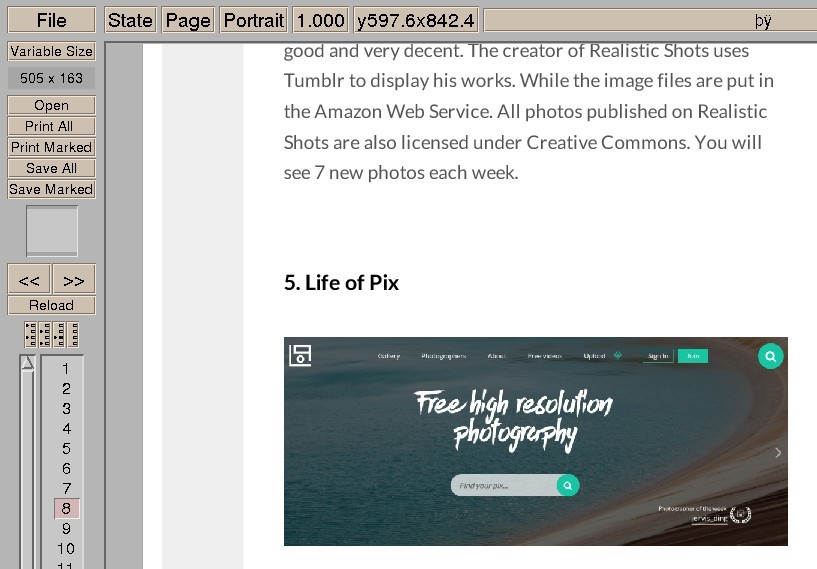
11. GNU GV
GNU GV to graficzny interfejs użytkownika dla interpretera Ghostscript, który umożliwia użytkownikom przeglądanie i nawigowanie po PostScript i PDF Dokumenty na ekranie X. Jako część projektu GNU, GV ściśle przestrzega zasad wolnego oprogramowania. Zapewnia interfejs dla Ghostscriptu, umożliwiając użytkownikom wyświetlanie, nawigację i drukowanie dokumentów PostScript w przyjazny dla użytkownika sposób.
11.1 Plusy
- Projekt GNU: Jako część projektu GNU, GV przestrzega silnych zasad open source i użytkownicy mogą go bezpłatnie pobierać i modyfikować.
- Interpreter PostScript: GV umożliwia niezwykle dokładne przeglądanie plików PostScript dzięki interpreterowi Ghostscript.
- Możliwość dostosowania: oferuje szereg opcji dostosowywania przeglądania dokumentów, umożliwiając użytkownikom dostosowanie sposobu przeglądania.
11.2 Wady
- Przestarzały interfejs: Interfejs użytkownika GV jest uważany za dojrzały w porównaniu z nowoczesnymi przeglądarkami, co może mieć wpływ na użyteczność dla niektórych użytkowników.
- Przede wszystkim PostScript: GV służy głównie do przeglądania plików PostScript, choć obsługuje również PDF również. Niektórzy użytkownicy mogą uznać oprogramowanie za mniej przydatne w przypadku rozbudowanych zastosowań PDF praca.
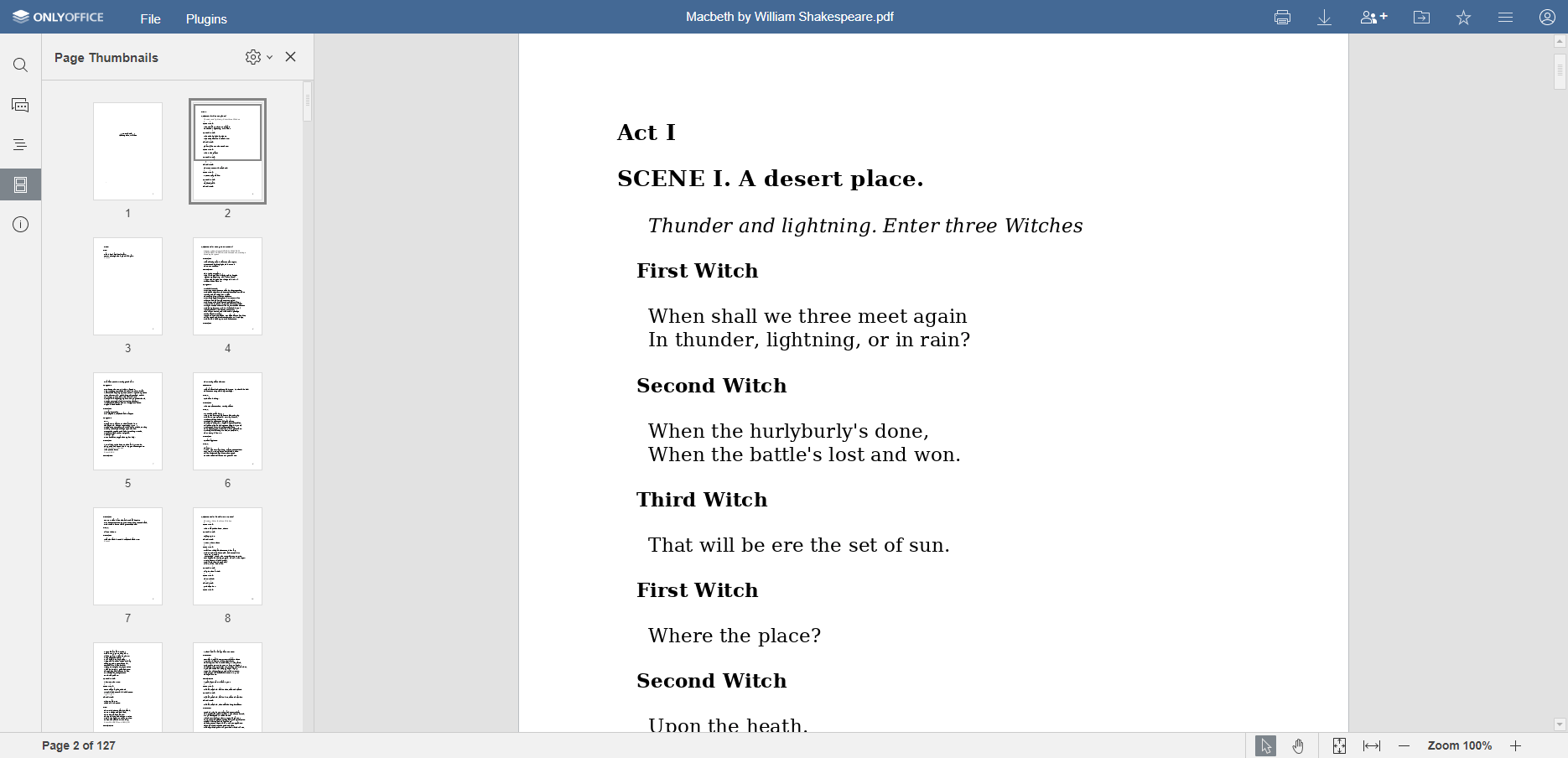
12. TYLKO BIURO
ONLYOFFICE to kompleksowy pakiet biurowy zawierający niezawodny PDf Przeglądarka jest jedną z wielu dostępnych funkcji. Oferuje ona więcej niż tylko przeglądanie plików PDF, oferując funkcje edycji, komentowania i podpisywania. ONLYOFFICE jest przeznaczony zarówno dla użytkowników indywidualnych, jak i korporacyjnych, oferując funkcje współpracy zespołowej i szeroką kompatybilność z różnymi formatami plików.
12.1 Plusy
- Kompleksowy pakiet: ONLYOFFICE oferuje użytkownikom pełną gamę narzędzi biurowych w jednym pakiecie, dzięki czemu jest wygodny dla użytkowników poszukujących czegoś więcej niż tylko PDF widz.
- Funkcje współpracy: To narzędzie zawiera funkcje współpracy nad dokumentami w czasie rzeczywistym, dzięki czemu idealnie nadaje się do projektów grupowych lub firm.
- Edycja i adnotacje: Oprócz przeglądania ONLYOFFICE oferuje rozbudowane funkcje edycji, wypełniania formularzy, komentowania i podpisywania.
12.2 Wady
- Zasobochłonny: Jako kompleksowy pakiet biurowy ONLYOFFICE może zużywać więcej zasobów systemowych w porównaniu do lekkiego, samodzielnego pakietu PDF widzowie.
- Złożony interfejs: szeroki wachlarz funkcji może prowadzić do złożonego interfejsu użytkownika, co może stanowić okazję do nauki dla nowych użytkowników lub dla tych, którzy preferują minimalistyczne, przyjazne dla użytkownika projekty.
13. Streszczenie
13.1 Ogólna tabela porównawcza
| Narzędzie | Udogodnienia | Łatwość użycia | Cena | Obsługa klienta |
|---|---|---|---|---|
| Okular Uniwersalna przeglądarka dokumentów | Obsługa wielu formatów, narzędzia do adnotacji | Średni | Darmowy | Wsparcia Wspólnoty |
| Szczupły PDF Czytelnik | Podstawowe oglądanie | Wysoki | Darmowy | Wsparcie on-line |
| Przejawiać | Obsługa wielu formatów, podstawowe przeglądanie | Wysoki | Darmowy | Wsparcia Wspólnoty |
| Foxit PDF Czytelnik | Zaawansowane funkcje, narzędzia do współpracy, opcje zabezpieczeń | Średni | Wolny / Płatny | Wsparcie Email |
| XpdfReader | Bardzo dokładne renderowanie | Średni | Darmowy | Wsparcia Wspólnoty |
| Przeglądarka PDF Studio | Zaawansowane opcje przeglądania, adnotacje i znaczniki | Średni | Wolny / Płatny | Wsparcie Email |
| Mistrz PDF Edytor dla Linuksa | Wszechstronny edytor, adnotacje i funkcje podpisu | Średni | Wolny / Płatny | Wsparcie Email |
| Atril | Obsługa wielu formatów | Wysoki | Darmowy | Wsparcia Wspólnoty |
| Widok ePDF | Podstawowe oglądanie | Wysoki | Darmowy | Wsparcia Wspólnoty |
| GNU G.V. | Interpreter PostScript, możliwość dostosowania | Średni | Darmowy | Wsparcia Wspólnoty |
| TYLKO MŁODZIEŻ | Kompleksowy pakiet, funkcje współpracy, edycja i adnotacje | Średni | Wolny / Płatny | Wsparcie przez e-mail, telefon i społeczność |
13.2 Zalecane narzędzie w oparciu o różne potrzeby
Użytkownicy ceniący zaawansowane funkcje i narzędzia do współpracy mogą preferować Foxit PDF Czytelnik lub ONLYOFFICE. Ci, którzy szukają prostego, bez fanaberii PDF widz może znaleźć ePDFView, Slim PDF Reader lub Atril to najlepszy wybór. Okular i Evince to doskonały wybór dla użytkowników, którzy muszą pracować z wieloma formatami plików w znanym środowisku KDE lub GNOME. Do precyzyjnego renderowania XpdfReader nie pozostawia miejsca na błędy, a GNU GV to odpowiednia opcja dla plików PostScript. Wreszcie, Master PDF Redaktor i PDF Studio Viewer oferuje zaawansowane funkcje dla PDF manipulacje, które zwykle są odblokowywane w ramach planów premium.
14. Wniosek
14.1 Końcowe przemyślenia i wnioski dotyczące wyboru PDF Narzędzie przeglądarki w systemie Linux
Przy wyborze PDF Przeglądarka dla systemu Linux wymaga od użytkowników rozważenia różnych czynników, takich jak funkcje oprogramowania, łatwość obsługi, cena i wsparcie klienta. Narzędzia takie jak ONLYOFFICE oferują rozbudowane funkcje, ale mogą pochłaniać więcej zasobów i wymagać czasu na naukę. Z drugiej strony, narzędzia takie jak ePDFView i Atril oferują bezproblemowe użytkowanie, ale w cenie zaawansowanych funkcji.
Użytkownicy powinni pamiętać o swoich specyficznych wymaganiach, takich jak konieczność stosowania adnotacji, wypełniania formularzy lub obsługi wielu formatów. Należy również uwzględnić ograniczenia zasobów systemu. Ostatecznie prawo PDF Narzędzie do przeglądania może zwiększyć wydajność i sprawić, że proces obsługi plików PDF w systemie Linux stanie się bardziej usprawniony i efektywny.
Wprowadzenie autora:
Vera Chen jest ekspertem w dziedzinie odzyskiwania danych w DataNumen, która zapewnia szeroką gamę produktów, w tym doskonałe narzędzie do stały BKF filet.