
VBA to doskonałe narzędzie w pakiecie Microsoft Office, w tym w aplikacji MS Excel. Może pomóc w wykonaniu wielu zadań, które nie są obsługiwane przez natywne funkcje programu Excel. W tym artykule nauczymy Cię krok po kroku uruchamiać kod VBA w Excelu.
Jeśli zamierzasz napisać kilka kodów VBA, aby spełnić niektóre z Twoich wymagań, musisz najpierw dowiedzieć się, jak uruchomić kod VBA w swoim Excelu. Teraz użyjemy MS Excel 2010 jako instancji, aby pokazać szczegółowe kroki, w tym jak włączyć makro, uruchomić edytor VBA i kilka sposobów uruchamiania makra itp.
Krok 1: Pokaż wstążkę „Deweloper”
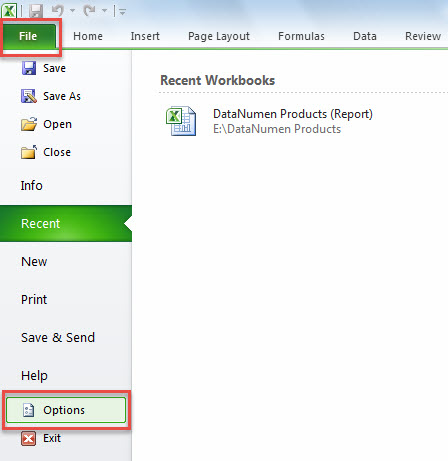
- Najpierw uruchom aplikację Excel.
- Następnie przejdź do menu „Plik” i kliknij „Opcje”.
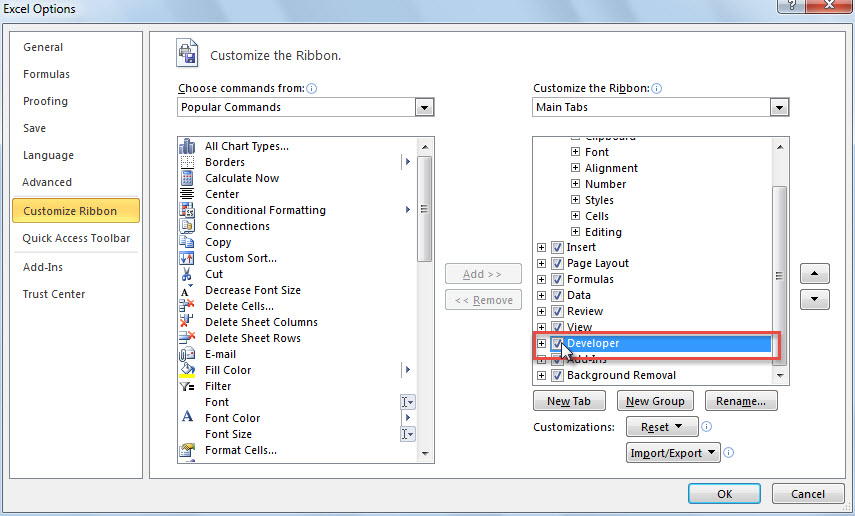
- W wyskakującym oknie „Opcje programu Excel” przejdź do zakładki „Dostosuj Wstążkę”.
- Następnie po prawej stronie znajdź i zaznacz opcję „Programista”.

- Na koniec kliknij „OK”, aby włączyć modyfikacje.
Krok 2: Zmień ustawienia bezpieczeństwa makr
Ponieważ program Excel jest wyposażony w funkcję automatycznego wyłączania makr w ustawieniach zabezpieczeń, należy najpierw zmienić ustawienia, wykonując poniższe czynności:
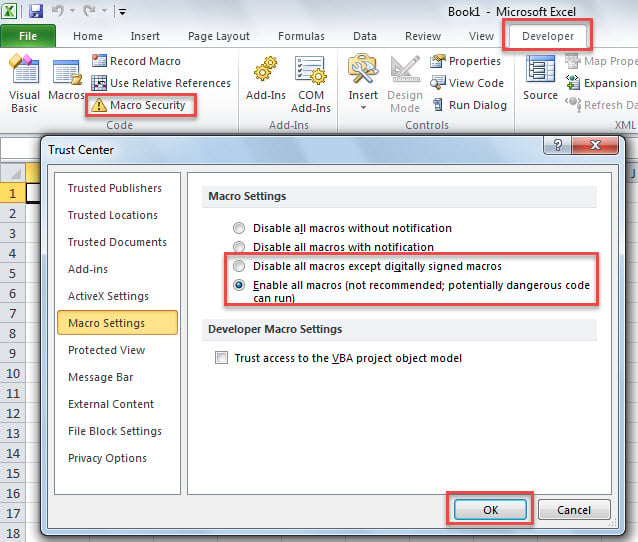
- Najpierw w głównym oknie programu Excel przejdź do wstążki „Deweloper”.
- Następnie kliknij przycisk „Bezpieczeństwo makr” w grupie „Kod”.
- Następnie w nowym oknie wybierz opcję „Wyłącz wszystkie makra z wyjątkiem makr podpisanych cyfrowo” lub „Włącz wszystkie makra” według własnych upodobań.

- Na koniec kliknij „OK”, aby zapisać zmiany.
Krok 3: Uruchom edytor Excel VBA
Edytor Excel VBA to miejsce, w którym umieszczasz kod. Możesz uzyskać do niego dostęp na 2 sposoby.
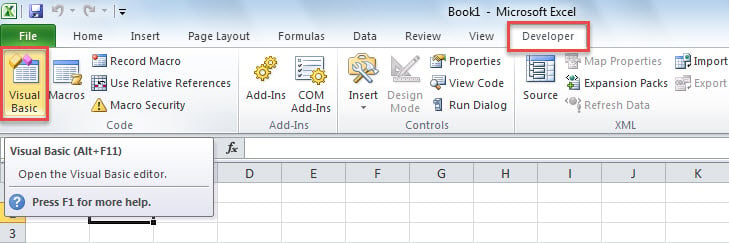
- W zakładce „Deweloper” kliknij przycisk „Visual Basic” w grupie „Kod”.

- Bezpośrednio naciśnij skróty klawiszowe „Alt + F11”, aby wyświetlić okno „Microsoft Visual Basic for Applications”.
Krok 4: Dodaj kod VBA
Po wejściu do edytora Excel VBA, musisz dodać swój kod do projektu lub modułu.
1. Umieść kod w istniejącym projekcie
Jak widać, w rozwiniętym folderze „Microsoft Excel Objects” można zobaczyć istniejące projekty, w tym projekty dla każdego arkusza roboczego oraz dla bieżącego skoroszytu o nazwie „ThisWorkbook”.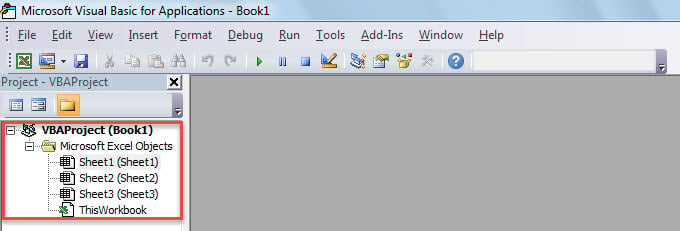
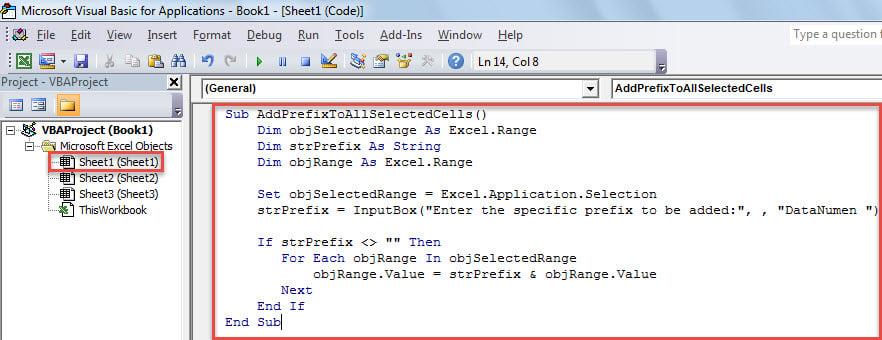
- Najpierw kliknij dwukrotnie projekt, aby otworzyć jego okno.
- Następnie umieść w nim kod.

2. Umieść kod w module
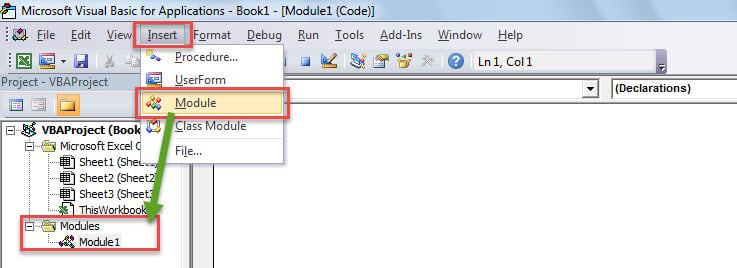
Poza tym możesz dodać kod do modułu, wykonując następujące kroki.
- W pierwszej kolejności kliknij przycisk „Wstaw” na pasku narzędzi.
- Z rozwijanej listy wybierz „Moduł”.

- Następnie w nowym module możesz umieścić swój kod.
Krok 5: Uruchom kod VBA
1. Uruchom makro w edytorze VBA
Aby uruchomić VBA w oknie „Microsoft Visual Basic for Applications”, wystarczy nacisnąć klawisz „F5” lub kliknąć ikonę „Uruchom” na pasku narzędzi.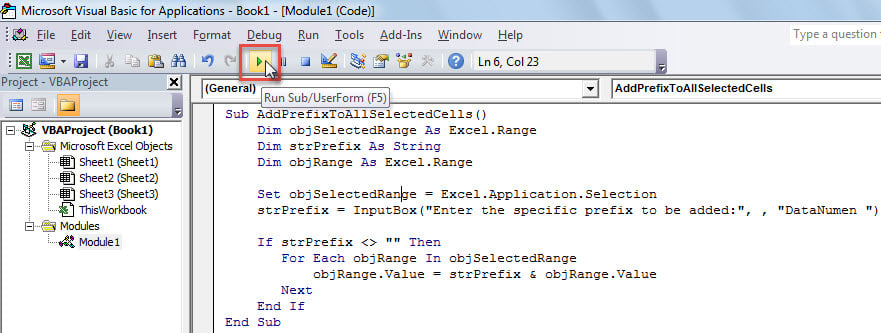
2. Uruchom makro przez pasek narzędzi szybkiego dostępu (QAT)
Ponadto możesz dodać makro do paska narzędzi szybkiego dostępu i uruchomić je przez QAT, wykonując poniższe czynności.
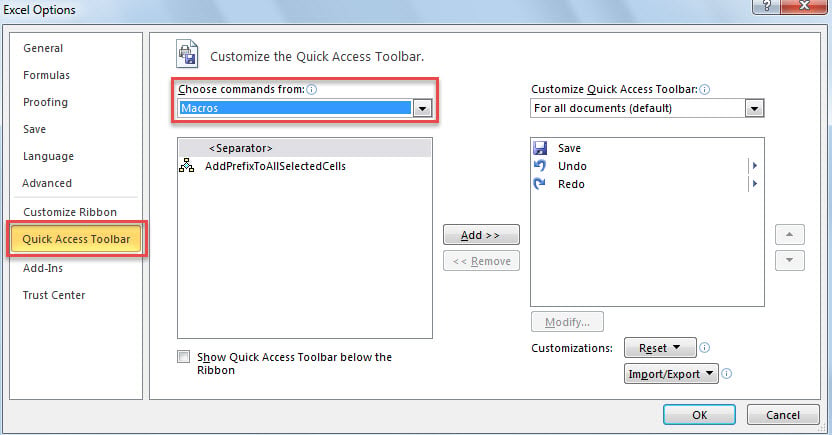
- Na początku przejdź do „Plik”> „Opcje”.
- W wyskakującym okienku przejdź do zakładki „Pasek narzędzi szybkiego dostępu”.
- Następnie wybierz „Makra” z listy „Wybierz polecenia z”.

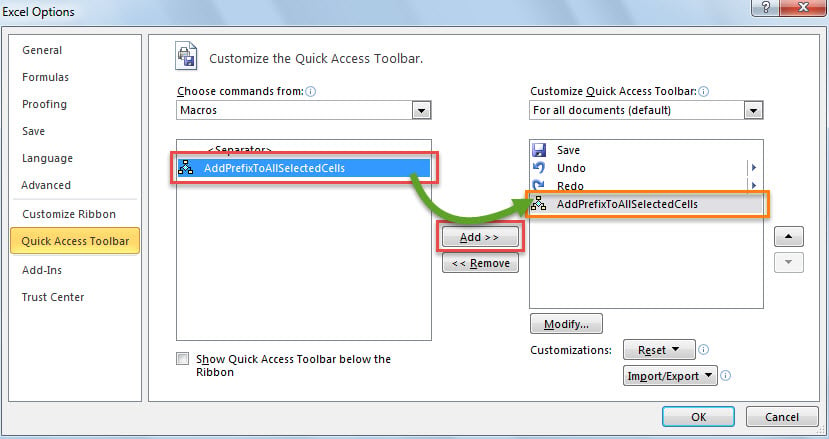
- Następnie wybierz makro po lewej stronie.
- Później kliknij przycisk „Dodaj” pośrodku.

- Następnie kliknij „OK”, aby zapisać zmiany w pasku narzędzi szybkiego dostępu.
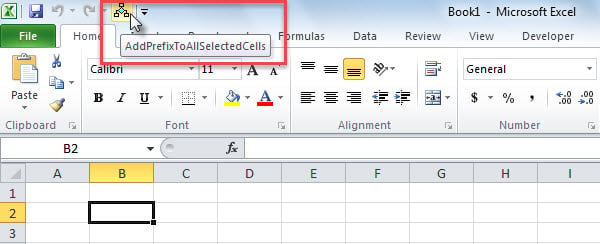
- Wreszcie, w głównym oknie programu Excel, aby uruchomić to makro, możesz kliknąć przycisk makra na pasku narzędzi szybkiego dostępu, jak pokazano na poniższym zrzucie ekranu.

3. Uruchom makro przez Wstążkę
Ponadto, podobnie jak pasek narzędzi szybkiego dostępu, możesz dodawać i uruchamiać makro na wstążce.
- Jaktart, wejdź do menu „Plik” i naciśnij „Opcje”.
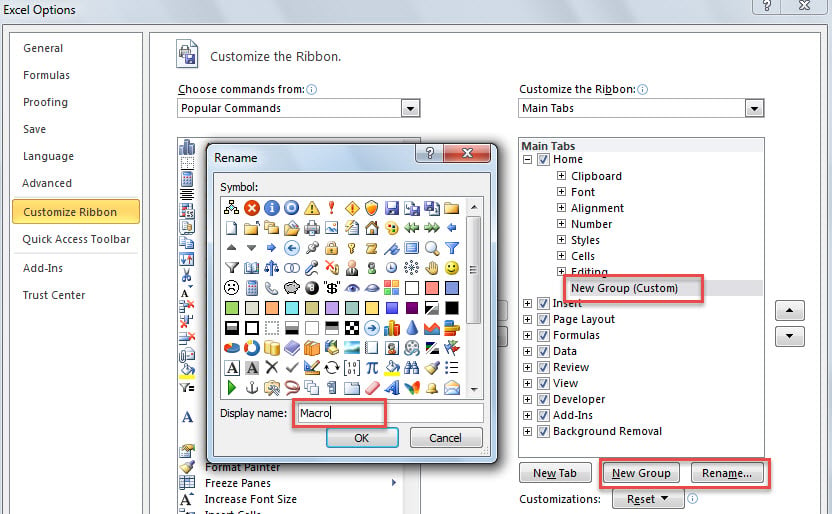
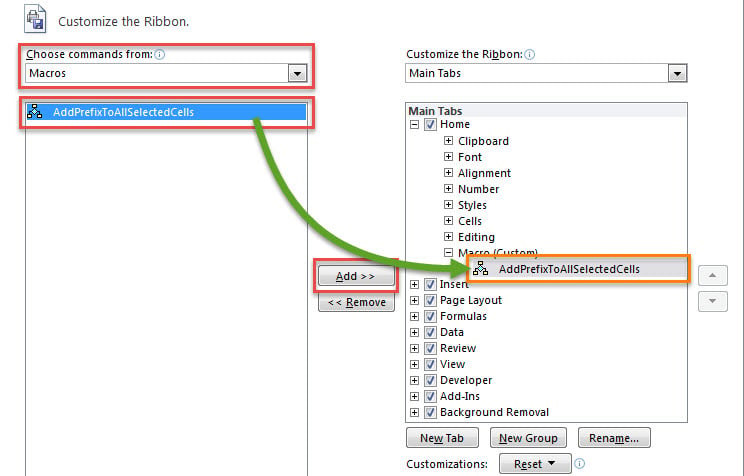
- W „Opcjach programu Excel” przejdź do „Dostosuj wstążkę”.
- Następnie utwórz nową grupę na karcie „Strona główna” za pomocą opcji „Nowa grupa”.
- Opcjonalnie możesz zmienić nazwę tej grupy za pomocą przycisku „Zmień nazwę…”.

- Następnie wybierz „Makra” z listy „Wybierz polecenia z”.
- Następnie ustaw żądane makro po lewej stronie.
- Następnie kliknij przycisk „Dodaj”, aby dodać to makro do nowej grupy.

- Na koniec kliknij „OK”, aby zapisać opcje.
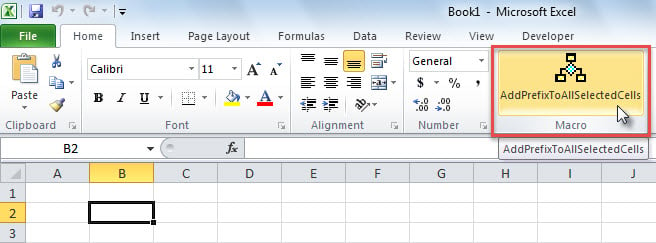
- Od tego czasu, aby uruchomić to makro, możesz kliknąć nowo dodany przycisk makra na wstążce.

Wprowadzenie autora:
Shirley Zhang jest ekspertem w dziedzinie odzyskiwania danych w DataNumen, Inc., która jest światowym liderem w technologiach odzyskiwania danych, w tym odzyskiwanie mdf i oprogramowanie do naprawy programu Outlook. po więcej informacji odwiedź www.datanumen.com