

1. Wstęp
Zarządzanie złożonymi skoroszytami w programie Excel z wieloma arkuszami kalkulacyjnymi może być przytłaczające, zwłaszcza gdy trzeba sprawnie śledzić, odwoływać się do nich lub organizować wiele arkuszy. Umiejętność wyświetlania nazw arkuszy w programie Excel staje się niezbędną umiejętnością dla każdego profesjonalisty zajmującego się operacjami na arkuszach kalkulacyjnych na dużą skalę, od modeli finansowych po obszerne skoroszyty do analizy danych.
W obliczu konieczności utworzenia listy nazw arkuszy w programie Excel, wielu użytkowników musi ręcznie przewijać karty arkuszy, co staje się niepraktyczne w przypadku skoroszytów zawierających dużą liczbę arkuszy. Metody opisane w tym przewodniku pomogą Ci uzyskać wszystkie nazwy arkuszy w programie Excel, niezależnie od stopnia złożoności skoroszytu, oferując rozwiązania od prostych, ręcznych metod po zaawansowane skrypty automatyzacji dla każdego wymagania dotyczącego inwentaryzacji arkuszy w programie Excel.
2. Metoda 1: Pobierz listę ręcznie
Podejście ręczne przedstawia most Prosta metoda pobierania nazw wszystkich arkuszy w programie Excel, niewymagająca zaawansowanej wiedzy ani tworzenia formuł. Ta technika sprawdza się szczególnie dobrze w przypadku mniejszych skoroszytów, w których liczba arkuszy jest łatwa do opanowania, zazwyczaj poniżej dwudziestu.
- Najpierw otwórz konkretny skoroszyt programu Excel zawierający arkusze, które chcesz skatalogować.
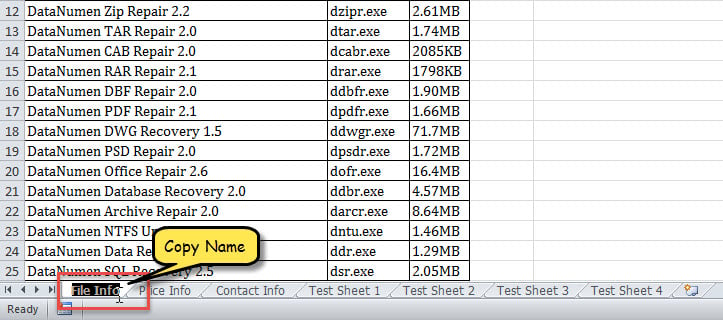
- Następnie kliknij dwukrotnie nazwę arkusza na liście arkuszy u dołu interfejsu programu Excel. Ta czynność spowoduje zaznaczenie całego tekstu nazwy arkusza i ułatwienie jego kopiowania.
- Następnie naciśnij „Ctrl + C” aby skopiować wybraną nazwę do schowka w celu przeniesienia jej do pliku dokumentacji.

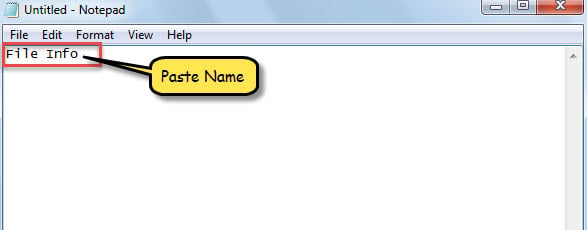
- Później utwórz plik tekstowy, dokument Worda lub nowy arkusz kalkulacyjny Excela, w którym chcesz przechowywać szczegółowy spis nazw arkuszy.
- Następnie wciśnij „Ctrl + V” aby wkleić skopiowaną nazwę arkusza do wybranego formatu dokumentacji.

- Teraz możesz w ten systematyczny sposób kopiować nazwy poszczególnych arkuszy do pliku dokumentacji, jeden po drugim, tworząc w ten sposób kompletny spis wszystkich arkuszy w skoroszycie.
3. Metoda 2: Lista ze wzorem
Oparte na formułach podejście do listy wszystkich nazw arkuszy w programie Excel wykorzystuje wbudowane funkcje programu Excel do automatycznego generowania kompleksowego spisu arkuszy. Ta metoda łączy możliwości funkcji GET.WORKBOOK programu Excel z możliwościami dynamicznego indeksowania, tworząc automatycznie aktualizującą się listę, która odzwierciedla aktualny stan struktury skoroszytu.
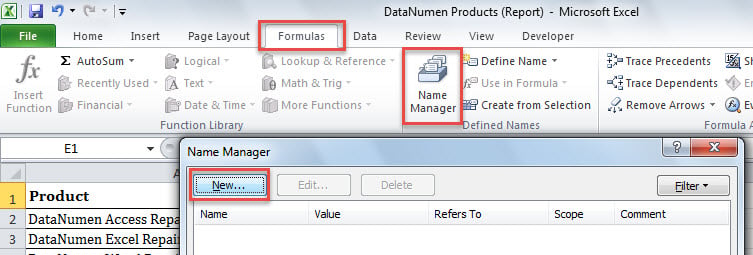
- Na początek przejdź do „Formuły” kartę w interfejsie wstążki programu Excel i kliknij „Menedżer nazw” przycisk umożliwiający dostęp do funkcji definiowania nazw w programie Excel.
- Następnie w oknie Menedżera nazw kliknij "Nowy" aby utworzyć niestandardowy zakres nazwany, który będzie zawierał formułę z listy arkusza kalkulacyjnego.

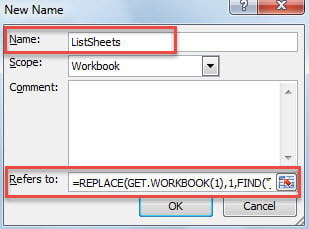
- W kolejnym „Nowa nazwa” okno dialogowe, wprowadź „Arkusze listy” "Imię" pole, aby utworzyć łatwe do zapamiętania odniesienie do listy formuł arkusza kalkulacyjnego.
- Później, w „Odnosi się do” w polu ostrożnie wprowadź następującą specjalistyczną formułę, która wyodrębni nazwy arkuszy kalkulacyjnych ze struktury skoroszytu:
=REPLACE(GET.WORKBOOK(1),1,FIND("]",GET.WORKBOOK(1)),"")
- Następnie kliknij "OK" i "Blisko" aby zapisać tę niestandardową definicję formuły i móc z niej korzystać w całym skoroszycie.
- Następnie utwórz nowy arkusz w bieżącym skoroszycie, przeznaczony specjalnie do wyświetlania szczegółowego spisu nazw arkuszy.
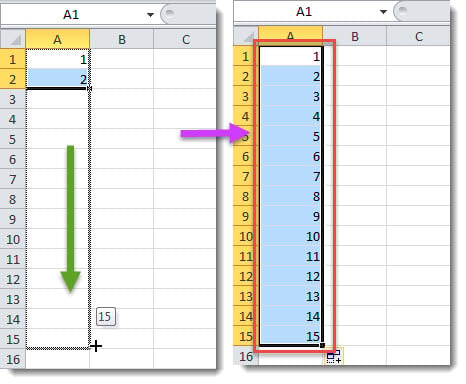
- Następnie wprowadź "1" in Komórka A1 i "2" in Komórka A2 aby ustalić kolejność indeksowania, która będzie odnosić się do każdego arkusza w skoroszycie.
- Następnie zaznacz obie komórki (A1 i A2) i przeciągnij je w dół, aby automatycznie wprowadzić kolejne numery (3, 4, 5 itd.) Kolumna A, tworząc wystarczającą liczbę numerów indeksowych, aby pokryć wszystkie arkusze w skoroszycie.

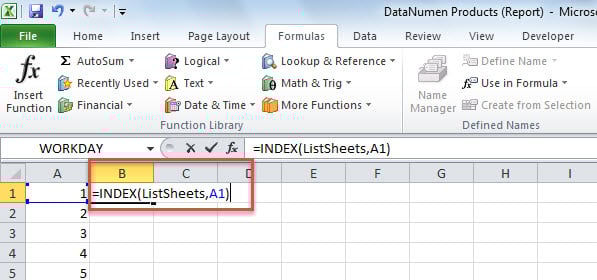
- Później wstaw następującą formułę INDEX Komórka B1 aby rozpocząć wyodrębnianie nazw arkuszy roboczych, używając wcześniej zdefiniowanych „Arkusze listy” Nazwa:
=INDEX(ListSheets,A1)
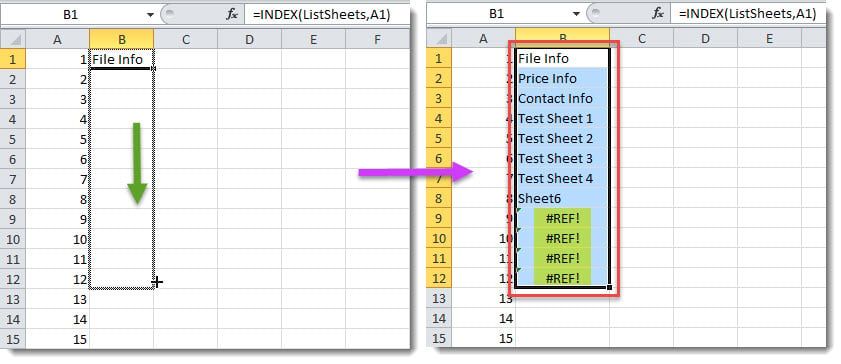
- Natychmiast pojawi się nazwa pierwszego arkusza Komórka B1, co pokazuje, że konfiguracja Twojej formuły działa prawidłowo.
- Na koniec skopiuj tę formułę INDEX w dół Kolumna B dopóki nie spotkasz „#REF!” błąd, który wskazuje, że w skoroszycie wyczerpano wszystkie dostępne arkusze.

4. Metoda 3: Lista za pomocą programu Excel VBA
Podejście VBA (Visual Basic for Applications) reprezentuje most Zaawansowana i zautomatyzowana metoda tworzenia listy wszystkich nazw arkuszy w programie Excel. To rozwiązanie oparte na programowaniu tworzy w pełni zautomatyzowany system inwentaryzacji arkuszy, który generuje nowy skoroszyt zawierający profesjonalnie sformatowaną listę wszystkich nazw arkuszy.
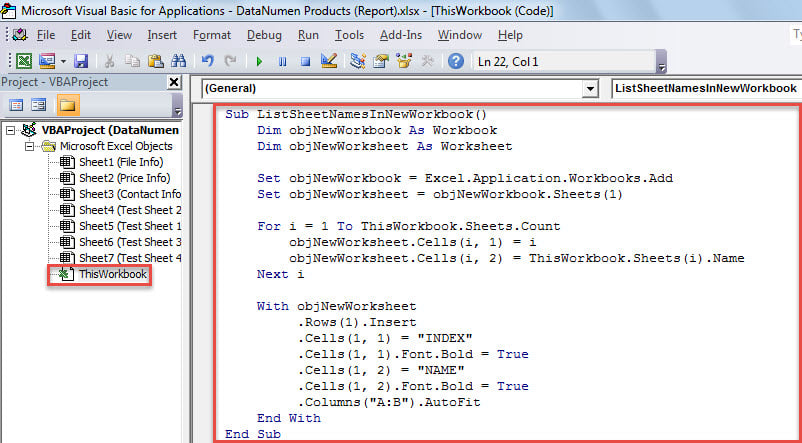
- Jaktart, uruchom edytor Excel VBA, naciskając Alt + F11 lub postępując zgodnie ze szczegółowymi instrukcjami w programie Excel Deweloper aby uzyskać dostęp do środowiska programistycznego Visual Basic.
- Następnie wstaw nowy moduł do swojego projektu VBA i wklej następujący kompleksowy kod, który automatycznie wyodrębni i sformatuje wszystkie nazwy arkuszy kalkulacyjnych z bieżącego skoroszytu:
Sub ListSheetNamesInNewWorkbook()
    Dim objNewWorkbook As Workbook
    Dim objNewWorksheet As Worksheet

    Set objNewWorkbook = Excel.Application.Workbooks.Add
    Set objNewWorksheet = objNewWorkbook.Sheets(1)

    For i = 1 To ThisWorkbook.Sheets.Count
        objNewWorksheet.Cells(i, 1) = i
        objNewWorksheet.Cells(i, 2) = ThisWorkbook.Sheets(i).Name
    Next i

    With objNewWorksheet
         .Rows(1).Insert
         .Cells(1, 1) = "INDEX"
         .Cells(1, 1).Font.Bold = True
         .Cells(1, 2) = "NAME"
         .Cells(1, 2).Font.Bold = True
         .Columns("A:B").AutoFit
    End With
End Sub
- Później naciśnij „F5” lub kliknij "Biegać" przycisk, aby natychmiast wykonać tę makroinstrukcję, uruchamiając automatyczny proces wyodrębniania nazwy arkusza kalkulacyjnego i formatowania.
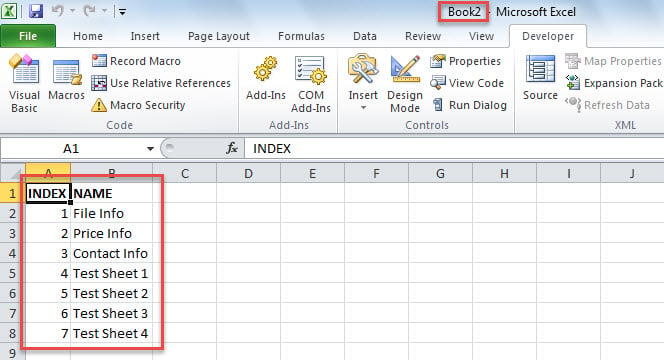
- Na ekranie natychmiast pojawi się nowy skoroszyt programu Excel zawierający profesjonalnie sformatowaną listę wszystkich nazw arkuszy ze skoroszytu źródłowego, wraz z numerami indeksów i pogrubionymi nagłówkami dla ułatwienia odwoływania się do nich.

5. Metoda 4: Podejście Power Query
Power Query oferuje nowoczesną metodę łączenia danych z listą nazw wszystkich arkuszy w programie Excel. To podejście sprawdza się wyjątkowo dobrze przy jednoczesnej analizie wielu skoroszytów i zapewnia przyjazny dla użytkownika interfejs do ekstrakcji danych bez konieczności znajomości programowania.
- Przejdź do Dane -> Otrzymać dane -> Z pliku -> Z skoroszytu.
- Wybierz bieżący plik skoroszytu w oknie dialogowym przeglądarki plików.
- Power Query Navigator automatycznie wyświetli nazwy wszystkich dostępnych arkuszy.
- Wybierz arkusze, które chcesz uwzględnić i kliknij Załadować aby utworzyć kompleksową listę.
- Wynikowa tabela będzie zawierać nazwy wszystkich arkuszy i można ją odświeżyć, gdy struktura arkuszy ulegnie zmianie.
6. Metoda 5: Formuła tablicy dynamicznej (Excel 365)
Użytkownicy programu Excel 365 mogą wykorzystać tablice dynamiczne, aby pobrać wszystkie nazwy arkuszy w programie Excel za pomocą zaawansowanych kombinacji formuł. Ta metoda tworzy automatycznie aktualizujące się tablice, które odzwierciedlają bieżącą strukturę skoroszytu.
- Wprowadź następującą formułę do dowolnej pustej komórki:
=INDIRECT("Sheet"&SEQUENCE(COUNTA(GET.WORKBOOK(1)),,1)&"!A1")
- Naciśnij przycisk Enter aby wykonać formułę tablicy dynamicznej.
- Formuła utworzy tablicę rozproszoną, która będzie zawierała odwołania do wszystkich arkuszy w skoroszycie.
7. Metoda 6: Integracja z Power Automate
Microsoft Power Automate zapewnia automatyzację na poziomie przedsiębiorstwa dla list nazw arkuszy Excela w wielu skoroszytach. Ta metoda doskonale sprawdza się w środowiskach organizacyjnych wymagających regularnej analizy i raportowania skoroszytów.
- Uzyskiwania dostępu Automatyka mocy poprzez portal Microsoft 365.
- Utwórz nowy przepływ za pomocą Excel złącze.
- Użyj Lista arkuszy roboczych akcja umożliwiająca programowe wyodrębnienie nazw arkuszy.
- Skonfiguruj docelowe miejsca wyjściowe, takie jak listy programu SharePoint, wiadomości e-mail i inne aplikacje biznesowe.
- Skonfiguruj automatyczne wyzwalacze regularnych aktualizacji spisu arkuszy kalkulacyjnych.
8. Metoda 7: Skrypty pakietu Office (nowoczesny Excel)
Skrypty pakietu Office stanowią opartą na TypeScript alternatywę dla języka VBA dla nowoczesnych środowisk Excela. Ta metoda działa wyłącznie z usługą Excel Online i oferuje natywne dla chmury funkcje automatyzacji, umożliwiające wyświetlanie nazw wszystkich arkuszy w programie Excel.
- Otwórz swój skoroszyt w Excel online.
- Przejdź do Automatyzuj -> Edytor skryptów.
- Utwórz nowy skrypt, używając następującego kodu TypeScript:
function main(workbook: ExcelScript.Workbook) {
  let sheets = workbook.getWorksheets();
  let sheetNames = sheets.map(sheet => sheet.getName());
  console.log(sheetNames);
}
- Kliknij Uruchom aby wykonać skrypt i wyświetlić nazwy arkuszy w konsoli.
- W razie potrzeby zmodyfikuj skrypt, aby wyniki były wyprowadzane do komórek arkusza kalkulacyjnego.
9. Metoda 8: Programowanie w Pythonie
Skrypty w Pythonie oferują zaawansowane funkcje automatyzacji, dzięki którym Excel może pobrać wszystkie nazwy arkuszy z jednego lub wielu skoroszytów. Ta metoda oferuje doskonałe możliwości przetwarzania wsadowego w przypadku analizy arkuszy na dużą skalę.
- Zainstaluj wymaganą bibliotekę Pythonrarie używając: instalacja pip openpyxl pandas
- Utwórz skrypt Pythona z następującym kodem:
import openpyxl
workbook = openpyxl.load_workbook('your_file.xlsx')
sheet_names = workbook.sheetnames
for name in sheet_names:
    print(name)
- zastąpić 'twój_plik.xlsx' z rzeczywistą ścieżką pliku.
- Uruchom skrypt za pomocą python script_name.py w wierszu poleceń.
10. Metoda 9: Dodatki do programu Excel
Dodatki do programu Excel innych firm oferują specjalistyczne narzędzia do wyświetlania nazw arkuszy w programie Excel, z rozszerzoną funkcjonalnością i przyjaznym interfejsem. Popularne dodatki obejmują kompleksowe funkcje analizy skoroszytów.
- Zainstaluj renomowane dodatki, takie jak Kutools dla programu Excel or ASAP Narzędzia.
- Uzyskaj dostęp do dodatku Podręcznik z ćwiczeniami or Nawigacja narzędzia ze wstążki.
- Użyj Wyświetl nazwy arkuszy or Analiza skoroszytu cecha.
- Skonfiguruj format wyjściowy i miejsce docelowe wygenerowanej listy arkuszy.
- Eksportuj lub zapisuj wyniki zgodnie z wymaganiami dokumentacji.
11. Metoda 10: Analiza pliku XML
Skoroszyty programu Excel (pliki .xlsx) to ZIP Archiwa zawierające dane strukturalne XML. Ta techniczna metoda umożliwia bezpośrednie wyodrębnienie nazw arkuszy bez otwierania programu Excel, co jest przydatne w scenariuszach automatycznej analizy plików.
- Utwórz kopię pliku Excel i zmień rozszerzenie z . Xlsx do .zip.
- Wyciąg ZIP zarchiwizuj przy użyciu dowolnego narzędzia do kompresji plików.
- Nawiguj do xl folder i otwórz skoroszyt.xml w edytorze tekstu.
- Lokalizować elementy zawierające nazwa=”” atrybuty.
- Wyodrębnij nazwy arkuszy ze struktury XML ręcznie lub za pomocą narzędzi do przetwarzania tekstu.
12. Metoda 11: Metoda odniesienia hiperłącza
Funkcja HIPERŁĄCZE umożliwia pośrednie wyświetlanie nazw wszystkich arkuszy w programie Excel poprzez tworzenie klikalnych linków do każdego arkusza. Ta metoda generuje funkcjonalny system nawigacji, jednocześnie dokumentując nazwy arkuszy.
- W nowym arkuszu kalkulacyjnymtarwpisując formułę HIPERLINK: =HIPERŁĄCZE(“#”
- Po wpisaniu odwołania do arkusza program Excel wyświetli dostępne nazwy arkuszy na liście rozwijanej.
- Uzupełnij wzór: =HIPERŁĄCZE(“#Arkusz1!A1″,”Arkusz1”)
- Utwórz podobne formuły dla każdego arkusza, budując kompleksową listę nawigacyjną.
- Skopiuj nazwy arkuszy z tekstu formuły, aby utworzyć listę dokumentacji.
13. Metoda 12: Automatyzacja programu PowerShell
Program Windows PowerShell z obiektami COM programu Excel umożliwia automatyzację na poziomie systemu w celu pobrania wszystkich nazw arkuszy w programie Excel. Ta metoda zapewnia solidne możliwości tworzenia skryptów w środowiskach Windows wymagających przetwarzania wsadowego.
- Otwórz PowerShell jako Administrator.
- Wykonaj następujące polecenia programu PowerShell:
$excel = New-Object -ComObject Excel.Application
$workbook = $excel.Workbooks.Open("C:\path\to\your\file.xlsx")
$workbook.Sheets | ForEach-Object { $_.Name }
$workbook.Close()
$excel.Quit()
- Zastąp ścieżkę dostępu do pliku rzeczywistą lokalizacją pliku Excel.
- Skrypt wyświetli wszystkie nazwy arkuszy w konsoli PowerShell.
- Prześlij dane wyjściowe do pliku tekstowego za pomocą | Out-File sheet_names.txt Jeśli potrzebne.
14. Porównanie
Zrozumienie mocnych i słabych stron każdej metody pomoże Ci wybrać tę właściwą.ost Odpowiednie podejście do konkretnych wymagań dokumentacji arkusza kalkulacyjnego. Poniższe porównanie ocenia każdą technikę pod kątem wielu kryteriów, takich jak łatwość użycia, wydajność, skalowalność i praktyczne zastosowania w różnych środowiskach pracy.
| Metoda wykonania | Zalety | Wady |
| Instrukcja obsługi | Łatwy w obsłudze, nie wymaga wiedzy technicznej, działa we wszystkich wersjach programu Excel | Zajmuje dużo czasu w przypadku dużych skoroszytów i jest podatne na błędy ludzkie |
| Formuła | Automatyczna aktualizacja po zmianie arkuszy, tworzy trwałą dokumentację | Wymaga znajomości formuły, może nie działać we wszystkich wersjach programu Excel |
| VBA | Szybkie i wygodne, wysoce konfigurowalne, profesjonalne wydruki | Wymaga ustawień zabezpieczeń makr, do personalizacji potrzebna jest znajomość języka VBA |
| Zapytanie o moc | Przyjazny dla użytkownika interfejs, współpracuje z wieloma skoroszytami, można go odświeżać | Tylko w przypadku nowoczesnych wersji programu Excel wymagana jest znajomość łączenia danych |
| Tablica dynamiczna | Nowoczesne podejście do formuły, automatyczna aktualizacja, kompaktowe rozwiązanie | Tylko Excel 365, złożona składnia formuł |
| Automatyka mocy | Automatyzacja przedsiębiorstwa, integracja z systemami biznesowymi, zaplanowane wykonywanie | Wymagana jest subskrypcja Microsoft 365, a konfiguracja jest skomplikowana dla początkujących |
| Skrypty biurowe | Nowoczesna automatyzacja oparta na chmurze, składnia TypeScript, możliwość udostępniania | Tylko Excel Online, wymagana jest znajomość programowania |
| Python | Potężne przetwarzanie wsadowe, wieloplatformowość, rozbudowana bibliotekararies | Wymagane są umiejętności instalacji i programowania Pythona |
| Dodatki | Przyjazne dla użytkownika, bogate w funkcje, profesjonalne narzędzia | Dodatkowe cost, potencjalne problemy ze zgodnością, zależność zewnętrzna |
| Analiza XML | Działa bez programu Excel, techniczny wgląd w strukturę plików | Złożony proces techniczny, wymagający znajomości formatu pliku |
| Hiperłącze | Tworzy system nawigacyjny, wizualne odkrywanie arkuszy | Metoda pośrednia, wymagane ręczne utworzenie formuły |
| PowerShell | Automatyzacja na poziomie systemu, możliwości przetwarzania wsadowego | Tylko dla systemu Windows, wymagana jest znajomość skryptów i zależności obiektów COM |
Każda metoda zaspokaja różne potrzeby użytkowników i wymagania organizacyjne. Podejście ręczne sprawdza się najlepiej w przypadku sporadycznego użycia z mniejszymi skoroszytami, natomiast metody formuł i VBA zapewniają możliwość ciągłej dokumentacji. Power Query i Power Automate sprawdzają się w środowiskach biznesowych wymagających regularnej analizy, a podejścia programistyczne, takie jak Python i PowerShell, oferują maksymalną elastyczność dla zaawansowanych użytkowników. Dodatki zapewniają przyjazne dla użytkownika rozwiązania do częstych zadań związanych z zarządzaniem arkuszami kalkulacyjnymi. Aby uzyskać optymalne rezultaty przy użyciu dowolnej metody, upewnij się, że skoroszyty programu Excel działają poprawnie – uszkodzone pliki należy przywrócić za pomocą Oprogramowanie do naprawy plików Excel przed próbą wyodrębnienia nazwy arkusza.
Niezależnie od wybranej metody tworzenia listy wszystkich nazw arkuszy w programie Excel, systematyczne podejście do dokumentacji arkuszy znacznie usprawnia zarządzanie skoroszytami, usprawnia współpracę i poprawia ogólne standardy organizacji danych w projektach lub organizacji. Od prostego ręcznego kopiowania po zaawansowane skrypty automatyzacji, te dwanaście podejść zapewnia kompleksowe rozwiązania dla każdego wymagania dotyczącego inwentaryzacji arkuszy w programie Excel.
Numer Referencyjny
- Pomoc techniczna firmy Microsoft. (2024). Funkcja ARKUSZEPomoc i szkolenia dotyczące programu Microsoft Excel.
- Pomoc techniczna firmy Microsoft. (2024). Makro do przeglądania wszystkich arkuszy w skoroszycieDokumentacja języka VBA programu Microsoft Excel.
- Microsoft Learn. (2024). Funkcja skoroszytu Excel. Dokumentacja języka formuł Power Query M.
- Pomoc techniczna firmy Microsoft. (2024). Funkcja HIPERŁĄCZE. Opis funkcji programu Microsoft Excel.
- Pomoc techniczna firmy Microsoft. (2024). Utwórz lub edytuj hiperłączePomoc i szkolenia dotyczące programu Microsoft Excel.
- Pomoc techniczna firmy Microsoft. (2024). Przegląd formuł w programie ExcelDokumentacja formuł programu Microsoft Excel.
Uwaga: Wszystkie linki do dokumentacji firmy Microsoft zostały sprawdzone i zweryfikowane pod kątem aktualności w momencie publikacji. Firma Microsoft może okresowo aktualizować te zasoby.