
W tym artykule planujemy udostępnić 8 sposobów ustawiania różnych kolorów tła dla nagłówka, stopki i głównego dokumentu w programie Word.
Domyślnie ustawienie koloru strony spowoduje, że wszystkie części dokumentu będą miały ten sam kolor tła, w tym nagłówek, stopka i dokument główny. A jeśli chcemy ustawić różne kolory tła dla tych 3 części?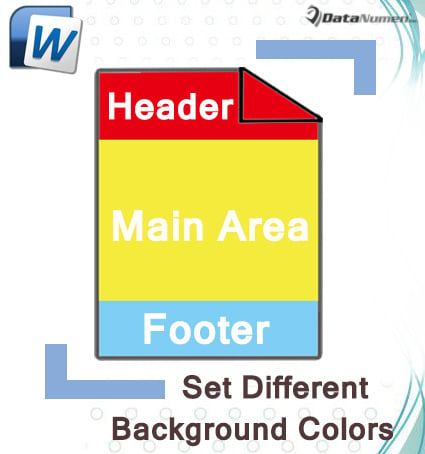
Aby to osiągnąć, będziemy musieli wdrożyć kilka obejść, takich jak:
Metoda 1: Wstaw kształt do nagłówka lub stopki
Najpierw weźmy przykład nagłówka.
- Kliknij dwukrotnie nagłówek, aby przejść do trybu edycji.
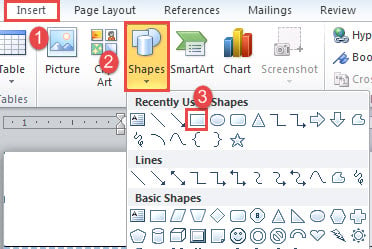
- Następnie kliknij „Wstaw” i kliknij „Kształty”.
- Następnie wybierz „Prostokąt” z menu rozwijanego.

- Poczekaj, aż kursor zmieni się w znak plus. Następnie przeciągnij go, aby narysować prostokąt wielkości obszaru nagłówka.
- Teraz kliknij prawym przyciskiem myszy kształt. I wybierz „Formatuj kształt”, aby otworzyć to samo pole nazwy.
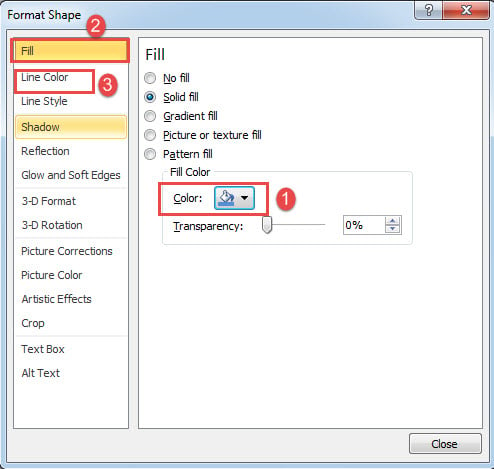
- Następnie kliknij „Wypełnij” i wybierz kolor wypełnienia.
- Następnie kliknij „Kolor linii” i wybierz „Brak linii”. Zamknij pudełko.

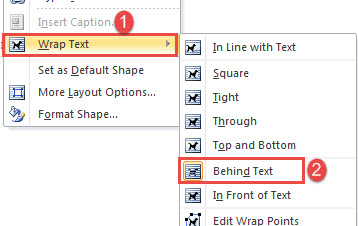
- Ponownie kliknij kształt prawym przyciskiem myszy i tym razem wybierz „Zawijaj tekst”.
- Kliknij „Za tekstem” w podmenu.

- Na koniec kliknij dwukrotnie dokument główny, aby zamknąć nagłówek.
Krok formatowania stopki jest bardzo podobny.
Oto możliwy wynik: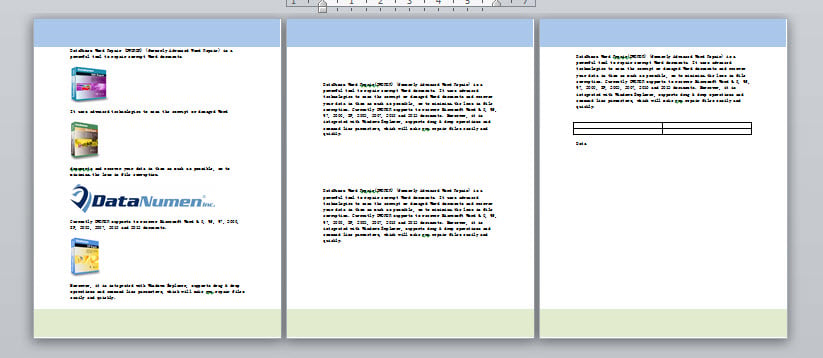
Metoda 2: Wstaw pole tekstowe do nagłówka lub stopki
Podobnie opiszemy, jak to zrobić w nagłówku jako demonstracja.
- Po pierwsze, kliknij dwukrotnie nagłówek, aby przejść do trybu edycji.
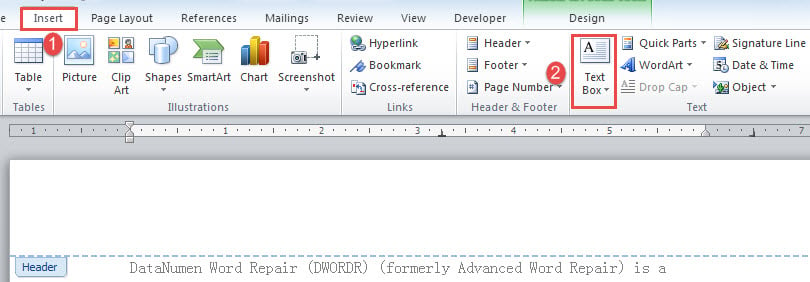
- Następnie kliknij kolejno „Wstaw”, „Pole tekstowe” i „Rysuj pole tekstowe”.

- Zobacz, jak kursor zmienia się w znak plus. Kliknij, aby narysować pole tekstowe tak duże jak obszar nagłówka.
- Powtórz kroki od 5 do 10 w metodzie 1, aby sformatować pole tekstowe i ustawić kolor tła dla nagłówka.
Metoda 3: Wstaw obraz do nagłówka lub stopki
- Przede wszystkim kliknij dwukrotnie nagłówek, aby przejść do trybu edycji.
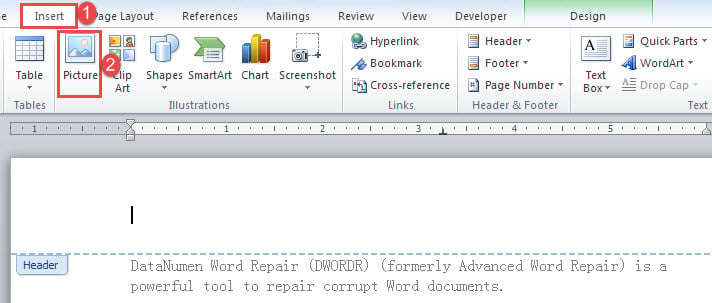
- Następnie wstaw zdjęcie do nagłówka, klikając zakładkę „Wstaw”, a następnie „Obraz”.

- Wybierz zdjęcie z folderu.
- Następnie kliknij prawym przyciskiem myszy zdjęcie i kliknij „Zawijaj tekst”.
- Wybierz „Za tekstem”.
- Następnie dostosuj rozmiar obrazu, aby wypełnić obszar nagłówka.
Zobacz efekt: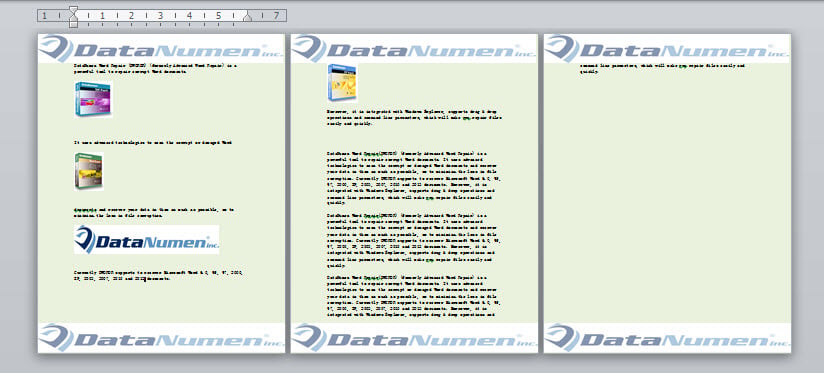
Metoda 4: Wstaw tabelę do stopki
Możemy zastosować tę metodę tylko do stopki.
- Najpierw kliknij dwukrotnie stopkę, aby przejść do trybu edycji.
- Następnie kliknij „Wstaw” i „Tabela”, aby wstawić tabelę 1 × 1.
- Następnie wybierz tabelę i kliknij prawym przyciskiem myszy.
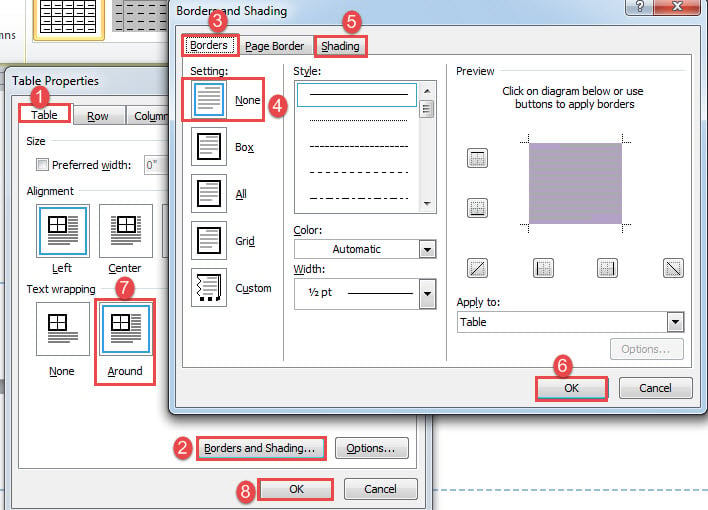
- Wybierz „Właściwości tabeli”.
- W otwartym oknie kliknij kartę „Tabela”, a następnie kliknij opcję „Obramowanie i cieniowanie”.
- W drugim polu kliknij „Obramowanie” i wybierz „Brak”.
- Następnie kliknij „Cieniowanie” i wybierz kolor wypełnienia.
- Kliknij „OK” w drugim polu.
- Wróć teraz do pierwszego pola i kliknij „Wokół”, aby zawijać tekst.
- Kliknij OK".

- Na koniec powiększ tabelę i wypełnij stopkę.
Metoda 5: Wstawianie kształtu do dokumentu głównego
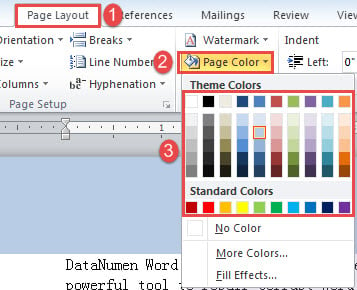
- Najpierw kliknij „Układ strony”, a następnie „Kolor strony” i wybierz kolor jako kolor tła.

- Następnie wejdź w tryb nagłówka.
- Wstaw kształt zgodnie z krokami 2 i 3 metody 1.
- Następnie powiększ rozmiar kształtu, aby pokryć główny obszar dokumentu.
- Powtórz kroki od 5 do 9 w metodzie.
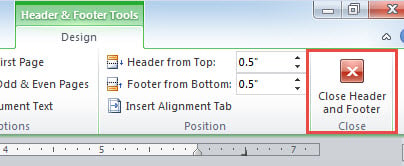
- Na koniec kliknij „Zamknij nagłówek i stopkę”.

Metoda 6: Wstaw pole tekstowe do dokumentu głównego
- Powtórz krok 1 w metodzie 5, aby sformatować kolor tła dla całego dokumentu.
- Następnie wprowadź nagłówek. I wstaw pole tekstowe tak duże, jak główna część dokumentu.
- Powtórz kroki od 5 do 9 w metodzie 1.
- Wyjdź z nagłówka, klikając „Zamknij nagłówek i stopkę”.
Metoda 7: Wstaw obraz do dokumentu głównego
- Podobnie powtórz krok 1 w metodzie 5, aby sformatować kolor tła dla całego dokumentu.
- Następnie wprowadź nagłówek i wstaw zdjęcie, aby zakryć główny dokument.
- Następnie ustaw styl zawijania obrazu na „Za tekstem”.
- na koniec wyjdź z nagłówka.
Metoda 8: Wstaw tabelę do dokumentu głównego
Jeśli zdecydujesz się skorzystać z tej metody, musisz sformatować dokument przed wprowadzeniem jakichkolwiek treści.
- Prawdopodobnie sformatuj kolor tła dla całego dokumentu.
- Wstaw tabelę, aby zakryć główną część dokumentu. I użyj kroków 3 do 10 w metodzie 4, aby ustawić właściwości tabeli.
- Na koniec wyjdź z trybu nagłówka.
Rozwiąż problemy ze słowami
W programie Word możemy zrealizować wiele osiągnięć. Ale nie ma gwarancji na doskonałe działanie przez cały czas. Wcześniej czy później prawdopodobnie napotkamy kilka trudnych problemów. Jeśli tak, musimy wykorzystać plik poprawka doc narzędzie do rozwiązywania takich problemów.
Wprowadzenie autora:
Vera Chen jest ekspertem w dziedzinie odzyskiwania danych w DataNumen, Inc., która jest światowym liderem w technologiach odzyskiwania danych, w tym naprawić program Excel i pdf oprogramowanie do naprawy. po więcej informacji odwiedź www.datanumen.com