
Mangler mappe i Outlook? Få 21 velprøvde løsninger nå! Trinnvise løsninger fra rask løsning til avansert reparasjon på Windows.
1. Innledning
Ingenting føles verre enn å oppdage at en viktig mappe mangler i Outlook. Enten det er klientkorrespondanse, prosjektfiler eller personlige e-poster, når du har mistet en mappe i Outlook, skaper det umiddelbar panikk og forstyrrer arbeidsflyten din.
I denne omfattende veiledningen finner du trinnvise løsninger for å finne manglende mapper i Outlook, forstå hvorfor mapper forsvinner og lære forebyggende strategier for å beskytte e-postsystemet ditt.
2. Forstå hvorfor mapper forsvinner i Outlook
2.1 Vanlige årsaker til manglende mapper
- Utilsiktet sletting eller flytting: Den vanligste årsaken til at mapper i Outlook forsvinner, er utilsiktet sletting eller flytting av dem til andre steder under e-postadministrasjon.
- Vis innstillinger og filterproblemer: Endrede visningsinnstillinger eller aktive filtre kan skjule mapper, slik at de ser ut som om de mangler når de faktisk fortsatt er der.
- Synkroniseringsproblemer: Dårlig internettforbindelse eller serverproblemer kan forårsake synkroniseringsfeil, noe som kan føre til midlertidig manglende mapper.
- Korrupsjon i Outlook-datafiler: Korrupt PST eller OST filer kan føre til at mapper mangler i Outlook-scenarier, spesielt i eldre installasjoner.
- Profilkorrupsjon: Skadede Outlook-profiler viser kanskje ikke alle mapper riktig, noe som kan gi inntrykk av manglende data.
- Interferens fra tredjepartstillegg: Inkompatible eller utdaterte tillegg kan forstyrre mappevisningen og forårsake uventet oppførsel.
- Programvareoppdateringer og oppgraderinger: Nylige Outlook-oppdateringer, spesielt overgangen fra klassisk til ny Outlook, kan midlertidig skjule mapper under oppgraderingsprosessen.
2.2 Typer av manglende mappescenarioer
- Fullstendig forsvunnede mapper: Mapper som ser ut til å ha forsvunnet helt fra mappepanelet og ikke kan finnes via vanlig navigasjon.
- Skjulte eller skjulte mapper: Mapper som finnes, men er skjult under skjulte overordnede mapper eller i minimerte seksjoner.
- Flyttet til feil sted: Mapper ble ved et uhell flyttet til forskjellige steder i mappehierarkiet, noe som gjorde dem vanskelige å finne.
- Slettet, men gjenopprettelig: Mapper som er slettet, men som fortsatt kan gjenopprettes fra slettede elementer eller serversikkerhetskopier.
3. Raske løsninger: Start her først
Før du dykker ned i kompleks feilsøking, kan du prøve disse enkle løsningene som løser de fleste problemer med manglende mapper i Outlook. Disse metodene tar bare noen få minutter og fikser omtrent 40 % av problemene med forsvunnet mappe uten at det kreves teknisk ekspertise.
3.1 Metode 1: Start Outlook-programmet på nytt
3.1.1 Fullfør avstenging og omstart
- Lukk Outlook helt ved å klikke filet -> Utgang
- Vent i 10–15 sekunder for å sikre at alle prosesser avsluttes
- Start Outlook på nytt og sjekk om manglende mapper dukker opp igjen
- Hvis mapper fortsatt mangler, kan du prøve å starte datamaskinen på nytt
3.1.2 Når denne metoden fungerer best
Denne enkle løsningen løser ofte midlertidige visningsfeil og mindre synkroniseringsproblemer som forårsaker manglende mapper i Outlook.
3.2 Metode 2: Se etter skjulte eller skjulte mapper
3.2.1 Utvid alle mappehierarkier
- Se etter små pilikoner
 ved siden av mappenavnene
 - Klikk på hver pil for å utvide skjulte mapper
- Sjekk om den manglende mappen din vises under utvidede seksjoner
 ved siden av mappenavnene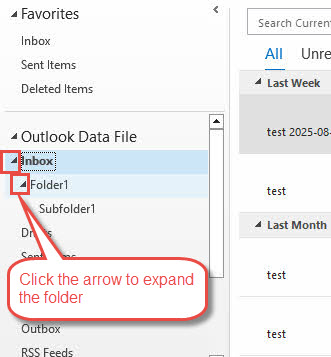
- Velg en mappe i navigasjonsruten
- Bruke høyre piltast å utvide en mappe
- Bruke venstre piltast å skjule en mappe
3.2.3 Se etter nestede undermapper
- Naviger systematisk gjennom alle hovedmappene
- Sjekk under innboksen, Sendte elementerog andre primære mapper
- Se etter utilsiktet nestede undermapper
3.3 Metode 3: Bekreft synligheten av mapperuten
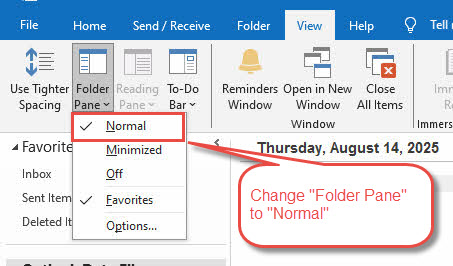
3.3.1 Gå til Vis > Mappepanel > Normal
- Klikk på Se fanen i båndet
- Klikk Mapperute i layoutdelen
- Velg Normal fra rullegardinmenyen
3.3.2 Sjekk om ruten er minimert
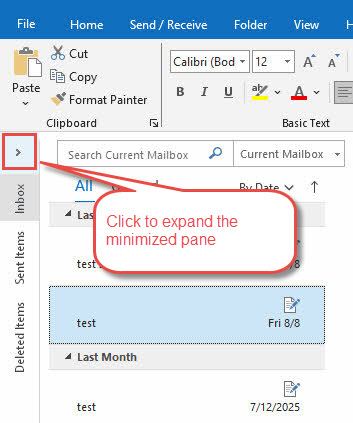
- Se etter et lite >-symbol på venstre side av Outlook-vinduet
- Klikk på dette symbolet for å utvide den minimerte mapperuten
- Juster rutebredden ved å dra i kanten om nødvendig
4. Søke- og deteksjonsmetoder
Når mapper ikke er åpenbart synlige, hjelper disse søketeknikkene med å finne dem i Outlook-datastrukturen. Disse metodene er spesielt effektive når mapper har blitt flyttet ved et uhell eller er skjult på grunn av synkroniseringsproblemer.
4.1 Metode 4: Bruk avansert søk-funksjon
4.1.1 Trykk Ctrl + Shift + F
- Press Ctrl + Shift + F for å åpne dialogboksen Avansert søk. Denne snarveien fungerer i alle Outlook-versjoner og hjelper med å finne skjulte mapper
- I dialogboksen Avansert søk velger du Søk Alle typer Outlook-elementer.
- Klikk Avansert tab
- Under Definer flere kriterier delen, klikk Felt -> Alle Mail-felt -> I mappe
- Velg Betingelse som cinneholder.
- Sett Verdi til navnet på den manglende mappen, for eksempel Mappe1
- Klikk Legg til i listen

- Klikk Søk
- Sjekk mappen på toppnivå, og sjekk deretter Søk i undermapper

- Klikk Finn nå for å finne e-poster under den manglende mappen.

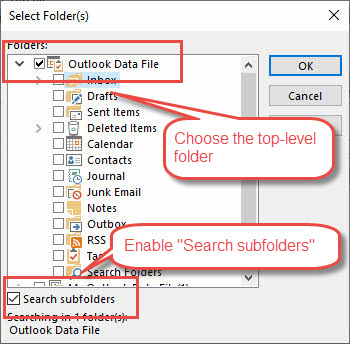
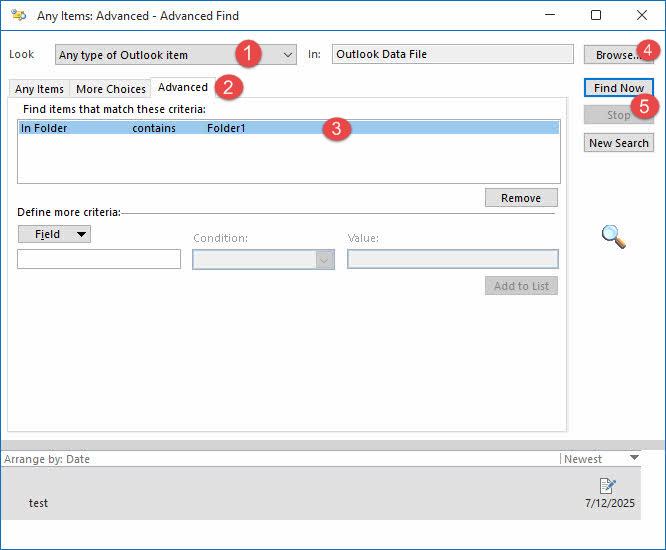
Hvis du finner noen e-poster i den manglende mappen, men mappen fortsatt ikke er synlig for deg, kan du opprette en ny mappe og kopiere eller flytte e-postene som finnes til den mappen.
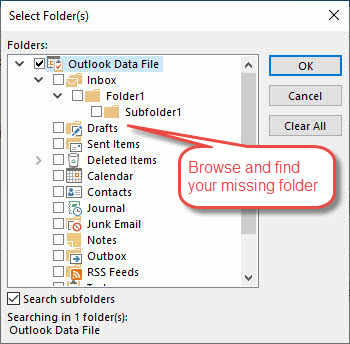
4.1.2 Bruk Bla gjennom-knappen for å finne mappebanen
Det er også mulig å bruke Søk -knappen i dialogboksen «Avansert søk» for å finne den manglende mappen direkte:
- Klikk på Søk knappen i dialogboksen Avansert søk
- Se gjennom popup-vinduet for mappestrukturen som vises
- Noter deg banen til den manglende mappen
- Naviger til den plasseringen i hovedgrensesnittet for Outlook
4.2 Metode 5: Kontroller datafilegenskaper og mappestørrelse
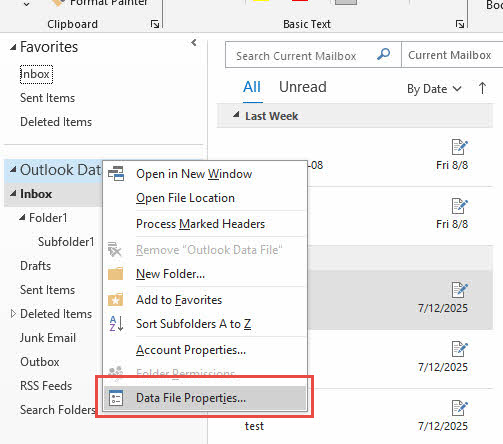
4.2.1 Høyreklikk på E-postkonto > Egenskaper for datafil
- Høyreklikk på e-postkontoen din i navigasjonsruten
- Velg Datafilegenskaper fra hurtigmenyen

- Dette åpner egenskapsdialogboksen for postkassen din
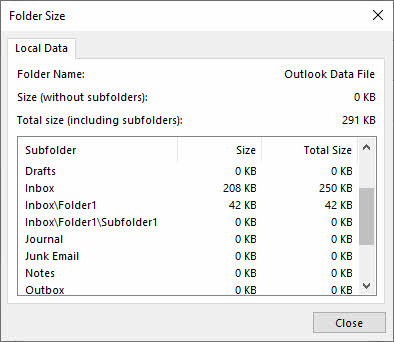
- klikk på Folder Size knapp
- En omfattende liste over alle mapper og undermapper vises
- Se etter den manglende mappen din i denne komplette inventarlisten
- Merk deg informasjonen om mappebanen
4.3 Metode 6: Bruk Outlook Web App (OWA)
4.3.1 Logg inn på Outlook.office.com
- Åpne nettleseren din og gå til outlook.office.com
- Logg på med Microsoft-kontoinformasjonen din
- Få tilgang til e-posten din via webgrensesnittet
4.3.2 Sjekk om mapper vises i nettversjonen
- Naviger til Post seksjonen i nettappen
- Sjekk mappelisten på venstre side
- Se etter den manglende mappen i webgrensesnittet
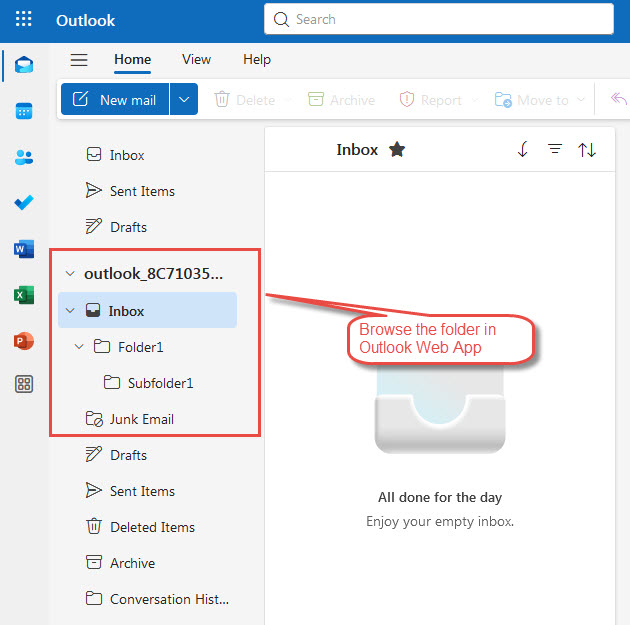
4.3.3 Sammenlign skrivebords- vs. nettmappestruktur
- Hvis mapper vises på nettet, men ikke på skrivebordet, er det et lokalt skjermproblem.
- Legg merke til mappenavn og plasseringer i nettversjonen
- Bruk denne informasjonen til å feilsøke skrivebordsapplikasjonen
5. Visnings- og visningsproblemer
Visningsproblemer gjør ofte at mapper ser ut til å mangle når de faktisk er der, men er skjult av visningsinnstillinger, filtre eller problemer med navigasjonsruten. Disse løsningene løser de vanligste synlighetsproblemene i Outlook.
5.1 Metode 7: Tilbakestill visningsinnstillinger
5.1.1 Bruk outlook.exe /cleanviews-kommandoen
- Lukk Outlook helt
- Press Windows + R for å åpne dialogboksen Kjør
- typen outlook.exe /cleanviews og trykk Enter
- Vent til Outlook starter på nytt med tilbakestilte visningsinnstillinger
5.1.2 Alternativ: Vis-fanen > Tilbakestill visning
- I Outlook klikker du på Se tab
- på Nåværende utsikt delen, klikk Tilbakestill visning
- Klikk Ja når du blir bedt om å bekrefte
- Sjekk om manglende mapper dukker opp igjen
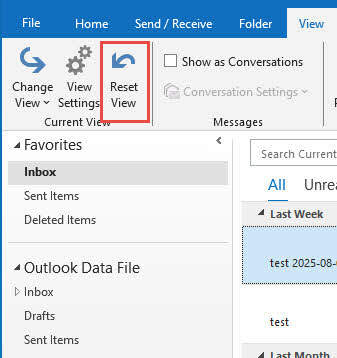
5.1.3 Tilbakestill alle mappevisninger
- Endre visningen én etter én.

- Gjenta tilbakestillingsprosessen for forskjellige visninger
- Naviger til forskjellige mapper og tilbakestill hver visning individuelt
- Dette sikrer en omfattende restaurering av utsikten
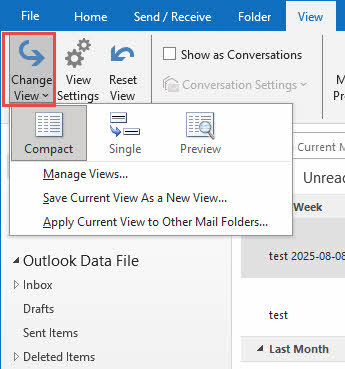
5.2 Metode 8: Sjekk om det finnes filtre
5.2.1 Fjern datofiltre
- Sjekk gjeldende visningsinnstillinger for eventuelle datobegrensninger
- Gå til Se -> Vis innstillinger
- Klikk Filtrer og fjern eventuelle datobegrensninger
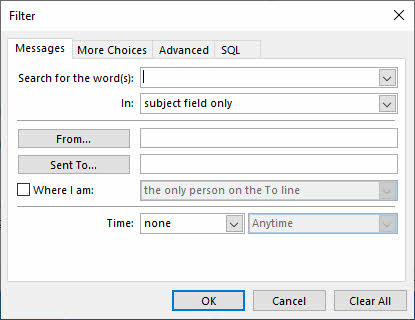
5.2.2 Fjern nøkkelordfiltre
- Se etter tekst i søkefeltet øverst
- Fjern alle søkeord og nøkkelord
- Se etter filtre basert på emne eller innhold
5.2.3 Tilbakestill statusfiltre for lest/ulest
- Fjern filtre som bare viser leste eller uleste elementer
- Sørg for at alle e-poster vises uavhengig av status
5.2.4 Fjern avsender-/mottakerfiltre
- Fjern eventuelle filtre basert på bestemte avsendere
- Fjern mottakerbaserte restriksjoner
- Tilbakestill viktighets- og størrelsesfiltre
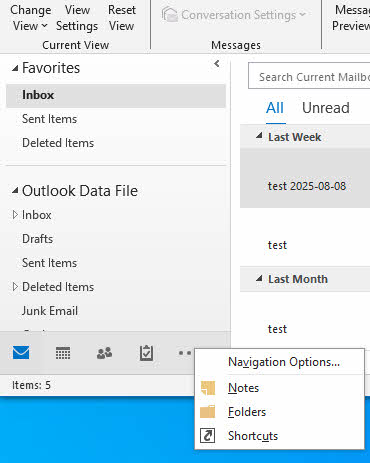
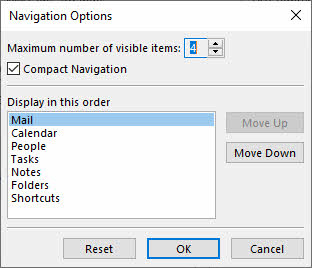
- Høyreklikk i navigasjonsruten
- Velg Navigasjonsalternativer

- Klikk Tilbakestill for å gjenopprette standardinnstillingene

5.3.2 Gjenopprett standard mapperekkefølge
- Sjekk om mapper har blitt omorganisert eller skjult
- Dra mapper tilbake til sine opprinnelige posisjoner
- Sørg for at alle mapper er satt til å være synlige
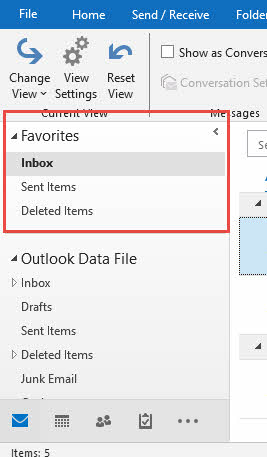
5.3.3 Sjekk favoritter-delen
- Se i Favoritter delen av navigasjonsruten
- Sjekk om den manglende mappen din vises der
- Fjern og legg til mapper i Favoritter på nytt om nødvendig
6. Gjenoppretting etter sletting
Hvis mappene dine faktisk ble slettet, hjelper disse metodene med å gjenopprette dem fra ulike slettingsstadier. Om det lykkes avhenger av hvor lenge siden slettingen skjedde og e-postkontotypen din (Exchange, IMAP eller lokal lagring).
6.1 Metode 10: Sjekk mappen for slettede elementer
Vi har skrevet en omfattende guide om hvordan gjenopprette slettede mapper fra mappen «Slettede elementer».
6.2 Metode 11: Bruk verktøyet «Gjenopprett slettede elementer»
Guiden vår inneholder også instruksjoner om hvordan du Gjenopprett slettede mapper med verktøyet «Gjenopprett slettede elementer».
6.3 Metode 12: Gjenoppretting på serversiden (Exchange/Office 365)
Guiden vår inneholder også instruksjoner om hvordan du gjenopprette slettede mapper på serversiden.
7. Synkroniseringsløsninger
Problemer med nettverkstilkobling og serversynkronisering fører ofte til at mapper midlertidig mangler. Disse metodene gjenoppretter riktig kommunikasjon mellom Outlook og e-postserverne dine for å gjenopprette manglende mapper i Outlook-scenarier.
7.1 Metode 13: Tving frem manuell synkronisering
7.1.1 Klikk på Send/Motta-knappen
- Klikk på Send motta fanen i båndet
- Klikk Send/motta alle mapper
- Vent til synkroniseringsprosessen er fullført

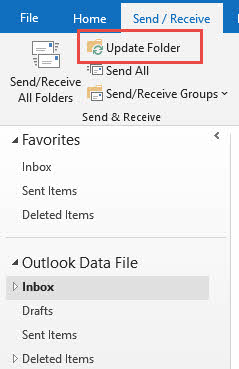
7.1.2 Velg «Oppdater mappe»
- Høyreklikk på e-postkontoen din i mappepanelet
- Velg Oppdater mappe fra hurtigmenyen
- Dette fremtvinger en oppdatering av mappestrukturen
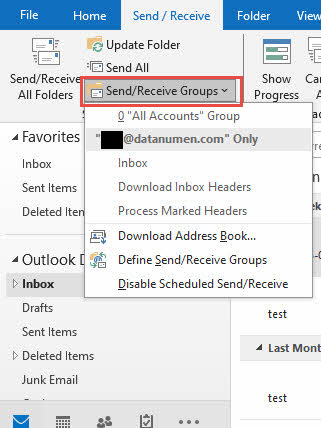
7.1.3 Synkroniser alle e-postkontoer
- Hvis du har flere kontoer, synkroniser hver enkelt individuelt
- Klikk Send motta -> Send / motta grupper
- Velg hver konto og fremtving synkronisering
7.2 Metode 14: Sjekk IMAP-mappeabonnementer
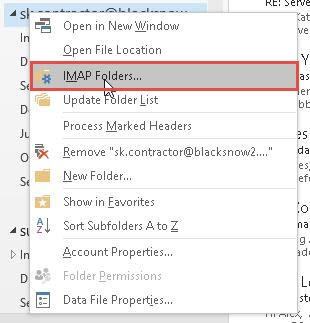
7.2.1 Gå til IMAP-mapper
- Høyreklikk på konto-/datafilen i mappepanelet.
- Klikk IMAP-mapper (kun synlig for IMAP-kontoer)
- Dette åpner dialogboksen for abonnement på IMAP-mappen
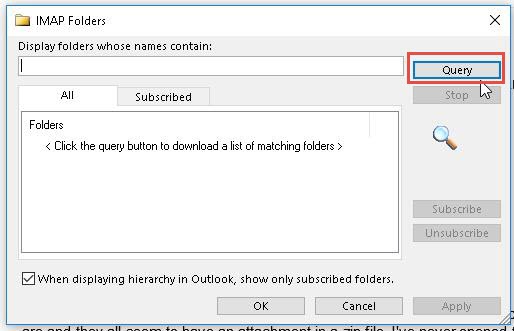
7.2.2 Klikk på «Spørsmål»-knappen
- I dialogboksen IMAP-mapper klikker du på Query
- Dette henter den nyeste mappelisten fra serveren
- Vent til serversvaret er fullført
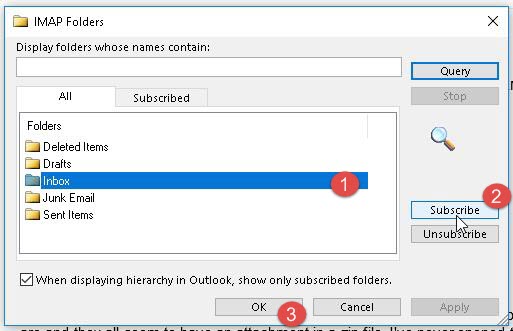
7.2.3 Abonner på manglende mapper
- Se etter den manglende mappen i alle-listen
- Velg mappen
- Klikk Bli medlem! for å legge den til i mappelisten din igjen
- Klikk OK når du er ferdig
7.3 Metode 15: Løs tilkoblingsproblemer
7.3.1 Bekreft internettforbindelse
- Test internettforbindelsen din ved å besøke et nettsted
- Sørg for at du har stabil tilkobling
- Prøv å koble til et annet nettverk hvis mulig
7.3.2 Sjekk brannmurinnstillingene
- Deaktiver Windows-brannmuren midlertidig for å teste
- Sjekk om tredjeparts brannmurer blokkerer Outlook
- Legg til Outlook i brannmurunntak om nødvendig
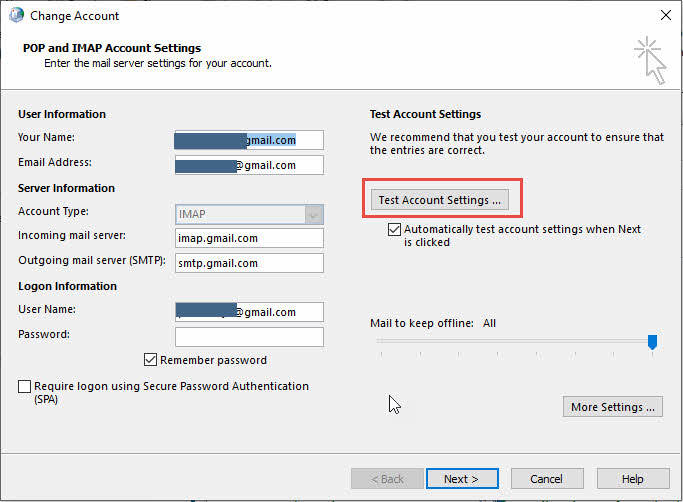
7.3.3 Testkontotilkobling
- Gå til filet -> konto~~POS=TRUNC innstillinger~~POS=HEADCOMP -> konto~~POS=TRUNC innstillinger~~POS=HEADCOMP
- Velg kontoen din og klikk Test kontoinnstillinger
- Se gjennom testresultatene for tilkoblingsproblemer
8. Programvare- og systemrettelser
Programvarekonflikter, utdaterte versjoner og problemer på systemnivå kan føre til at mapper i Outlook forsvinner. Disse løsningene løser problemer på programnivå som forhindrer riktig visning og funksjonalitet av mapper.
8.1 Metode 16: Oppdater Outlook-applikasjonen
8.1.1 Se etter Office-oppdateringer
- Åpne et hvilket som helst Office-program
- Gå til filet -> Konto
- Klikk Oppdater alternativer -> Oppdater nå

8.1.2 Installer de nyeste oppdateringene
- Tillat at Windows Update laster ned og installerer Office-oppdateringer
- Se etter både kritiske og valgfrie oppdateringer
- Sørg for at Outlook-versjonen din er oppdatert

8.1.3 Start på nytt etter oppdateringer
- Start datamaskinen på nytt etter at du har installert oppdateringer
- Start Outlook og sjekk om mapper har kommet tilbake
- Kontroller at all funksjonalitet fungerer som den skal
8.2 Metode 17: Deaktiver tredjepartstillegg
8.2.1 Start Outlook i sikkermodus
- Press Windows + R for å åpne Kjør-dialogboksen
- typen utsikter / trygt og trykk Enter
- Outlook starter uten at tillegg er lastet inn

8.2.2 Deaktiver mistenkelige tillegg
- Gå til filet -> alternativer -> Add-ins
- Se gjennom listen over aktive tillegg
- Deaktiver nylig installerte eller mistenkelige tillegg
- Klikk Go og fjern avmerkingen for problematiske tillegg

8.2.3 Testmappens synlighet
- Start Outlook på nytt som normalt etter at du har deaktivert tillegg
- Sjekk om manglende mapper dukker opp igjen
- Aktiver tillegg på nytt ett etter ett for å identifisere synderen
8.3 Metode 18: Håndtere ny Outlook kontra klassisk Outlook
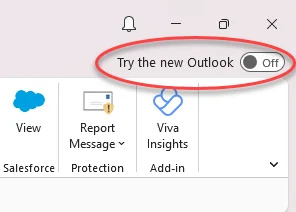
8.3.1 Bytt tilbake til klassisk Outlook
- Se etter «Ny Outlook»-bryteren øverst til høyre
- Klikk på veksleknappen for å slå av Ny Outlook
- Tillat at Outlook starter på nytt med det klassiske grensesnittet
8.3.2 Gjenopprett tradisjonelt grensesnitt
- Sørg for at du bruker den stabile Classic Outlook-versjonen
- Sjekk om alle mappene er synlige i det tradisjonelle grensesnittet
- Vurder å fortsette med Classic til New Outlook stabiliserer seg
9. Advanced Data Recovery Metoder
Korrupsjon av Outlook-datafilen vil også føre til manglende mapper i Outlook. I slike tilfeller kan vi bruke profesjonelle verktøy for å fikse filen og få mappen tilbake.
9.1 Metode 19: Bruke ScanPST til å reparere PST-fil
ScanPST (Inbox Repair Tool) er Outlooks innebygde verktøy for å reparere korrupte PST-filer. Vi har skrevet en omfattende guide til hvordan du bruker ScanPST.
9.2 Metode 20: Bruk av profesjonelle verktøy fra tredjeparter
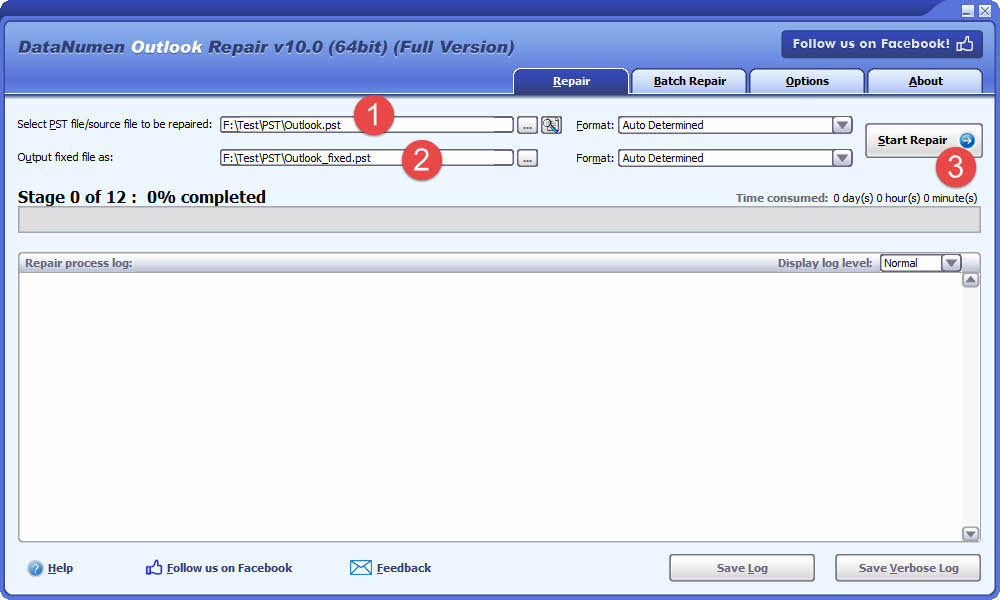
ScanPST kan bare fikse mindre feil. Hvis det mislykkes, kan du prøve profesjonelle tredjepartsverktøy, som for eksempel DataNumen Outlook Repair app.
Nedenfor er trinnene:
- Velg den korrupte PST-filen.
- Angi det faste filnavnet.
- Hvis du skal gjenopprette en slettet mappe, gå til alternativer -> Avanserte alternativer, sjekk begge Gjenopprett slettede mapper og Gjenopprett slettede meldinger.
- Klikk Start reparasjon for å starte reparasjonsprosessen.

- Etter reparasjonen kan du finne den ønskede mappen på følgende tre steder:
- Den opprinnelige plasseringen der den finnes.
- Ocuco Slettede elementer mappen hvis den slettes fra denne mappen.
- Ocuco Gjenopprettet_gruppexxx mapper. DataNumen Outlook Repair vil legge hittegods i disse mappene. Så hvis du ikke finner mappen på de to første stedene, kan du prøve å lete etter den i Gjenopprettet_gruppexxx mapper.
- Hvis du husker emne, dato, avsender osv. for e-postene i den ønskede mappen, kan du også søke etter dem, fra toppen av mappen, for å identifiser den manglende mappen.
9.3 Metode 21: Reparer eller gjenoppbygg Outlook-profil
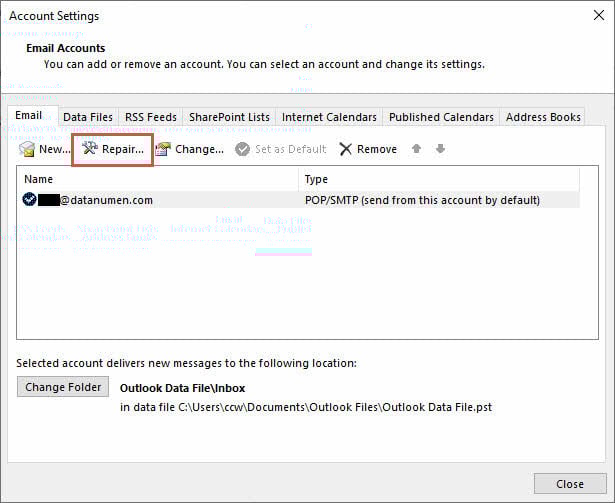
9.2.1 Reparer kontoinnstillinger
- Gå til filet -> konto~~POS=TRUNC innstillinger~~POS=HEADCOMP -> konto~~POS=TRUNC innstillinger~~POS=HEADCOMP
- Velg e-postkontoen din fra listen
- Klikk reparasjon for å starte reparasjonsprosessen

- Følg instruksjonene på skjermen for kontoreparasjon
- Skriv inn passordet ditt når du blir bedt om det
- Tillat Outlook å koble til igjen og gjenoppbygge mappestrukturen
- Vent til reparasjonsprosessen er fullført
9.2.2 Opprett ny profil om nødvendig
- Hvis reparasjonen mislykkes, åpne kontroll Panel -> Post
- Klikk Vis profiler
- Klikk Legg til for å opprette en ny profil
- Konfigurer e-postkontoen din i den nye profilen

10. Gjenopprett fra sikkerhetskopi
Denne delen dekker hvordan du gjenoppretter mapper fra eksisterende sikkerhetskopier.
10.1 Finn PST-sikkerhetskopifiler
- Sjekk dine vanlige sikkerhetskopieringssteder for PST-filer
- Se etter skylagringstjenester som OneDrive eller Google Drive
- Søk etter filer med filtypen .pst på datamaskinen din
10.2 Importer via Fil > Åpne og eksporter
- Gå til filet -> Åpne og eksporter -> Import / Export
- Velg Importer fra et annet program eller fil
- Velg Outlook-datafil (.pst)
- Bla til sikkerhetskopien av PST-filen din og importer den

10.3 Gjenopprett mappestruktur
- Under importen, velg å importere til eksisterende mapper
- Sørg for at mappehierarkiet bevares
- Sjekk at alle e-poster og undermapper er gjenopprettet
For mer informasjon, sjekk vår komplett veiledning for sikkerhetskopiering og gjenoppretting av e-post i Outlook.
11. Feilsøking av problemer spesifikke for Outlook-versjonen
11.1 Outlook for Microsoft 365
- Versjonsspesifikke problemer: Modellen for kontinuerlig oppdatering kan noen ganger forårsake midlertidige problemer med mappers synlighet under funksjonsutrullinger.
- Problemer med skysynkronisering: Forbedret skyintegrasjon kan føre til at mapper mangler under synkroniseringsforsinkelser.
- Innvirkning på funksjonsoppdateringer: Nye funksjoner som forbedret søk eller mappeorganisering kan midlertidig påvirke mappevisningen.
11.2 Utsikter 2019/2016/2013
- Hensyn til eldre versjoner: Eldre versjoner kan ha kompatibilitetsproblemer med nyere Exchange-servere, noe som påvirker mappesynkronisering.
- Kompatibilitetsproblemer: Enkelte moderne skyfunksjoner fungerer kanskje ikke som de skal, noe som kan føre til problemer med mappevisning.
- Begrensede skyfunksjoner: Redusert skyintegrasjon kan kreve manuell synkronisering for å gjenopprette manglende mapper.
11.3 Outlook for Mac
11.3.1 Merk av i delen «På datamaskinen min»
- Se i På datamaskinen min delen av mappelisten
- Lokale mapper kan lagres her i stedet for servermapper
- Utvid denne delen for å finne manglende lokale mapper
11.3.2 Mac-spesifikke gjenopprettingstrinn
- Gå til Outlook meny -> Preferanser
- Trykk her kontoer innstillinger for synkroniseringsproblemer
- Bruk verktøy -> Gjenoppbygg database hvis nødvendig
11.3.3 Problemer med synkronisering på tvers av plattformer
Mapper som er opprettet i Windows, synkroniseres kanskje ikke riktig med Mac og omvendt, og det krever manuell gjenoppretting.
12. Forebygging: Unngå fremtidig mappe-tap
12.1 Beste praksis for mappehåndtering
- Regelmessige sikkerhetskopieringsplaner: Implementer ukentlige automatiserte sikkerhetskopier av PST-filer for å forhindre permanent datatap når mapper forsvinner.
- Riktig mappeorganisering: Lag et logisk mappehierarki som er enkelt å navigere i og mindre utsatt for utilsiktet sletting eller flytting.
- Unngå overdreven hekking: Begrens mappedybden til 3–4 nivåer for å hindre at mapper går tapt i komplekse hierarkier.
12.2 Overvåking og vedlikehold
- Regelmessige helsekontroller av PST-filer: Kjør ScanPST månedlig for å identifisere og fikse mindre skader før de fører til at mapper forsvinner.
- Overvåk lagringsgrenser: Hold PST-filer under anbefalte størrelsesgrenser for å forhindre korrupsjon og problemer med mappetilgang.
- Hold Outlook oppdatert: Installer oppdateringer raskt for å dra nytte av feilrettinger som forhindrer at mapper mangler i Outlook-scenarier.
12.3 Opplæring og brukerutdanning
- Opplæring i mappehåndtering: Lær brukerne opp i riktig mappehåndtering for å forhindre utilsiktet sletting og flytting.
- Bevissthet om sikkerhetskopiering: Sørg for at brukerne forstår viktigheten av regelmessige sikkerhetskopier og hvordan de kan gjenopprette data når det er nødvendig.
- Tidlige advarselsskilt: Lær brukere opp til å gjenkjenne tegn på PST-korrupsjon eller synkroniseringsproblemer før mapper forsvinner.
13. Når du skal kontakte kundestøtte
13.1 Microsofts kundestøttealternativer
- Innebygde hjelperessurser: Bruk Outlooks innebygde hjelpesystem og diagnostikkverktøy før du kontakter ekstern kundestøtte.
- Fellesskapsfora: Microsoft Community-forum tilbyr brukergenererte løsninger for vanlige problemer med manglende mapper.
- Profesjonelle støttekanaler: Vurder betalt Microsoft-støtte for forretningskritiske mappegjenopprettingssituasjoner.
13.2 Assistanse til IT-administrator
- Problemer med Exchange Server: Problemer på serversiden krever administratorinngripen for å gjenopprette manglende mapper fra sikkerhetskopier.
- Problemer på domenenivå: Problemer med Active Directory eller domenepolicyer kan påvirke mappens synlighet og kreve administratortilgang for å løse dem.
- Alternativer for gjenoppretting av bedrifter: Store organisasjoner har spesialiserte gjenopprettingsverktøy og prosedyrer for å gjenopprette tapte e-postmapper.
14. Ofte stilte spørsmål
Spørsmål: Kan permanent slettede mapper gjenopprettes?
A: Permanent slettede mapper kan ofte gjenopprettes fra serversikkerhetskopier (Exchange/Office 365) eller fra PST-sikkerhetskopier. Når en mappe er permanent slettet fra alle gjenopprettingssteder, kan den imidlertid ikke gjenopprettes ved hjelp av innebygde verktøy.
Spørsmål: Hvorfor forsvinner mapper etter Outlook-oppdateringer?
A: Outlook-oppdateringer kan endre visningsinnstillinger for mapper, introdusere nye visningsalternativer eller midlertidig forstyrre synkroniseringen. Overgangen fra klassisk til ny Outlook er spesielt utsatt for å forårsake midlertidige problemer med synlighet av mapper.
Spørsmål: Hvordan forhindre at mapper tapes i fremtiden?
A: Regelmessige sikkerhetskopier, riktig mappeorganisering, å holde Outlook oppdatert og bruk av serverbasert lagring (IMAP/Exchange) i stedet for lokal lagring reduserer risikoen for å miste mapper betydelig.
Q: Hva er forskjellen mellom lokale mapper og servermapper?
A: Lokale mapper lagres kun på datamaskinen din i PST-filer, mens servermapper lagres på e-postservere og synkroniseres på tvers av enheter. Servermapper er generelt tryggere siden de sikkerhetskopieres sentralt.
Spørsmål: Hvor lenge kan slettede elementer gjenopprettes?
A: I Exchange/Office 365 kan slettede elementer vanligvis gjenopprettes i 14–30 dager, avhengig av organisasjonens innstillinger. Slettede lokale PST-elementer forblir inntil de slettes manuelt fra mappen Slettede elementer.
Spørsmål: Hvorfor kan jeg ikke se mappene mine i nye Outlook, men de vises i klassisk Outlook?
A: Nye Outlook er fortsatt under utvikling og viser kanskje ikke alle mappene riktig. Spesielt lokale PST-mapper synkroniseres kanskje ikke riktig med nye Outlook. Bytt tilbake til klassisk Outlook ved å bruke vekslebryteren for å få tilgang til alle mappene dine.
Spørsmål: Hvordan vet jeg om PST-filen min er ødelagt?
A: Tegn på PST-korrupsjon inkluderer manglende mapper, treg Outlook-ytelse, feilmeldinger når du åpner mapper eller at Outlook fryser ofte. Bruk ScanPST.exe til å skanne etter og reparere problemer med korrupsjon.
Spørsmål: Hva bør jeg gjøre hvis ScanPST ikke fikser de manglende mappene mine?
A: Hvis ScanPST mislykkes, kan du prøve å opprette en ny Outlook-profil, importere fra en sikkerhetskopi av PST-filen eller bruke tredjeparts gjenopprettingsprogramvare som Stellar Repair for Outlook. Profesjonelle datagjenopprettingstjenester kan være nødvendig for alvorlig ødelagte filer.
Spørsmål: Kan jeg gjenopprette mapper hvis jeg ikke har en sikkerhetskopi?
A: Ja, det finnes flere metoder som kan gjenopprette mapper uten sikkerhetskopier: sjekk mappene Slettede elementer og Gjenopprettbare elementer, bruk Avansert søk for å finne flyttede mapper, reparer PST-filen med ScanPST, eller kontakt IT-administratoren din for gjenoppretting på serversiden.
Spørsmål: Hvorfor forsvinner IMAP-mappene mine stadig vekk?
A: Forsvinning av IMAP-mapper skyldes vanligvis abonnementsproblemer eller problemer med serversynkronisering. Sjekk IMAP-mappeabonnementene dine, sørg for stabil internettforbindelse og bekreft serverinnstillingene med e-postleverandøren din.
Spørsmål: Hvor stor kan PST-filen min være før mapper begynner å forsvinne?
A: PST-filer bør holde seg under 50 GB for optimal ytelse. Filer som nærmer seg 100 GB kan oppleve skader og problemer med mappetilgang. Vurder å arkivere gamle e-poster eller dele store PST-filer for å forhindre mappeproblemer.
Spørsmål: Hva er forskjellen mellom OST og PST-filer angående mappegjenoppretting?
A: OST filer synkroniseres med Exchange-servere og kan gjenoppbygges hvis de blir ødelagt, mens PST-filer kun lagres lokalt. OST mapper forsvinner, kan de ofte gjenopprettes ved å fremtvinge resynkronisering. Gjenoppretting av PST-mapper krever filreparasjon eller sikkerhetskopiering.
Spørsmål: Kan tredjeparts antivirusprogramvare føre til at mapper forsvinner?
A: Ja, aggressiv antivirusskanning kan forstyrre tilgangen til PST-filer og føre til midlertidig forsvinning av mapper. Legg til Outlook-datafilene dine i antivirusunntak eller deaktiver sanntidsskanning midlertidig for å teste om dette løser problemet.
Spørsmål: Hvordan flytter jeg mapper fra lokal lagring til serveren?
A: Opprett tilsvarende mapper på IMAP- eller Exchange-kontoen din, og dra og slipp deretter e-poster fra lokale mapper til servermapper. For store mengder data, eksporter lokale mapper til PST-filer og importer dem til serverbaserte mapper for å sikre fullstendig overføring.
15. konklusjon
15.1 Sammendrag av løsninger
Denne veiledningen gir 21 velprøvde metoder for å gjenopprette manglende mapper i Outlook, alt fra enkle omstarter til avanserte PST-reparasjonsteknikker. De fleste problemer med forsvunnede mapper kan løses ved hjelp av de første 10 metodene.
15.2 Suksessrate for ulike metoder
Hurtigreparasjoner (metode 1–3) løser omtrent 40 % av tilfellene. Søke- og deteksjonsmetoder (metode 4–6) håndterer ytterligere 30 %. Visnings- og synkroniseringsproblemer (metode 7–15) dekker de fleste gjenværende tilfellene, med avansert gjenoppretting (metode 16–21) som er nødvendig for alvorlig korrupsjon.
15.3 Endelige anbefalinger
Start alltid med enkle løsninger før du prøver komplekse reparasjoner. Ta regelmessige sikkerhetskopier for å forhindre permanent datatap. Vurder å gå over til serverbasert e-postlagring for bedre mappebeskyttelse og synkronisering.
15.4 Neste trinn og ressurser
Hvis disse metodene ikke løser problemet med manglende mapper, bør du vurdere profesjonelle datagjenopprettingstjenester eller oppgradere til en mer stabil e-postplattform. Regelmessig vedlikehold og sikkerhetskopiering vil forhindre fremtidige tilfeller av at mapper i Outlook forsvinner.
om forfatteren
Xiu Xing er en erfaren IT-profesjonell med over 8 års erfaring med e-postsystemer for bedrifter og feilsøking av Microsoft Office. Han har hjulpet tusenvis av brukere med å løse komplekse Outlook-problemer på tvers av ulike bedriftsmiljøer.
Xiu spesialiserer seg på migreringer av e-postsystemer, datagjenoppretting og optimalisering av produktivitetsprogramvare. Hans praktiske erfaring inkluderer administrasjon av Exchange Server-distribusjoner, feilsøking av MAPI-tilkoblingsproblemer og implementering av robuste sikkerhetskopieringsstrategier for forretningskritiske e-postsystemer.
Gjennom sin tekniske skriving er Xiu opptatt av å gjøre komplekse IT-løsninger tilgjengelige for hverdagsbrukere. Han holder seg kontinuerlig oppdatert på den nyeste utviklingen innen Office 365 og Exchange Online samt nye e-postteknologier. Når han ikke løser e-postmysterier, liker Xiu å dele praktiske teknologitips som hjelper folk å jobbe mer effektivt.
Har du spørsmål om denne veiledningen, eller trenger du ytterligere hjelp med Outlook-problemer? Xiu ønsker deg velkommen tilbakemeldinger og forslag for å forbedre disse feilsøkingsressursene.