
I denne artikkelen skal vi informere deg om hvordan du kan løse noen vanlige bildefeil og problemer i Word.
Fra tid til annen, når du åpner et dokument, finner du at bildet ikke klarer å avsløre eller Word viser bare en del av bildet. Jeg antar at dere alle ønsker å finne ut hva som forårsaker disse problemene og enda viktigere, hva dere kan gjøre for å fikse dem.
Faktisk varierer årsakene til disse problemene fra situasjon til situasjon. Derfor vil vi her gi deg ikke bare forskjellige løsninger i henhold til det spesifikke problemet, men også grunner som fører deg til det.
Følgende er to hovedproblemer du kan støte på.
Problem 1: Vis kun bildeplassholdere
Sjansen er stor for at du åpner Word-dokumentet ditt, men ser bilder ingen steder, men bare bildeplassholdere, for eksempel nedenfor: 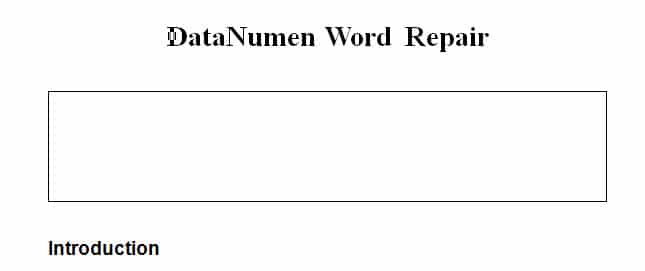
Dette er fordi alternativet "Vis bildeplassholdere" er merket av.
Gå gjennom trinnene nedenfor for å fikse det:
- Først av alt, klikk på "Fil" på "Menylinje".
- Gå deretter til "Alternativer".
- Klikk på "Avansert"-alternativet på venstre side av "Word-alternativer"-vinduet.
- Rull ned til "vis dokumentinnhold" gruppebokser.
- Nå kan du se haken i boksen "Vis bildeplassholdere". Bare angre det.
- Husk å klikke "OK" for å lagre endringen og lukke vinduet.

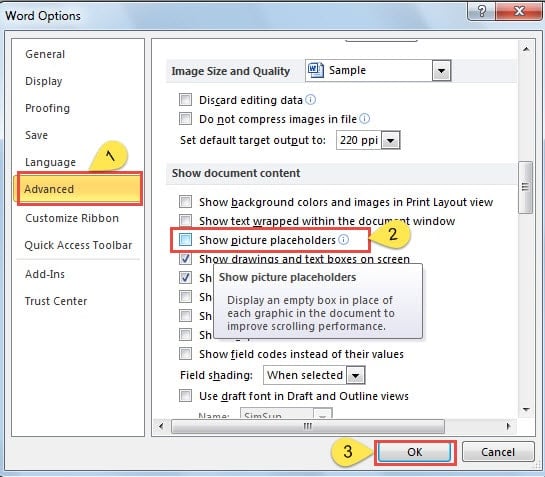
Bildet skal nå vises normalt.
Problem 2: Vis bare en del av bildet
Faktisk er det to grunner som muligens kan føre til en slik feil.
Årsak 1: Bildet er for stort
Når bildet er for stort, kan ikke siden vise full størrelse. Måten å overvinne det er oppført som nedenfor:
- Klikk på bildet.
- Plasser markøren på punkter rundt bildet.
- Dra deretter for å trimme bildet til tillatt størrelse.
Årsak 2: Word-dokument blir satt med "nøyaktig" linjeavstand
Når det gjelder bilde satt som "I tråd med tekst"-brytingsstil, kan du ikke se det i full størrelse hvis Word-dokumentet ditt er satt med "Nøyaktig" linjeavstand, som nedenfor: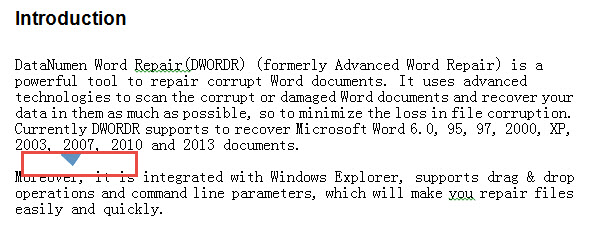
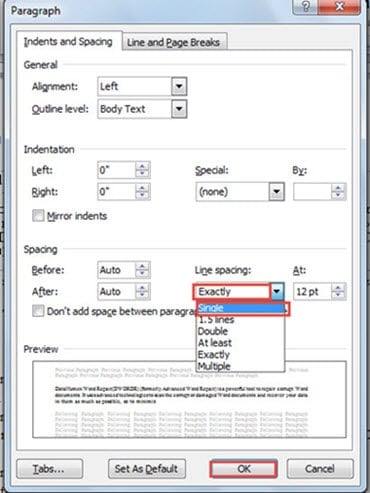
Gå gjennom trinnene nedenfor for å justere innstillingen slik at bildet vises riktig.
- Klikk på bildet.
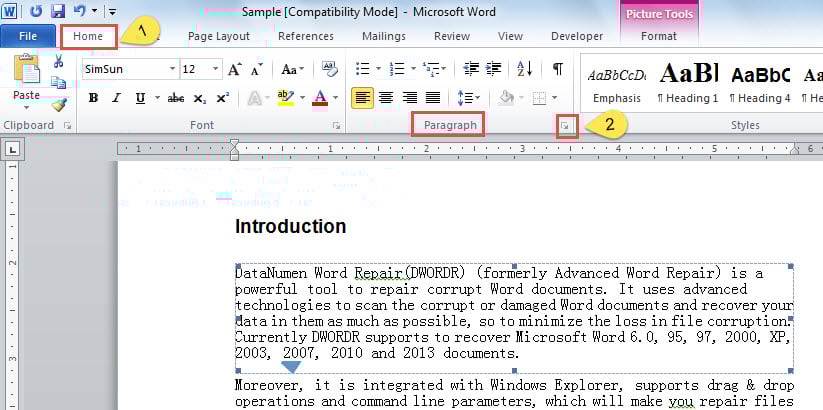
- Klikk deretter på "Hjem".
- Gå deretter til "Avsnitt"-gruppen og klikk på "Avsnitt" for å åpne dialogboksen.

- Velg "Enkelt" i listeboksen under "Linjeavstand".
- Til slutt, klikk "OK".
Vær oppmerksom på filkorrupsjon
Selve grunnen til at vi setter inn bilder i Word-dokumentene våre er å polere dem for å få dem til å se bedre ut. Men vi bør alltid huske på at vi aldri skal jage skjønnhet fremfor sikkerhet. Bilder kan gjøre filer lette for øyet, samtidig som de utgjør en trussel mot dokumentsikkerheten. Selv om det ikke er vanskelig å bruke verktøy til gjenopprette ordet, det koster tid og penger. Derfor ville det være lurt å unngå filkorrupsjon i utgangspunktet.
Forfatterintroduksjon:
Vera Chen er en datagjenopprettingsekspert innen DataNumen, Inc., som er verdensledende innen datagjenopprettingsteknologier, inkludert excel utvinning og pdf reparere programvareprodukter. For mer informasjon besøk www.datanumen. Med