
Noen ganger kan vi flagge en e-post for oppfølging. Når du er ferdig med det, kan vi merke det som fullført bare med ett klikk. Men hvordan kan vi få det nøyaktige tidspunktet når de flaggede e-postene er merket som fullført? Denne artikkelen vil vise deg en enkel metode.
I Outlook 2003 og eldre versjoner, når vi merker en e-post som fullført, har vi lov til å se både fullført dato og klokkeslett. Men i de nyere versjonene siden Outlook 2007, vil e-posten bare vise den fullførte datoen uten den forseggjorte tiden, som følgende skjermbilde: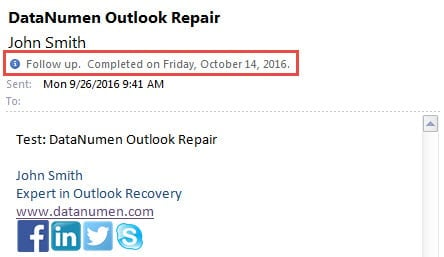
Men det er en annen metode som kan hjelpe til med å vise den bestemte fullførte tiden. Her er de konkrete trinnene.
Få det nøyaktige tidspunktet når en e-post er merket som fullført
- Start Outlook-programmet helt i begynnelsen.
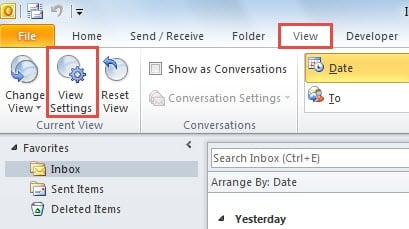
- I Outlook-hovedvinduet, nemlig "Mail"-ruten, bør du skifte til "Vis"-fanen fra "Hjem"-fanen.
- Under "Vis"-fanen, bør du finne og klikke på "Vis innstillinger" -knappen i gruppen "Gjeldende visning".

- Deretter vil en ny dialogboks med knappen "Avanserte visningsinnstillinger" dukke opp. I den må du trykke på "Kolonner" -knappen.
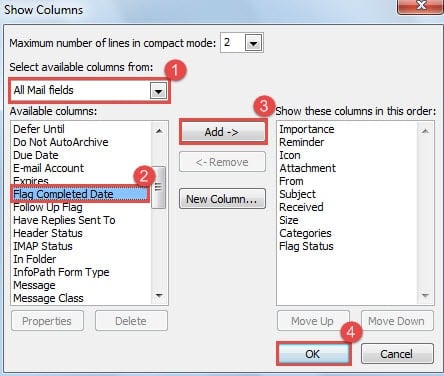
- I den påfølgende nye dialogboksen for "Vis kolonner", bør du følge trinnene nedenfor:
- Først klikker du på pil ned i "Velg tilgjengelige kolonner fra"-feltet, og velg "Alle e-postfelter" fra rullegardinlisten.
- Etter det, fra følgende «Tilgjengelige kolonner»-liste, spot og pitch på «Flagg fullført dato»-kolonnen.
- Klikk deretter "Legg til"-knappen for å legge den til i høyre boks av "Vis disse kolonnene i denne rekkefølgen". Alternativt kan du bruke "Flytt opp"-knappen for å endre rekkefølgen.
- Klikk til slutt på "OK"-knappen, og du vil gå tilbake til forrige dialogboks.

- I dialogboksen for "Avanserte visningsinnstillinger", klikk "Formater kolonner"-knappen.
- Følg deretter trinnene nedenfor i den nye dialogboksen for "Formater kolonner":
- Først, i "Tilgjengelige felt", velg "Flagg fullført dato".
- Og så i «Format»-delen velger du pil ned for å aktivere rullegardinlisten. Blant alle de valgbare formatene må du velge det mest passende, inkludert både flagget fullført dato og detaljert klokkeslett, for eksempel «fredag 14. oktober 2016 kl. 9:58».
- Til slutt klikker du på "OK"-knappen.

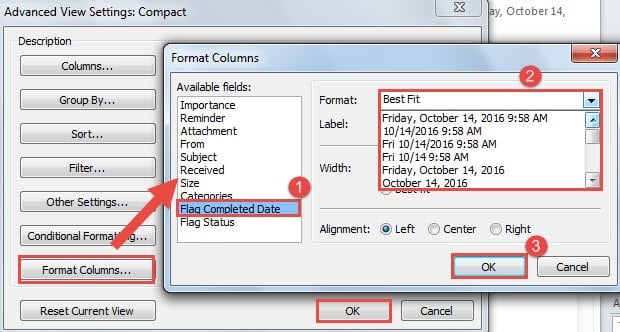
- Til slutt trykker du på "OK"-knappen i dialogboksen "Avanserte visningsinnstillinger", og aktiverer de nye innstillingene.
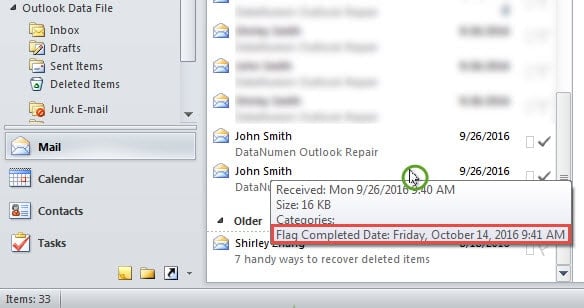
- Når du går tilbake til e-postlisten, kan du holde musen over en flagget e-post. Et skjermtips vil dukke opp, som inneholder det forseggjorte flagget fullført dato og klokkeslett i det valgte formatet.

Kan ikke unnslippe korrupsjon
Det er et faktum at Outlook er sårbart, selv om det er funksjonsrikt. Derfor, uansett som en frittstående e-postklient eller tidsplanadministrator, bør vi være forsiktige med helsen. Det vil si at vi bør gjøre en innsats for å ivareta det. Selvfølgelig trenger vi et profesjonelt verktøy, som DataNumen Outlook Repair, som kan reparere PST fil effektivt.
Forfatterintroduksjon:
Shirley Zhang er en datagjenopprettingsekspert innen DataNumen, Inc., som er verdensledende innen datagjenopprettingsteknologier, inkludert sql utvinning og Outlook-reparasjonsprodukter. For mer informasjon besøk www.datanumen. Med