
Når vi står overfor ulike virus og skadelig programvare, bør vi øke sikkerhetsbevisstheten vår. For eksempel bør vi følge med på e-postsikkerheten vår. Denne artikkelen vil fortelle deg hvordan du deaktiverer hyperkoblinger i Outlook-e-poster i tilfelle e-postbåret virus.
Siden e-post har blitt en populær virusvektor, bør vi være mer oppmerksomme på e-postsikkerhet for å beskytte PC-en vår så vel som våre verdifulle data. Dessuten er hyperkoblinger innebygd i e-poster den vanligste faktoren som lett kan kamufleres som uskyldige ting. Derfor anbefales det å deaktivere dem. Her er de to relevante løsningene.
Tips 1: Deaktiver hyperkoblinger etter søppelpostalternativer
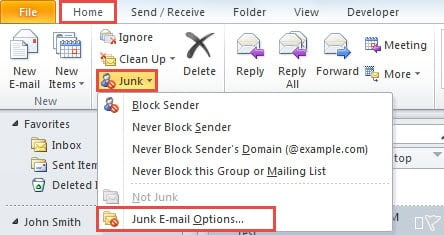
- For å starte, åpne Outlook og klikk på "Søppelpost" i "Slett"-gruppen under "Hjem"-fanen.
- Velg deretter "Alternativer for søppelpost" fra rullegardinlisten.
- Neste i den nye dialogboksen, sørg for at "Deaktiver koblinger og annen funksjonalitet i phishing-meldinger" er aktivert.
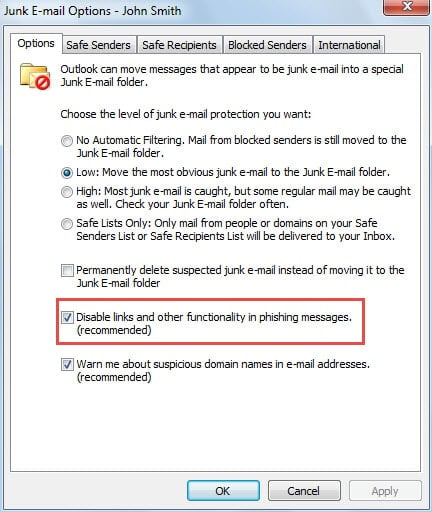
- Når e-poster er identifisert som søppelposter av Outlook, deaktiveres innebygde hyperkoblinger automatisk. I tillegg, ved hjelp av denne funksjonen, kan du manuelt flytte e-poster til søppelpostmappen for å deaktivere interne hyperkoblinger.

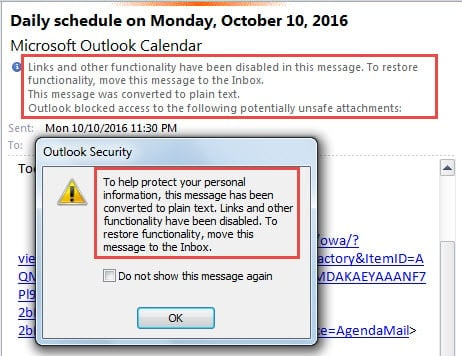
- Nå kan du prøve. Dra og slipp en e-post med hyperkoblinger til søppelpostmappen. Og klikk deretter på én hyperkobling i den. Du vil definitivt motta et Outlook-varsel, som følgende skjermbilde.
Tips 2: Deaktiver hyperkoblinger ved å endre registernøkler
- Avslutt Outlook riktig i begynnelsen.
- Søk etter «regedit» i «Start-menyen» og trykk på «Enter»-tasten.

- Etter det kan du se en liten dialogboks med "Brukerkontokontroll", der du trykker på "Ja" -knappen.
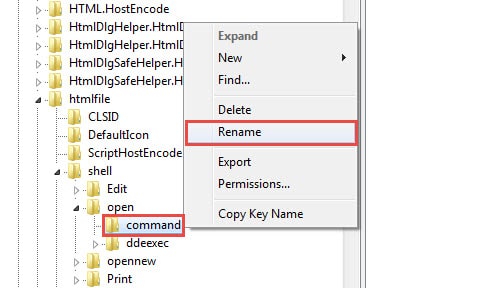
- Du vil gå inn i Registerredigering. Deretter bør du bla til følgende registernøkler i rekkefølge: “HKEY_LOCAL_MACHINE” > “SOFTWARE” > “Klasser” > “htmlfile” > “skall” > “åpne” > “kommando”.
- Deretter kan du velge å enten slette eller gi nytt navn til "kommando"-tasten. For å unngå uønskede feil, foreslås det å gi nytt navn til forsikring. Høyreklikk på tasten og velg "Gi nytt navn" fra høyreklikkmenyen.

- Gi det nytt navn etter dine preferanser, for eksempel "kommando1".
- Nå kan du starte Outlook-programmet på nytt og prøve å få tilgang til en hyperkobling i e-poster. Du vil uten tvil mislykkes og motta et Outlook-varsel, vist som skjermbildet nedenfor:


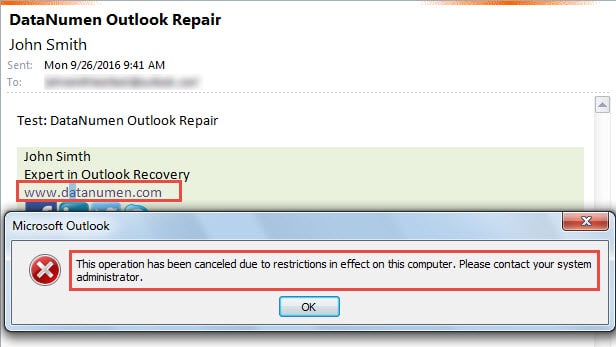
Hvis du vil aktivere hyperlenker på nytt, kan du endre nøkkelnavnet tilbake til den opprinnelige statusen, nemlig «kommando». Og til slutt starter du Outlook på nytt for å teste.
Beskytt Outlook mot virusinfeksjon
Å deaktivere hyperlenker er bare en av de vanligste forholdsreglene for å blokkere virusinfeksjoner. Det finnes faktisk en rekke andre lignende tiltak, inkludert å deaktivere automatisk nedlasting av eksterne vedlegg og bilder i Outlook. I virkeligheten, selv om du tar tilstrekkelige forberedelser for ulike problemer, kan Outlook fortsatt krasje uventet. I så fall trenger du raskt en PST reparasjon verktøy, som DataNumen Outlook Repair, som kan få tilbake maksimal data for deg.
Forfatterintroduksjon:
Shirley Zhang er en datagjenopprettingsekspert innen DataNumen, Inc., som er verdensledende innen datagjenopprettingsteknologier, inkludert sql utvinning og Outlook-reparasjonsprodukter. For mer informasjon besøk www.datanumen. Med