
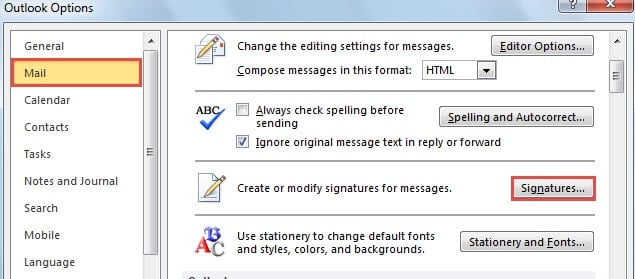
Noen Outlook-brukere klager over at "Signaturer"-knappen i Outlook-alternativer ikke fungerer som normalt. Denne artikkelen vil fokusere på dette problemet og gi løsningene.
Faktisk er funksjonsfeil "Signaturer"-knapp et vanlig problem i Outlook. I normale situasjoner, når du klikker på "Signaturer"-knappen på "Mail"-fanen i "Outlook-alternativer", vil dialogboksen "Signatur og skrivesaker" dukke opp. Deretter kan du redigere og endre signaturer. Men noen ganger kan du oppleve at det ikke fungerer. Selv om du klikker på knappen, vil ingenting dukke opp. Hvis du er utsatt for dette problemet, er her to løsninger for å redde deg.
1. Tøm midlertidige internettfiler
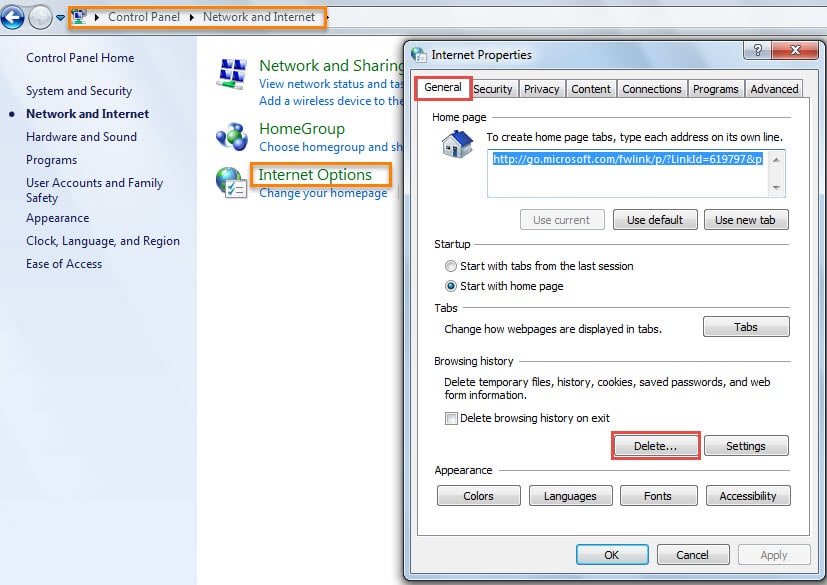
- For å begynne, gå til "Start-menyen" og velg "Kontrollpanel".
- I "Kontrollpanel"-vinduet, klikk "Nettverk og Internett", og klikk deretter "Alternativer for Internett".
- Deretter vil dialogboksen "Internettegenskaper" dukke opp med fanen "Generelt" valgt. Du bør klikke på "Slett"-knappen under "Nettleserlogg".

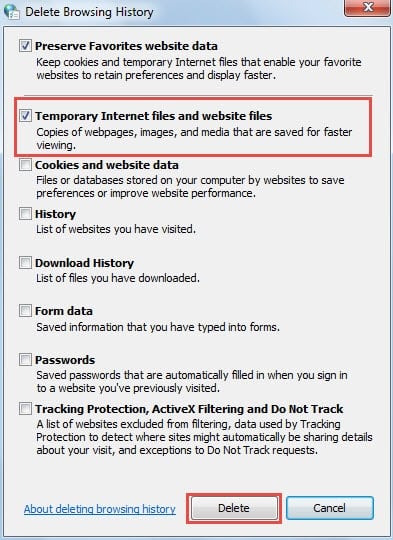
- I den siste dialogboksen «Slett nettleserlogg» kan du velge «Midlertidige Internett-filer og nettstedfiler». Deretter klikker du på «Slett»-knappen.

For å være ærlig, kan det å slette de midlertidige internettfilene dine kanskje hjelpe mye. Så hvis du finner "Signaturer"-knappen fortsatt ikke kan fungere, bør du gå videre til den andre måten.
2. Rediger register
- I starten må du sørge for at Outlook er helt lukket og gå til «Start-menyen».
- Søk deretter "regedit" og trykk "Enter".


OBS: Her vil dialogboksen "Brukerkontokontroll" dukke opp. Du kan trykke på "Ja"-knappen direkte.
- Neste i Registerredigering må du finne følgende registernøkler i rekkefølge: «HKEY_LOCAL_MACHINE» > «SOFTWARE» > «Klasser» > «CLSID» > «{0006F03A-0000-0000-C000-000000000046}» > «Lokal»
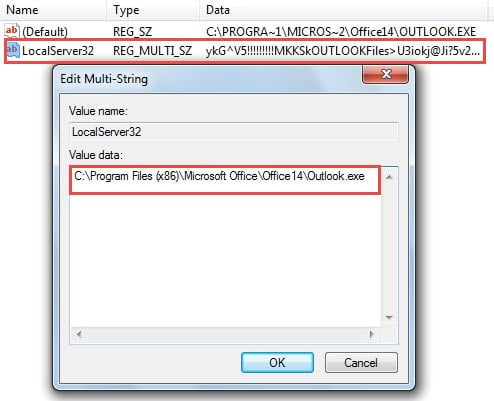
- Etter pitching på "LocalServer32" registernøkkel, vil du se "Default" og "LocalServer32" verdi. Du må endre verdidataene for begge de to verdiene til installasjonsmappen til Outlook-programmet. Her skal vi ta Outlook 2010 som eksempel. Standard installasjonsbane er "C:\Program Files (x86)\Microsoft Office\Office14\Outlook.exe".
- Dobbeltklikk på "Standard"-verdien og kopier banen ovenfor til "Verdidata"-feltet. Klikk "OK"

- Dobbeltklikk på "LocalServer32" og kopier deretter banen. Klikk "OK"

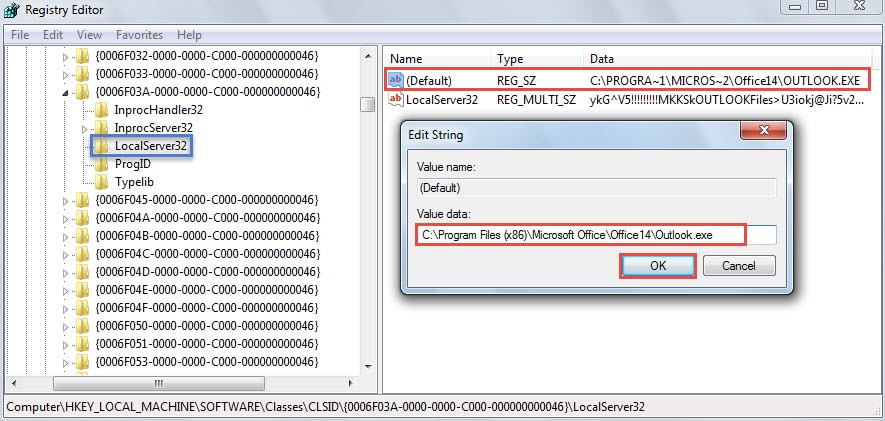
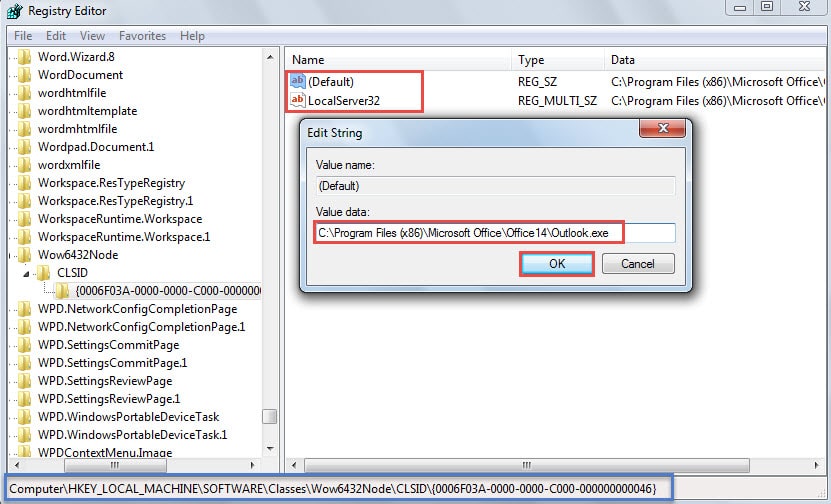
- Senere bør du fortsette for å finne følgende registernøkler i rekkefølge: “HKEY_LOCAL_MACHINE” > “SOFTWARE” > “Klasser” > “Wow6432Node” > “CLSID” > “{0006F03A-0000-0000-C000-000000000046}”. I likhet med trinn 4, endre verdidata for "Standard" og "LocalServer32" til standard installasjonsbaner for Outlook.

- Klikk til slutt på «OK» og lukk Registerredigering. Start Outlook på nytt for å sjekke om problemet forsvinner.
Ingen kan unnslippe Outlook-problemer
Det er ingen tvil om at Outlook er nesten perfekt, enten det er som en frittstående e-postklient eller en planleggingsassistent. Imidlertid kan den fortsatt ikke fjerne diverse feil og til og med krasj. Derfor kan ingen skryte av at de er i stand til å utrydde Outlook-problemer. Det vi kan gjøre er å ta godt vare på det, for eksempel fortsette å lukke Outlook normalt, være oppmerksomme på sikkerhetstrusler som e-postvirus og så videre. Siden Outlook er utsatt for korrupsjon, bør vi også anskaffe et pålitelig reparasjonsverktøy, som DataNumen Outlook Repair. Det kan reparer PST-datafeil uten å svette
Forfatterintroduksjon:
Shirley Zhang er en datagjenopprettingsekspert innen DataNumen, Inc., som er verdensledende innen datagjenopprettingsteknologier, inkludert reparer mdf db feil og Outlook-reparasjonsprodukter. For mer informasjon besøk www.datanumen. Med