
Denne artikkelen er viet til å vise deg to løsninger for å få Word-dokumentet til å se likt ut på forskjellige datamaskiner.
Det er tider når du oppretter et Word-dokument på én datamaskin og bruker en ganske unik skrift for det. Så filen din vil se attraktiv ut. Men hva om du åpner Word-filen på en annen datamaskin der det ikke er en slik skrifttype du brukte? Utvilsomt kan filutseendet ditt være mindre ønskelig.
Hvordan kan du da sørge for at Word-dokumentet ditt ser likt ut på forskjellige datamaskiner? Det er helt greit å laste ned nøyaktig samme skrifttype. Men som oftest gidder vi å laste ned en bestemt skrifttype bare for ett dokument. Derfor tilbyr vi deg to forskjellige løsninger her for å løse dette problemet.
Løsning 1: Bygg inn en font i filen din
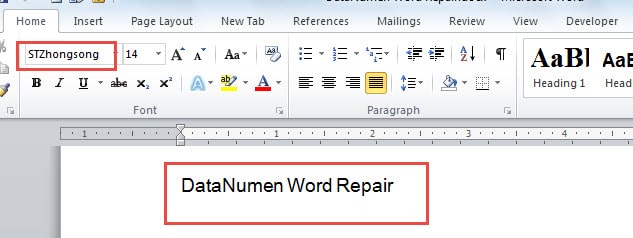
For eksempel lager vi her en eksempelfil med "STZhongsong"-font brukt, slik som nedenfor: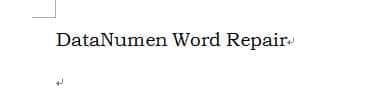
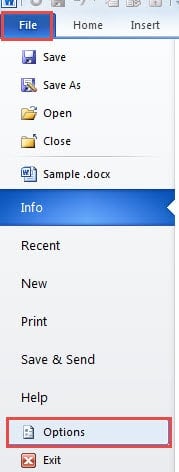
- Til å begynne med, klikk på "Fil"-fanen når du er ferdig med en Word-fil.
- Velg deretter "Alternativer".
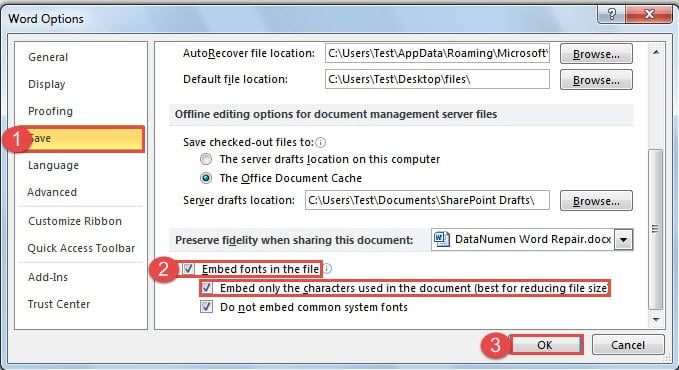
- I dialogboksen "Word Options" åpnes, klikker du "Lagre" på venstre side først.
- Deretter flytter du til den nederste delen på høyre side for å merke av for "Bygg inn fonter i filen".
- Hvis filen som skal sendes ikke krever mer redigering, kan du også velge å krysse av i boksen "Bygg inn bare tegnene som brukes i dokumentet (best for å redusere filstørrelsen)".
- Til slutt klikker du på "OK"-knappen for å lagre endringen.

Nå hvis vi åpner filen på en annen datamaskin, får vi følgende effekt: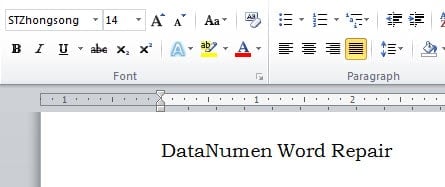
Løsning 2: Velg en erstattet skrifttype
Denne løsningen brukes best når du tilfeldigvis glemmer den nøyaktige skrifttypen eller ikke vil laste ned en. Her er detaljerte trinn:
- Først åpner du Word-filen. Likevel bruker vi eksempelfilen i løsning 1 som eksempel. Og du vil se dokumentfonten endres, selv om den fortsatt deler samme skriftnavn.

- Klikk deretter på "Fil"-fanen.
- Klikk deretter på "Alternativer" også.
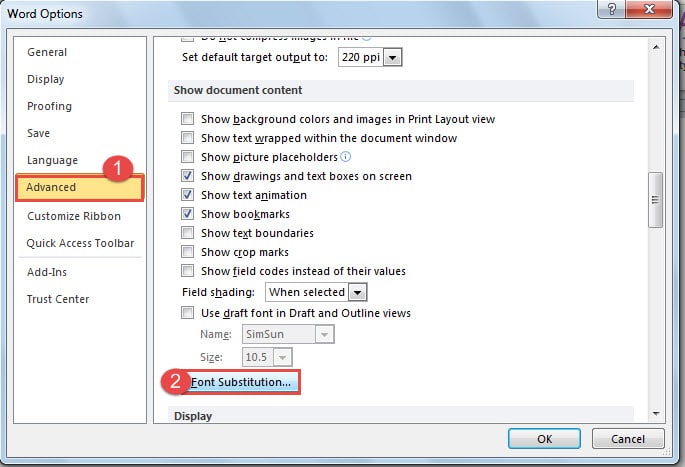
- Bare i dialogboksen "Word Options" klikker du på "Avansert" denne gangen.
- Rull deretter ned til "Vis dokumentinnhold"-siden.
- Klikk deretter på "Skrifterstatning"-knappen.

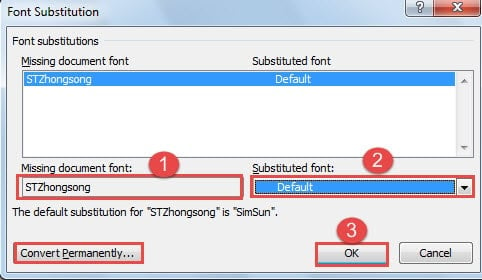
- Nå vil dialogboksen "Skrifterstatning" dukke opp. Først velger du fonten miss document.
- For det andre må du velge en erstatning fra listeboksen "Substituert font". Her velger vi "Standard".
- Klikk deretter “OK”.

- Og husk å klikke "OK" i dialogboksen "Word Options" også.
Nå kan du se teksten med erstattet skrift som nedenfor: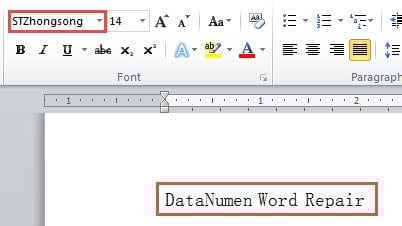
Du kan også legge merke til at skriftnavnet ikke er endret. Hvis du vil endre det, kan du klikke på "Konverter permanent"-knappen i dialogboksen "Skrifterstatning".
Sammenligning av 2 løsninger
| Løsninger | Fordeler | Ulemper |
| Bygg inn en font i filen din | 1. Dokumentet ditt vil se nøyaktig likt ut på en annen datamaskin uten målfonten innebygd.
2. Det er et alternativ som lar deg redusere filstørrelsen. 3. Når du åpner filen på en annen datamaskin uten den spesifikke fonten installert, kan du fortsatt bruke skriften. 4. Du trenger ikke å laste ned en font. |
1. Skriftene du har innebygd må være TrueType eller OpenType.
2. Filen med en innebygd font kan være større i størrelse. |
| Velg en erstattet skrifttype | 1. Du kan få dokumentfonten til å se ut som den originale som mulig uten å bry deg om å laste ned en font.
2. Du trenger ikke å bekymre deg for filstørrelsen siden en erstattet skrift ikke vil endre størrelsen. 3. Du trenger ikke å laste ned en font. 4. Du kan konvertere fonten til en annen permanent. |
Det kan hende at du ikke finner en erstattet font som er veldig lik den manglende, noe som kan kompromittere resultatet. |
Berg dine korrupte filer
Vet du ikke hva du skal gjøre for å redde dine korrupte filer? Det du trenger er en spesialisert og kraftig doc-fil reparasjon verktøy. Med et slikt verktøy for hånden vil du kunne gjenopprette filen din på en effektiv og effektiv måte.
Forfatterintroduksjon:
Vera Chen er en datagjenopprettingsekspert innen DataNumen, Inc., som er verdensledende innen datagjenopprettingsteknologier, inkludert xls fil reparasjon og pdf reparere programvareprodukter. For mer informasjon besøk www.datanumen. Med