
Noen ganger kan det være lurt å sjekke arrangører av avtaler og møter i Outlook-kalenderen. Denne artikkelen vil introdusere deg en rask tilnærming til å sjekke arrangørene.
Som standard, når du mottar en møteinvitasjon, blir møtet automatisk lagt til i kalenderen din. Derfor, til tider når du ser timeplanen din i kalenderruten, kan du føle at noen møter er merkelige. På det tidspunktet håper du å sjekke hvem som organiserer møtene. Nå skal jeg introdusere et raskt tips.
Sjekk arrangørene av dine avtaler og møter
- Helt i begynnelsen, start Outlook-programmet og gå til Kalender-panelet ved å klikke på "Kalender"-ikonet i navigasjonsruten eller trykke på en hurtigtast "Ctrl + 2".
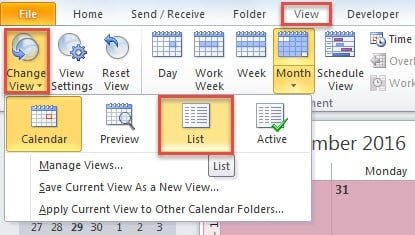
- Deretter bør du endre gjeldende visning til "Liste". Bytt fra "Hjem"-fanen til "Vis"-fanen. Klikk på "Endre visning"-knappen i "Gjeldende visning"-gruppen. Fra rullegardinlisten velger du alternativet "Liste".
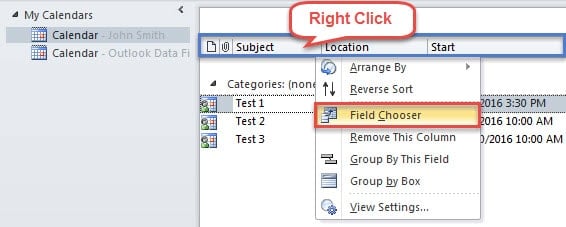
- Etter det kan du se alle dine avtaler og møter midt på skjermen. Nå bør du høyreklikke på raden med feltnavn og velge "Feltvelger", som følgende skjermbilde.

- Deretter vil du se en ny liten dialogboks med "Feltvelger" som dukker opp på venstre side. Nå må du finne "Arrangører" relatert felt. Utfør følgende trinn.

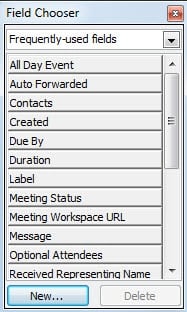
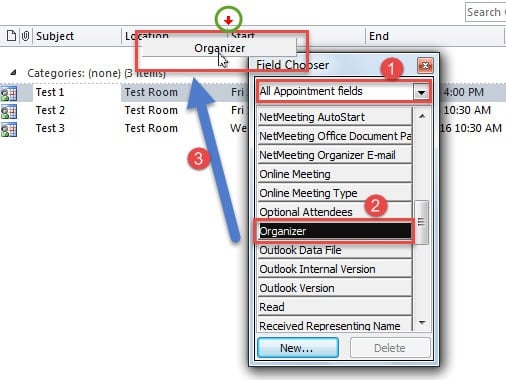
- Klikk først på pil ned i "Ofte brukte felt"-knappen og velg "Alle avtalefelt" fra rullegardinlisten.
- Deretter bør du finne og velge "Arrangør" fra de tilgjengelige feltene.
- Dra den deretter til raden av feltene, plasser den på ønsket plassering.

OBS: I virkeligheten er "Arrangør" i "Alle avtalefelt" lik "Fra" i "Alle e-postfelter". Dermed kan du dra og legge til "Fra"-feltet for å oppnå det.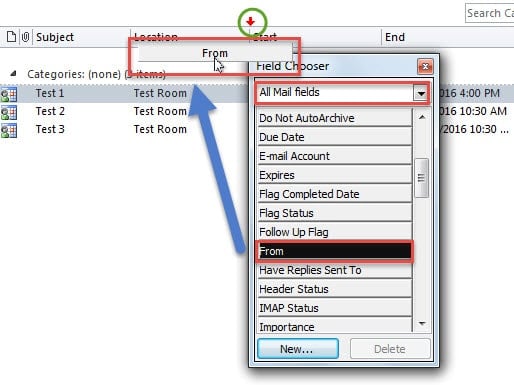
- Etter å ha lagt til de tilsvarende feltene, kan du lukke dialogboksen "Feltvelger" ved å klikke på "X"-ikonet.
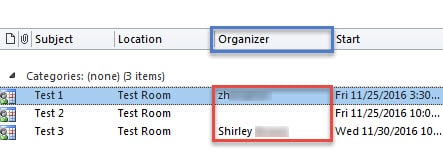
- Endelig kommer du tilbake til kalenderen din i listevisning. Nå kan du enkelt sjekke arrangørene av alle møtene dine i Outlook.

Outlook kan ikke være fri for feil eller korrupsjon
Som andre vanlige programmer kan heller ikke Outlook fritas for feil eller skader. Derfor, for vanlige Outlook-brukere, ville det være en kjedelig og vanskelig oppgave å beskytte Outlook. For det første er det første og kritiske trinnet å lage en vanlig sikkerhetskopi for Outlook-data, noe som vil lette ødelagt Outlook PST-gjenoppretting. Det er også svært viktig å være forsiktig med daglig atferd. Fortsett for eksempel å lukke Outlook ordentlig, last aldri ned ukjente vedlegg og ikke klikk på de mistenkelige koblingene. I tillegg må du heller få tak i et reparasjonsverktøy, som DataNumen Outlook Repair, som vil komme godt med i tilfelle krasj.
Forfatterintroduksjon:
Shirley Zhang er en datagjenopprettingsekspert innen DataNumen, Inc., som er verdensledende innen datagjenopprettingsteknologier, inkludert reparere mdf db skade og Outlook-reparasjonsprodukter. For mer informasjon besøk www.datanumen. Med