
Outlook-avtale er opprettet som opptatt som standard. Men til tider er det bare foreløpig. Her er måten å endre denne standardinnstillingen på.
Noen brukere må ha oppdaget at Outlook vil sette avtalene sine som "opptatte" som standard. Hver gang de ønsker å vise den som gratis, foreløpig eller ikke på kontoret, bør de klikke på "Vis som" for å endre opptatt-statusen, som tydeligvis er gjentatt operasjon.
Dessverre tilbyr Outlook oss ikke muligheten til å angi "Vis tid som" som standard. Men vi kan prøve en annen tilnærming for å realisere det. Det vil si å opprette og publisere et tilpasset avtaleskjema som har satt "Vis som" Gratis, Foreløpig eller Ikke på kontoret som standard. Gjennom dette skjemaet kan vi derfor opprette en avtale vist som annen status i stedet for Opptatt. Du kan lage det i henhold til følgende trinn.
Opprett et foreløpig tilpasset avtaleskjema
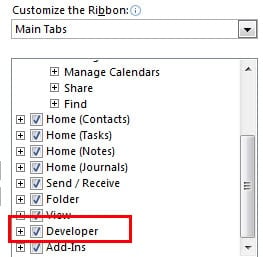
- For det første må vi sjekke om Outlook har et «Utvikler»-bånd. Gå til «Fil»-menyen og klikk på «Alternativer». I vinduet «Outlook-alternativer» velger vi «Tilpass båndet». I boksen «Hovedfaner» må vi bekrefte at «Utvikler» er merket av.
- Deretter går du til "Kalender"-panelet, der det er best å lage en ny kalender. I den nye kalenderen må vi klikke på "Ny avtale"-ikonet i "Hjem"-båndet for å opprette en ny avtale. I det nye popup-vinduet for denne avtalen bør vi velge "Tentativ" i "Vis som"-feltet.
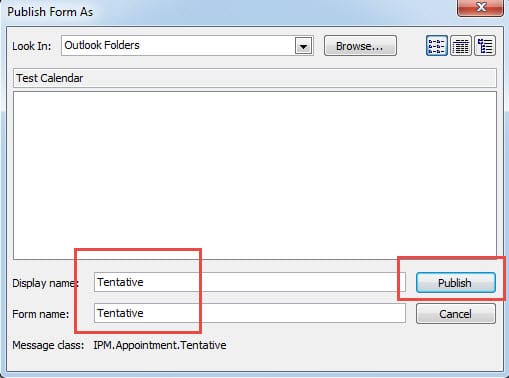
- Neste Bytt til "Utvikler"-båndet. Klikk på "Publiser"-ikonet og velg "Publiser skjema". I den påfølgende dialogboksen må vi navngi skjemaet, for eksempel "Tentativt". Etter å ha klikket på "Publiser", bør vi lukke siden "Ny avtale" ved å klikke på "X"-ikonet. Trenger ikke bekymre deg for varselet.

- Gå til slutt tilbake til kalenderruten, høyreklikk på den nye kalenderen og velg «Egenskaper». I popup-dialogboksen, under fanen «Generelt», klikker vi på pil ned i feltet «Når du legger ut i denne mappen, bruk» og velger «Foreløpig». Klikk på «OK» for å lagre denne egenskapsinnstillingen.

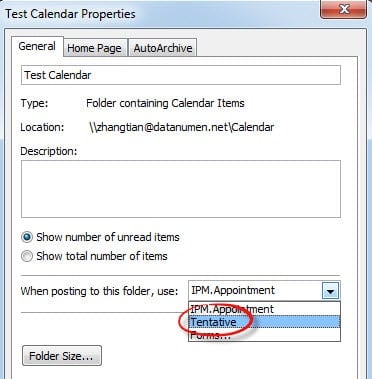
Siden da, så lenge som i denne nye kalenderen, vil alle nye avtaler vises som Tentative som standard. Du kan prøve.
Gjenopprett skadede Outlook-filer enkelt
Selv om Outlook er kjent for sine mengder av funksjoner, er det sårbart for brå avslutning, virusinfeksjon, skadelig programvare og så videre. Derfor er det alltid nødvendig å ta regelmessige sikkerhetskopier. Gjerne hvis uten noen arkiverte filer, kan vi også ta hjelp av noen tredjepartsprogramvare som DataNumen Outlook Repair, som er ekspert på Outlook gjenoppretting. Det kan hjelpe oss å gjenopprette ødelagte Outlook-filer i et raskt tempo.
Forfatterintroduksjon:
Shirley Zhang er en datagjenopprettingsekspert innen DataNumen, Inc., som er verdensledende innen datagjenopprettingsteknologier, inkludert sql utvinning og Outlook-reparasjonsprodukter. For mer informasjon besøk www.datanumen. Med