
Outlook bruker Word som editor som standard; stavekontrollen kan sjekke stavefeil. Men det fungerer ikke i Subject. Hvordan kan vi stavekontrollere emnet?
Generelt kan ingen love at de ikke gjør stavefeil eller grammatikkfeil når de skriver e-poster. Kanskje vi er ekstremt forsiktige med ord og setninger. Men noen ganger vil selv å trykke på en feil tast også føre til feil. Det er så slags Outlook å gi brukerne et innebygd kontrollverktøy. Det er Words stavekontroll, som hjelper oss mye under skrivingen. Hver gang vi gjør stavefeil, vil den minne oss på det ved å markere feil ord med rød understreking. Når vi ser det, er vi alle vant til å korrigere det umiddelbart.
Imidlertid er det veldig synd at Words stavekontroll ikke fungerer i meldingsemnelinjen. Derfor er det avgjørende for oss å vite hvordan man stavekontrollerer meldingens emnelinje. Faktisk er det veldig enkelt. Selv en nybegynner i Outlook kan gjøre fleksibel bruk av det.
Stavekontroll før sending
- For å begynne, gå til "Fil"-menyen og klikk på "Alternativer".
- Deretter åpnes et nytt vindu med "Outlook-alternativer", der vi må velge "Mail" -alternativet i venstre del.
- Neste på "Mail"-siden kan vi finne det første alternativet - "Skriv meldinger". Under dette alternativet bør vi finne ikonet som består av "ABC"-bokstaver og en hake. Ved siden av ikonet er det et alternativ - "Sjekk alltid stavekontroll før sending". Merk av i boksen ved siden av.
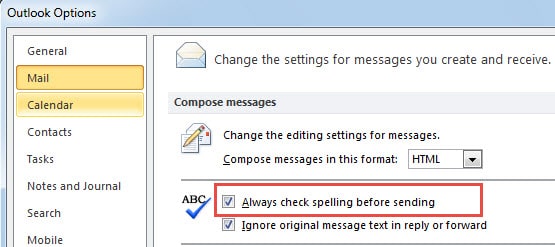
Så lenge vi aktiverer alternativet, vil vi bli informert om feil, alt fra meldingsobjekt til innhold når vi klikker på "Send"-knappen i melding. Hvis popup-dialogen for stavemåte utløses av ord eller setninger i innholdet, kan vi lukke den direkte med "X"-ikonet.
Stavemåte og grammatikk i gjennomgang
Bortsett fra å aktivere "Sjekk alltid stavekontroll før sending", kan vi bruke "Stavekontroll og grammatikk"-verktøyet. Bytt til "Gjennomgang", vi kan enkelt finne den. Dessuten kan trykk på "F7" også få den til å dukke opp.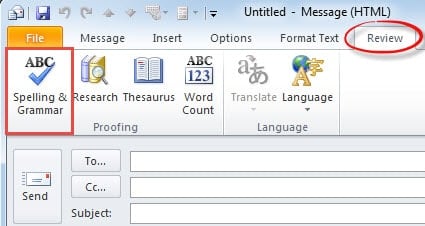
Hent Outlook-data i tilfelle krasj
Med sin ekspertise innen e-postbehandling har Outlook blitt et stadig mer populært kommunikasjonsverktøy. Ikke desto mindre, til tross for mange styrker, er den sårbar for korrupsjon på grunn av ulike faktorer, som strømbrudd, malware-angrep og så videre. Forutsatt at vi står overfor en alvorlig krasj, Scanpst.exe, vil det innebygde reparasjonsverktøyet ikke klare oppgaven med Outlook gjenoppretting. Derfor må vi ty til et eksternt verktøy som DataNumen Outlook Repair. Den har en høyere utvinningsgrad enn sine jevnaldrende. Dessuten tar det noen minutter, til og med sekunder å gjenopprette kompromitterte filer.
Forfatterintroduksjon:
Shirley Zhang er en datagjenopprettingsekspert innen DataNumen, Inc., som er verdensledende innen datagjenopprettingsteknologier, inkludert sql utvinning og Outlook-reparasjonsprodukter. For mer informasjon besøk www.datanumen. Med