
Når du velger flere kontaktgrupper i "Til"-feltet i en Outlook-e-post, kan dupliserte mottakere forekomme fordi noen kontakter eksisterer i flere grupper samtidig. Denne artikkelen vil lære deg hvordan du fjerner dupliserte mottakere.
Når jeg sender en Outlook-e-post til flere kontaktgrupper, spør noen mottakere meg hvorfor jeg sender flere samme e-poster til dem. Siden da la jeg merke til at e-postadressene deres eksisterer i gruppene samtidig. Dermed sender jeg ved et uhell dupliserte e-poster til dem. For å unngå denne pinlige situasjonen, er jeg opptatt av å finne ut en metode for å fjerne dupliserte mottakere før sending. Her er de detaljerte trinnene.
Fjern dupliserte mottakere fra Outlook-e-postene dine
- For å begynne kan du opprette en ny e-post. I «Til»-feltet legger du til kontakter og kontaktgrupper som vanlig.
- Deretter bør du klikke på "+"-ikonet foran gruppen for å utvide gruppene, og vise alle kontaktene i denne gruppen.
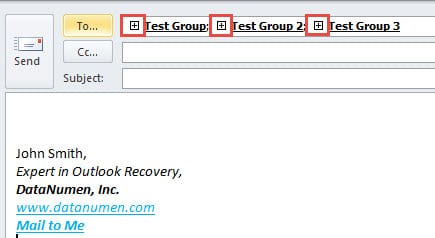
OBS: Du vil få et varsel som bekrefter handlingen "utvid listen". Du kan klikke "Ja" direkte.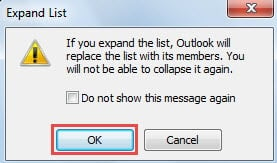
- Etter å ha utvidet alle kontaktgruppene, vil alle de interne kontaktene vises i "Til"-feltet. Men dupliserte kontakter vil ikke bli fjernet automatisk. Så fortsett å fjerne dem.

- Deretter må du velge og kopiere alle kontaktene eller e-postadressene i "Til"-feltet. Trykk "Ctrl + A" for å velge alle og "Ctrl + C" for å kopiere dem.
- Etter det vil du bli bedt om å minimere det nye meldingsvinduet.
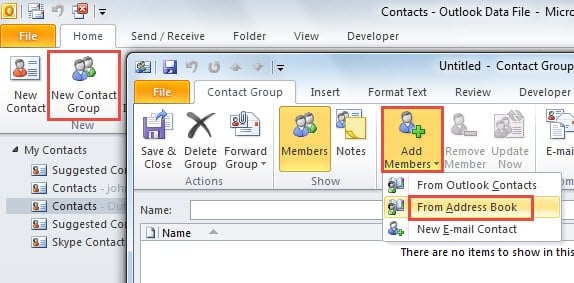
- Og skift deretter til "Kontakter"-ruten. Opprett en ny kontaktgruppe ved å klikke på "Ny kontaktgruppe"-knappen under fanen "Hjem".
- I kontaktgruppevinduet skal du klikke på "Legg til medlemmer", og fra rullegardinlisten velger du "Fra adressebok".

- En ny dialogboks med "Velg medlemmer: kontakter" vil dukke opp. Du bør finne 'Medlemmer >'-feltet nederst. Klikk inn i den tomme boksen og trykk "Ctrl + V" for å lime inn de kopierte kontaktene og e-postadressene.

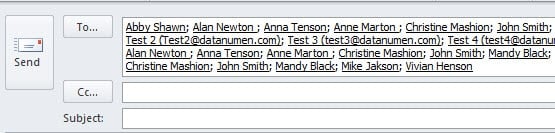
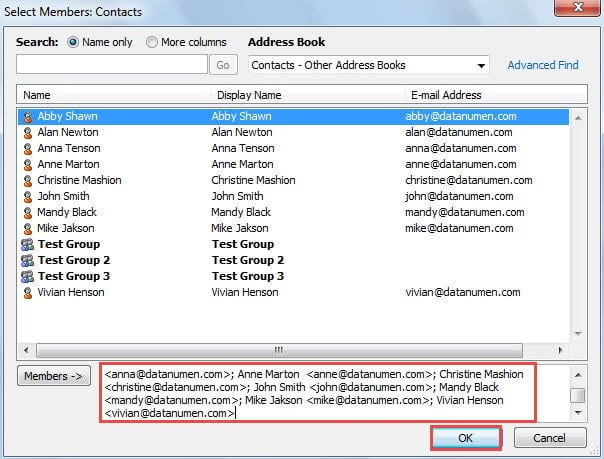
OBS: Etter å ha klikket "OK", vil alle dupliserte kontakter eller e-postadresser bli fjernet automatisk. Bare de unike vil eksistere.
- Du vil gå tilbake til "Kontaktgruppe"-vinduet, der du tildeler et navn til denne gruppen, for eksempel "Tempergruppe". Og klikk deretter på "Lagre og lukk"-knappen.

- Du kan gå tilbake til forrige meldingsvindu. I "Til"-feltet velger du "Tempgruppe".

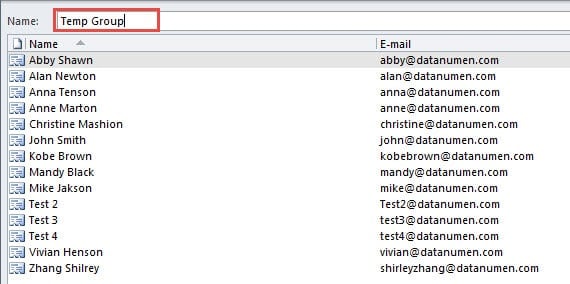
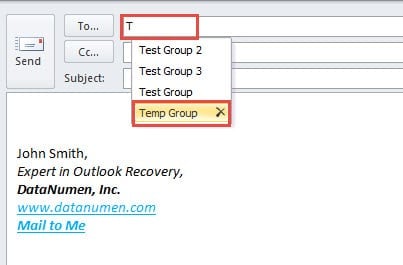
OBS: Hvis du vil bekrefte om de dupliserte kontaktene er fjernet, kan du utvide gruppen som trinn 2.
- Til slutt kan du skrive e-posten på vanlig måte og sende den ut. Husk å slette gruppen senere.
Sikre Outlook effektivt
På grunn av Outlooks sårbarhet bør vi være mer oppmerksomme på sikkerheten. Last derfor aldri ned ukjente vedlegg eller klikk på forseglede innebygde lenker, osv. Så lenge Outlook din er angrepet av virus eller skadelig programvare, bør du bruke et kraftig nok tredjepartsverktøy, som f.eks. DataNumen Outlook Repair. Den er spesialdesignet for å reparere Outlook. Derved må den kunne trekke ut maksimalt med data fra ødelagte PST-filer uansett hvor ekstrem skaden er.
Forfatterintroduksjon:
Shirley Zhang er en datagjenopprettingsekspert innen DataNumen, Inc., som er verdensledende innen datagjenopprettingsteknologier, inkludert sql utvinning og Outlook-reparasjonsprodukter. For mer informasjon besøk www.datanumen. Med