
Diagram i Excel brukes alltid til å analysere viktig informasjon. Derfor vil vi i denne artikkelen demonstrere hvordan du legger til horisontal gjennomsnittslinje til vertikalt diagram i Excel.
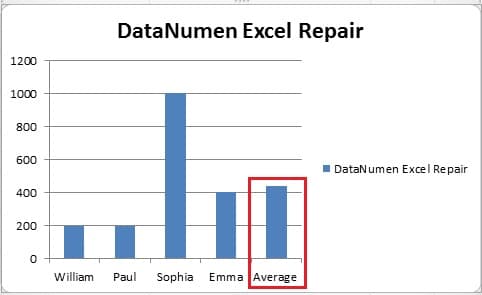
I et Excel-regneark vil du alltid legge til et diagram i henhold til dataene i bestemte celler. Og noen ganger må du vite gjennomsnittsnivået til en viss indeks. I dette bildet kan du for eksempel se at det er et stolpediagram for salgsvolumet til disse salgsrepresentantene.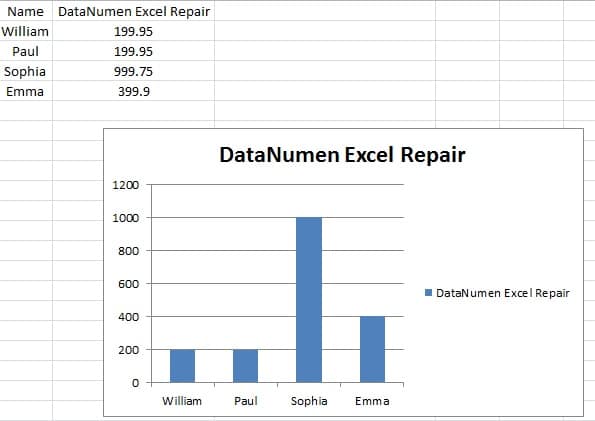
Gjennomsnittsnivået er imidlertid vanskelig å se fra dette diagrammet. Derfor må du legge til en gjennomsnittslinje i dette diagrammet. Og følgende er de to måtene å legge til.
Legg til horisontal gjennomsnittslinje til vertikalt diagram
Følgende er trinnene for å legge til en horisontal gjennomsnittslinje.
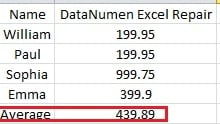
- I det originale regnearket legger du til en kolonne med gjennomsnittlig salgsvolum.

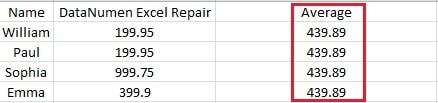
Og du kan bruke gjennomsnittsfunksjonen til å beregne tallet.
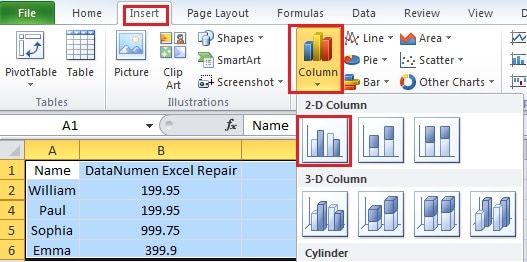
- Velg hele området inkludert gjennomsnittskolonnen.
- Klikk på "Sett inn"-fanen på båndet.
- Og klikk deretter på "Kolonnen".

- Nå i rullegardinmenyen klikker du på den grupperte kolonnen for å lage et stolpediagram. Dermed har du laget et nytt diagram.

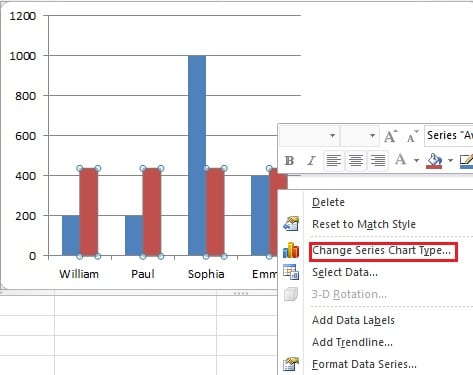
- Høyreklikk på en av de røde søylene i kolonnen.
- I den nye menyen velger du "Endre seriediagramtype".

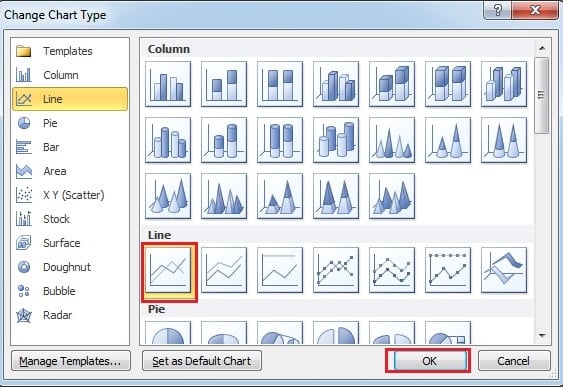
- Og velg deretter linjediagrammet i "Endre diagramtype".

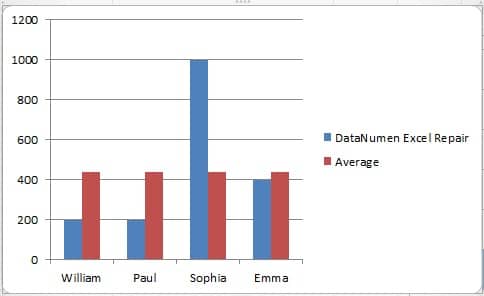
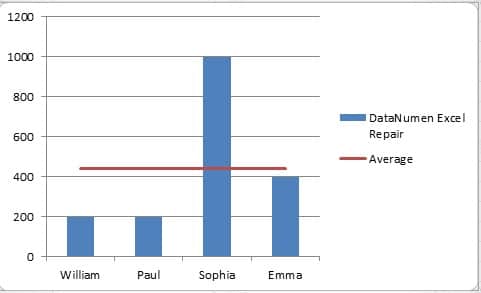
- Klikk deretter "OK". Derfor er du ferdig med hele innstillingen, og du kan se at i søylediagrammet er det en gjennomsnittslinje.

Legg til horisontal linje gjennom funksjonen for å sette inn linje
Dette er den andre metoden for å legge til en gjennomsnittslinje.
- I det originale regnearket legger du til en rad med gjennomsnittlig salgsvolum.

- Velg hele området.
- Gjenta trinn 3-trinn 5 i forrige del for å lage et stolpediagram.

- Klikk på diagrammet for å plassere markøren på diagrammet. Hvis du hopper over dette trinnet, vil ikke linjen vises i diagrammet.
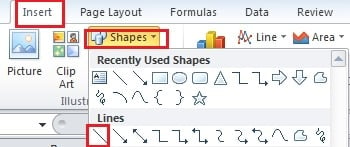
- Klikk på "Sett inn"-fanen på båndet.
- Og klikk deretter på "Shapes".
- I rullegardinmenyen velger du "Linje".

- Hold deretter nede "Shift"-tasten på tastaturet.
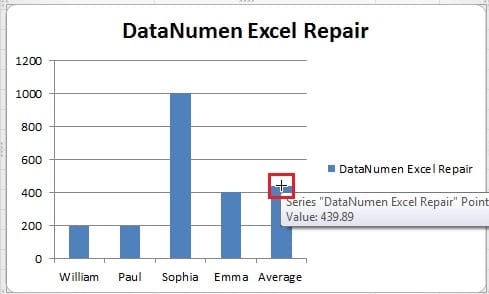
- I dette trinnet bør du være mer forsiktig. Sett markøren på toppen av linjen "Gjennomsnitt".

- Bruk deretter musen til å dra og tegne en linje i diagrammet. Fordi nå du holder "Shift", trenger du ikke bekymre deg for at linjen ikke vil være horisontal.

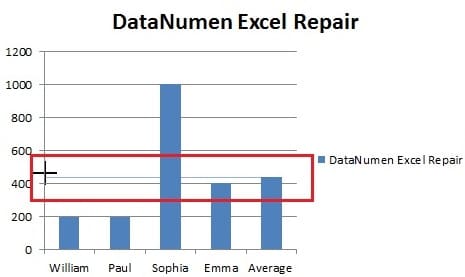
Dermed vil gjennomsnittslinjen bli opprettet. Og hvis du vil endre fargen eller typen for å gjøre det klarere, kan du også stille inn i båndet.
Ovennevnte er de to måtene å legge til horisontal linje i et vertikalt diagram. I tillegg vil vi i neste artikkel introdusere om å legge til en vertikal linje i det horisontale søylediagrammet.
Forfatterintroduksjon:
Anna Ma er en datagjenopprettingsekspert innen DataNumen, Inc., som er verdensledende innen datagjenopprettingsteknologier, inkludert ordgjenoppretting og Outlook-reparasjonsprodukter. For mer informasjon besøk www.datanumen. Med