
Når mottakerne klager til deg over at e-postene dine alltid inneholder et ekstra vedlegg eller et bindersikon, lurer du kanskje på hvorfor det skjer. Egentlig er ikonet eller vedlegget bare bildet i signaturen din. Denne artikkelen vil fordype seg i de grunnleggende årsakene og løsningene.
Når en e-post inneholder et bilde, vil ikke Outlook selv endre bildet til et vedlegg eller et bindersikon. Men ikke alle e-postklientene kan oppføre seg på samme måte som Outlook. Bortsett fra de forskjellige e-postklientene, kan e-postmeldingsformat og virusskanner også føre til problemet. Les videre for å forstå årsakene så vel som de tilsvarende tilnærmingene.
1. E-posten mottas i ren tekst-format i stedet for HTML-format.
Hvis e-posten mottas i ren tekstformat, vil alle de indre bildene bli konvertert til vedlegg. Hvis du virkelig lider av denne typen situasjoner, ville det være mye lettere å forhindre det. Bare slutt å motta alle e-poster i ren tekst-format.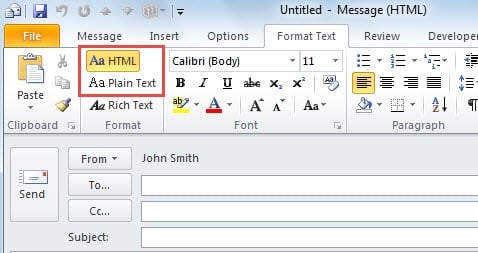
2. Virusskannerintegrasjon med Outlook kan ha skylden.
Selv om virusskanneren hjelper oss mye med å blokkere virusinfeksjon, kan den også føre til noe rot. Det mest åpenbare problemet er at den vil gjøre de innebygde bildene om til vedlegg. Det kan skje enten hos deg eller hos mottakeren. Når det gjelder dette problemet, kan du deaktivere integrering av virusskanneren med Outlook. Gå til «Fil» > «Alternativer» > «Tillegg» og klikk på «Gå»-knappen. I popup-dialogboksen deaktiverer du integreringen av virusskanneren.
3. Mottakeren bruker en annen e-postklient enn deg.
Faktisk i dette tilfellet, at bilder ikke kan vises på normal måte, er sjansen stor for at det stammer fra den mottagende e-postklienten i stedet for din avsendende e-postklient. For eksempel, selv om Outlook ikke viser bildet som et ekstra vedlegg eller bindersikon, viser Windows Live Mail bindersikonet. Dessuten er det flere e-postklienter tilgjengelig for øyeblikket. Dermed er det sannsynlig at de andre klientene kan oppføre seg annerledes enn Outlook, slik at bildet kan gjøres om til vedlegg eller ikon selv om meldingen er i HTML-format.
Uansett hvilken e-postklient mottakerne bruker, er den mest effektive måten å forhindre at det skjer å plassere bildet i signaturen din på en webserver. Og deretter lenke til bildet når du oppretter signaturen, i stedet for å sende selve bildet.
- I begynnelsen åpner du Outlook og går til "Fil" -menyen.
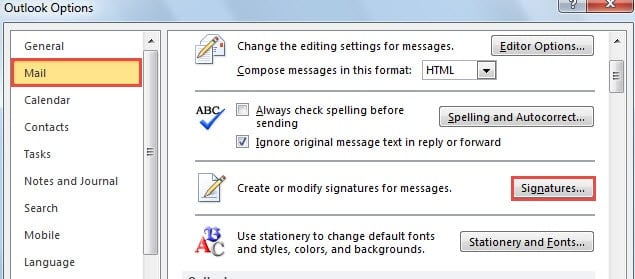
- Etter å ha klikket på "Alternativer", vil "Outlook-alternativer"-vinduet dukke opp. I den, skift til "Mail" -fanen.
- Finn deretter og trykk "Signatur" -knappen.

- Opprett en ny signatur, og i "Rediger signatur"-delen klikker du på bildeikonet for å sette inn bilde.
- Til slutt i popup-vinduet limer du inn URL-en til bildet i "Filnavn"-feltet. Klikk på pil ned ved siden av "Sett inn"-knappen, og velg "Koble til fil" fra rullegardinlisten.

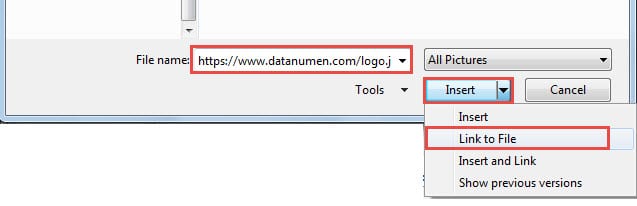
OBS: Som standard vil Outlook fortsatt prøve å laste ned bildet på webserveren og bygge det inn når du sender e-post. Derfor bør du endre en relevant registernøkkel "Send bilder med dokument” for å konfigurere Outlook til ikke å bygge inn bildet som er plassert på nettet.
Et reparasjonsverktøy må komme til nytte i tilfelle Outlook-krasj
Noen tror kanskje at med det innebygde reparasjonsverktøyet kan de løse ulike Outlook-problemer. I virkeligheten kan ikke ScanPST lage effekter når Outlook krasjer. Så det er lurt å beholde en erfaren PST reparasjon verktøy i nærheten, som f.eks DataNumen Outlook Repair.
Forfatterintroduksjon:
Shirley Zhang er en datagjenopprettingsekspert innen DataNumen, Inc., som er verdensledende innen datagjenopprettingsteknologier, inkludert sql utvinning og Outlook-reparasjonsprodukter. For mer informasjon besøk www.datanumen. Med