
Lær hvordan du fjerner hyperlenker i Word effektivt med 9 velprøvde metoder. Enten du trenger å slette en enkelt lenke eller fjerne alle hyperlenker i Word samtidig, dekker denne veiledningen alt du trenger.
1. Innledning
Hyperlenker i Word-dokumenter kan være utrolig nyttige for navigering og referanse, men det finnes tider når du må fjerne dem. Kanskje du forbereder et dokument for utskrift, rydder opp i innhold kopiert fra nettet, eller bare ønsker ren tekst uten klikkbare lenker.
Words funksjon for automatisk oppretting av hyperlenker kan være praktisk, men den legger ofte til lenker når du ikke vil ha dem. Hvis du har å gjøre med et dokument som inneholder mange hyperlenker og trenger å fjerne dem raskt, er du på rett sted. Denne veiledningen viser deg hvordan du fjerner hyperlenker i Word ved hjelp av ni forskjellige metoder, fra enkel fjerning med høyreklikk til avanserte teknikker for batchsletting.
2. Metode 1: Bruk Angre (Ctrl+Z) umiddelbart etter opprettelse
Når Word automatisk konverterer en URL til en hyperkobling mens du skriver, kan du raskt fjerne hyperkoblingen samtidig som du beholder teksten ved å bruke Angre-funksjonen umiddelbart.
- Etter at Word automatisk oppretter en hyperkobling (når du trykker på mellomrom eller Enter etter å ha skrevet inn en URL), trykker du på «Ctrl+Z» umiddelbart.
Den automatiske hyperkoblingskonverteringen skjer faktisk i to trinn som du vanligvis ikke legger merke til. Når du trykker Ctrl + Z én gang reverserer den bare formateringstrinnet for hyperkoblingen, og gir deg URL-adressen i ren tekst. Dette er den raskeste måten å fjerne hyperkoblingen i Word på når du ser den rett mens den opprettes.
OBS: Denne metoden fungerer bare umiddelbart etter at hyperkoblingen er opprettet. Hvis du allerede har skrevet inn mer innhold eller utført andre handlinger, må du bruke en av de andre metodene i stedet.
3. Metode 2: Høyreklikk
Dette er den enkleste måten å fjerne hyperkoblinger i Word på, og den fungerer best når du bare trenger å slette én eller to eksisterende lenker.
- Velg hyperkoblingen i Word-dokumentet ditt ved å klikke på den.
- Høyreklikk på den valgte hyperkoblingen.
- Velg "Fjern hyperlenke" fra kontekstmenyen.
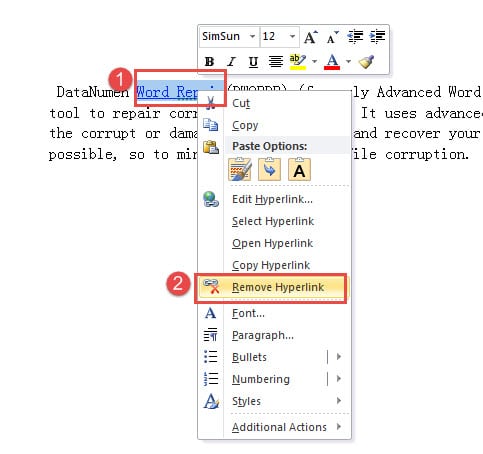
Hyperlenken fjernes umiddelbart, og bare ren tekst blir igjen. Selv om denne metoden er enkel og intuitiv, er den ikke praktisk når du trenger å fjerne alle hyperlenker i Word-dokumenter med dusinvis eller hundrevis av lenker.
4. Metode 3: Bruk vinduet «Rediger hyperkobling»
Dette er en alternativ måte å fjerne hyperkobling i Word på via dialogboksen Rediger hyperkobling, som gir deg mer kontroll og flere alternativer.
- Merk hyperkoblingen i Word-dokumentet.
- Høyreklikk på den valgte hyperkoblingen.
- Velg «Rediger hyperlenke» fra kontekstmenyen.
- I vinduet Rediger hyperkobling klikker du på «Fjern lenke» knappen nederst til venstre.
- Klikk "OK".
Denne metoden er nyttig når du vil se egenskapene til hyperkoblingen før du fjerner den, eller når du er usikker på om du vil redigere eller fjerne lenken. Selv om det krever et ekstra klikk sammenlignet med metode 2, gir den mer kontekst om hyperkoblingen du jobber med.
5. Metode 4: Bruk hurtigtasten (Ctrl+Shift+F9)
Dette er den raskeste og mest effektive måten å fjerne alle hyperlenker i Word samtidig ved hjelp av en enkel tastekombinasjon. Denne metoden anbefales på mange måter og fungerer på tvers av alle Word-versjoner.
For Windows:
- Press "Ctrl+A" for å merke all tekst i dokumentet.
- Press «Ctrl + Shift + F9» samtidig.
Alle hyperlenker i dokumentet ditt fjernes umiddelbart, samtidig som teksten og formateringen bevares.
For Mac (kun Word for Mac):
- Press "Kommando + A" for å merke all tekst i dokumentet.
- Press «Fn + Kommando + Skift + F9» samtidig.
OBS: Hvis snarveien ovenfor ikke fungerer på Mac, kan du også bruke innfelt meny -> link -> velg hyperkoblingen -> Fjern koblingen.
Denne hurtigtastmetoden er perfekt når du raskt vil fjerne en hyperkobling i Word uten å måtte gå gjennom menyer eller dialogbokser. Den fjerner alle hyperkoblinger på sekunder, noe som gjør den ideell for dokumenter av alle lengder. Merk imidlertid at dette vil fjerne ALLE hyperkoblinger i dokumentet ditt, så bruk den forsiktig hvis du vil beholde noen lenker intakte.
6. Metode 5: Bruk alternativ hurtigtast (Ctrl+6)
Noen brukere har funnet en alternativ hurtigtast som også fjerner alle hyperlenker i Word raskt.
- Press "Ctrl+A" for å merke all tekst i dokumentet.
- Press «Ctrl + 6».
Alle hyperlenker i dokumentet ditt vil bli fjernet umiddelbart. Denne metoden fungerer på samme måte som Ctrl + Skift + F9 men bruker en enklere tastekombinasjon. Vær imidlertid oppmerksom på at formateringen av uthevet tekst kan forbli, så du må kanskje justere skriftfarger og attributter etter at du har fjernet hyperlenkene.
OBS: Denne snarveien fungerer kanskje ikke i alle Word-versjoner eller tastaturoppsett. Hvis den ikke fungerer for deg, bruk metode 4 i stedet.
7. Metode 6: Bruk «Formatmaler»
Når du har flere hyperlenker du skal fjerne, tilbyr Format Painter en raskere løsning enn å fjerne lenker én etter én.
- Fjern først én hyperkobling ved hjelp av metode 2 (høyreklikk og velg "Fjern hyperlenke").
- Merk raden eller teksten der du nettopp fjernet hyperkoblingen.
- Dobbeltklikk på «Formatmaler» ikonet i "Utklippstavle" gruppe på Home fanen.
- Dra markøren for å velge alt innholdet som inneholder de gjenværende hyperkoblingene du vil fjerne.
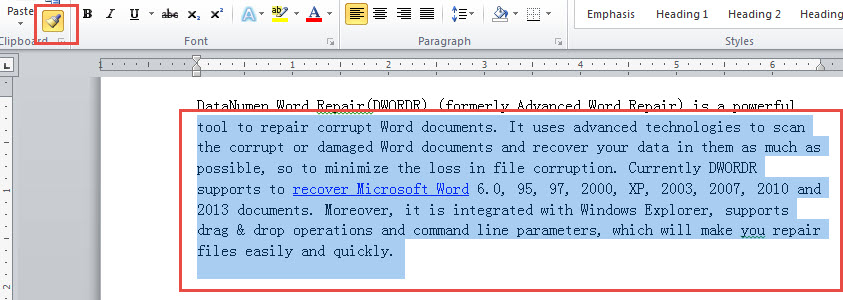
Se denne demonstrasjonen:
Alle hyperlenker i det valgte området fjernes umiddelbart. Denne metoden er betydelig raskere enn å fjerne lenker enkeltvis, og krever ikke at du husker noen spesielle koder. Du må imidlertid manuelt velge alt innholdet du vil formatere, noe som kan være tidkrevende for svært lange dokumenter.
8. Metode 7: Bruk tydelig formatering
Hvis du har problemer med å fjerne hyperlenker ved hjelp av andre metoder (spesielt i Word Online eller når hyperlenker vises nedtonet), kan alternativet Fjern formatering hjelpe deg med å fjerne hyperlenker i Word effektivt.
- Merk den hyperkoblede teksten du vil fjerne.
- Gå til Home fanen.
- på “Stiler” gruppen, klikk på pilen for flere alternativer (nederst til høyre i Stiler-gruppen).
- Klikk på "Fjern formatering" alternativet.
Alternativt kan du bruke hurtigtasten "Ctrl+Mellomrom" etter at du har valgt den hyperkoblede teksten for å fjerne formateringen.
Denne metoden fjerner ikke bare hyperlenken, men også all annen formatering som er brukt på teksten. Den er spesielt nyttig når du har med problematiske hyperlenker å gjøre som ikke kan fjernes med standard høyreklikkmetode, for eksempel hyperlenker i beskyttede dokumenter eller de med spesiell formatering.
9. Metode 8: Bruk «Erstatt»-funksjonen
Funksjonen Søk og erstatt gir en effektiv måte å fjerne alle hyperlenker i Word-dokumenter automatisk, uavhengig av hvor mange lenker de inneholder.
- Press "Alt + F9" for å vise hyperlenker i feltkodeformatet. Dette avslører de underliggende HYPERLINK-kodene som Word bruker.
- Press Ctrl + H å åpne "Finn og erstatt" dialogboks.
- Klikk på "Erstatte" fanen hvis den ikke allerede er valgt.
- typen «^d HYPERLENKING» i «Finn hva» tekstboks.
- Forlat "Erstatt med" tekstboksen er tom.
- Klikk "Erstatt alle".
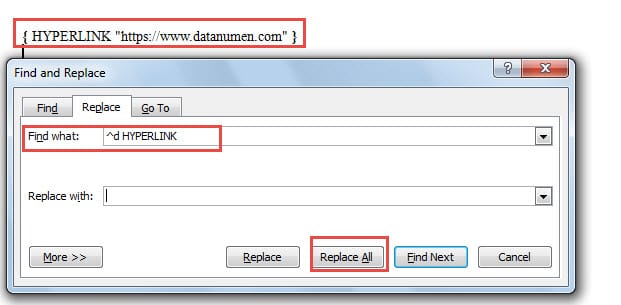
Press "Alt + F9" igjen for å gå tilbake til normal visning. Alle hyperlenker vil være fjernet fra dokumentet ditt. Denne metoden er utmerket for fjerning av grupper, men krever at du husker feltkoden. «^d HYPERLENKING».
10. Metode 9: Bruk makro i Word
For brukere som er komfortable med litt automatisering, tilbyr makroer den mest effektive måten å fjerne hyperkoblinger i Word-dokumenter, spesielt for gjentakende oppgaver.
- Press "Alt + F11" å åpne "Microsoft Visual Basic for Applications" vinduet.
- Dobbeltklikk «Dette dokumentet» i venstre trevisningspanel.
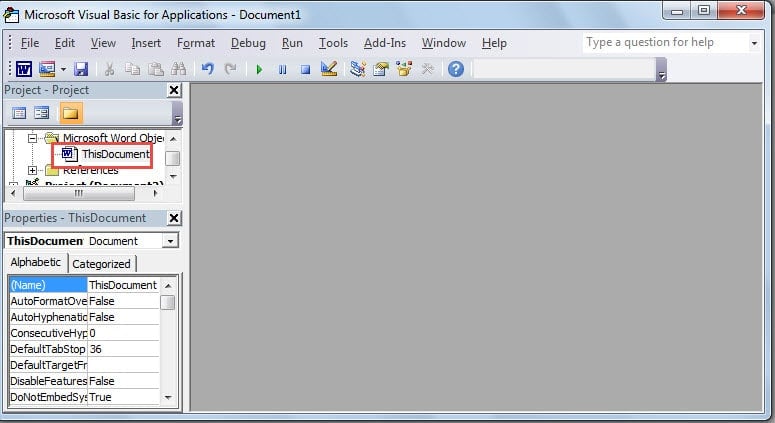
- Kopier og lim inn følgende kode i høyre redigeringsområde:
Sub RemoveLinks()
    ' Enumerate all the hyperlinks and remove them in the document
    While ThisDocument.Hyperlinks.Count > 0
        ThisDocument.Hyperlinks(1).Delete
    Wend
End Sub- Klikk på det grønne «Kjør sub» knappen eller trykk "F5" for å kjøre makroen.
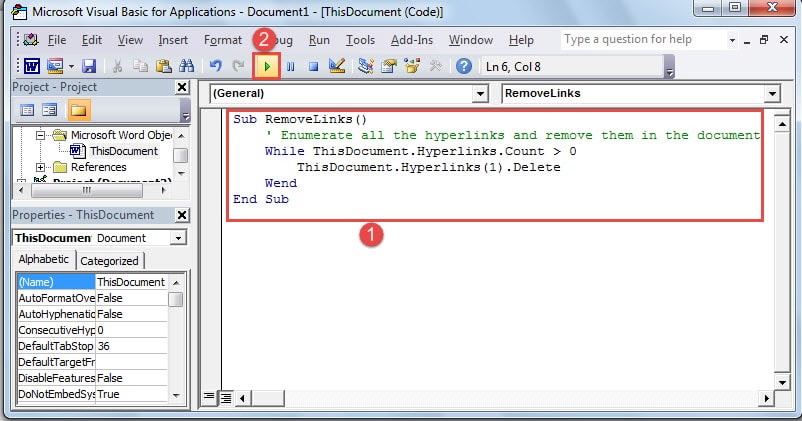
Makroen vil automatisk gå gjennom alle hyperlenker i dokumentet ditt og fjerne dem. Selv om denne metoden krever litt kjennskap til VBA, er det det kraftigste alternativet for brukere som ofte trenger å fjerne hyperlenker fra flere dokumenter.
Avansert tips: Hvis du trenger å fjerne hyperlenker fra alle åpne Word-dokumenter samtidig, kan du bruke denne forbedrede VBA-koden:
Sub KillTheHyperlinksInAllOpenDocuments()
    Dim doc As Document
    Dim szOpenDocName As String

    For Each doc In Application.Documents
        szOpenDocName = doc.Name
        With Documents(szOpenDocName)
            While .Hyperlinks.Count > 0
                .Hyperlinks(1).Delete
            Wend
        End With
    Next doc

    Application.Options.AutoFormatAsYouTypeReplaceHyperlinks = False
End Sub
Denne avanserte makroen går gjennom alle åpne Word-dokumenter og fjerner hyperlenker fra hvert enkelt dokument, noe som gjør den ideell for batchbehandling av flere filer.
11. Sammenligning av de 9 metodene
Hver metode for å fjerne hyperlenker i Word har sine egne styrker og begrensninger. Her er en rask sammenligning som hjelper deg med å velge den beste tilnærmingen:
| Metode | Vanskelighetsgrad | Best for | Fordeler | Ulemper |
|---|---|---|---|---|
| Angre (Ctrl+Z) | Lett | Nyopprettede hyperlenker | Raskeste metode for nyopprettede hyperlenker; umiddelbar; ingen menynavigasjon | Fungerer bare umiddelbart etter at hyperlenken er opprettet; ikke nyttig for eksisterende hyperlenker |
| Høyreklikk | Lett | Enkle eller få hyperlenker | Enkel og intuitiv; ingen spesiell kunnskap kreves; fungerer på alle eksisterende hyperkoblinger | Kan bare fjerne én hyperkobling om gangen; tidkrevende for flere lenker |
| Rediger hyperlenkevindu | Lett | Gjennomgang før fjerning | Lar deg se hyperkoblingsegenskaper før fjerning; gir mer kontekst | Krever flere klikk enn direkte høyreklikkmetode; fjerner fortsatt bare én lenke om gangen |
| Tastatursnarvei (Ctrl+Shift+F9) | Lett | Fjerner alle hyperlenker raskt | Raskeste metode for flere hyperlenker; fungerer umiddelbart; støttes i stor grad på tvers av versjoner | Fjerner ALLE hyperlenker samtidig; kan ikke selektivt beholde enkelte lenker |
| Alternativ snarvei (Ctrl+6) | Lett | Rask fjerning (når Ctrl+Shift+F9 ikke fungerer) | Enklere tastekombinasjon; rask fjerning av alle hyperlenker | Fungerer kanskje ikke i alle Word-versjoner; formateringen må kanskje justeres etter fjerning |
| Format maler | Moderat | Flere hyperlenker i bestemte seksjoner | Relativt enkelt; kan fjerne flere hyperlenker samtidig; ingen koder å huske | Krever manuelt valg av innhold; kan være kjedelig for veldig lange dokumenter |
| Slett formatering | Lett | Sta eller problematiske hyperlenker | Fungerer på problematiske hyperlenker; nyttig i Word Online; fjerner gjenstridige lenker | Fjerner all formatering, ikke bare hyperlenker; det kan være nødvendig å bruke annen formatering på nytt |
| Bytt ut funksjon | Moderat | Alle hyperlenker i store dokumenter | Fjerner alle hyperlenker umiddelbart; fungerer automatisk på hele dokumentet; svært pålitelig | Krever å huske feltkoden «^d HYPERLENKING»; involverer flere trinn |
| Makro | Avansert | Hyppig massefjerning på tvers av flere dokumenter | Mest effektiv for fjerning av batcher; kan lagres og brukes om igjen; fungerer på flere dokumenter | Krever grunnleggende VBA-kunnskaper; kan virke komplisert for nybegynnere |
For nyopprettede hyperlenker bruker du metode 1 (Angre). For eksisterende enkeltstående hyperlenker bruker du metode 2 (Høyreklikk) eller metode 3 (Rediger hyperlenkevindu). Når du trenger å fjerne alle hyperlenker i Word-dokumenter raskt, er metode 4, 5, 8 eller 9 de beste alternativene, der metode 4 er den mest pålitelige og raskeste. For problematiske hyperlenker som ikke slettes, kan du prøve metode 7 (Fjern formatering). Formatmaleren (metode 6) gir en god balanse mellom enkelhet og effektivitet for flere lenker.
12. Andre tips for arbeid med hyperlenker
Selv om denne veiledningen fokuserer på å fjerne hyperlenker, kan det hende du av og til må finne eller endre lenker i stedet. Her er noen kjappe tips:
12.1 Forhindre hyperlenker når du limer inn tekst
Når du kopierer tekst fra nettsteder eller andre dokumenter som inneholder hyperlenker, kan du lime inn teksten uten hyperlenkene:
- Kopier teksten som inneholder hyperlenker.
- I Word-dokumentet ditt, trykk på «Ctrl + Shift + V» å lime inn som ren tekst.
- Alternativt kan du høyreklikke der du vil lime inn og velge «Behold kun tekst» fra limealternativene.
Dette forhindrer at hyperlenker legges til i dokumentet ditt i utgangspunktet, slik at du slipper å fjerne dem senere.
12.2 Endre standardinnstillinger for liming
Hvis du ofte limer inn tekst uten hyperlenker, kan du endre standardinnstillingene for liming i Word til å lime inn automatisk som ren tekst:
- Åpne dokumentet ditt i Word.
- Gå til "Fil" -> “Alternativer” -> "Advanced".
- I delen «Klipp ut, kopier og lim inn» klikker du på rullegardinmenyen ved siden av "Lim inn fra andre programmer".
- Velg «Behold kun tekst».
- Klikk "OK".
Når denne innstillingen er aktivert, vil all tekst du limer inn fra eksterne kilder automatisk bli satt inn som ren tekst uten hyperlenker, noe som sparer deg tid på manuell fjerning.
12.3 Finn alle hyperlenker i et dokument
Slik finner du raskt alle hyperlenker i et Word-dokument:
- Press "Alt + F9" for å vise hyperlenker som feltkoder.
- Press Ctrl + H og klikk på "Finne" fanen.
- typen «^d HYPERLENKING» i «Finn hva» eske.
- Klikk «Lesehøydepunkt» Og velg «Marker alle».
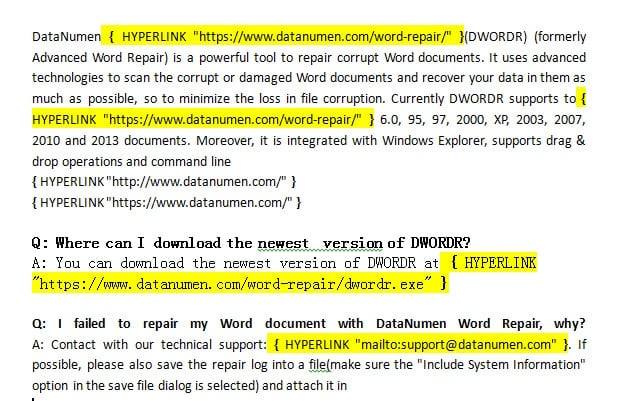
Alle hyperlenker vil bli uthevet, slik at de blir enkle å finne. Du kan også klikke «Finn neste» å navigere gjennom dem individuelt.
12.4 Endre flere hyperlenker i gruppa
Hvis du trenger å oppdatere flere hyperlenker (for eksempel endre «http://» til «https://»), bruk Søk og erstatt:
- Press Ctrl + H for å åpne Søk og erstatt.
- Skriv inn den gamle URL-delen «Finn hva» (f.eks. «http://www.example.com»).
- Skriv inn den nye URL-delen i "Erstatt med" (f.eks. «https://www.example.com»).
- Klikk "Erstatt alle" for den synlige teksten.
- Press "Alt + F9" for å bytte til feltkodevisning.
- Gjenta Søk og erstatt for å oppdatere de underliggende hyperkoblingsadressene.
Dette oppdaterer både den synlige teksten og de faktiske hyperkoblingsdestinasjonene.
13. Vanlige spørsmål
Spørsmål: Kan jeg fjerne en hyperkobling i Word uten å miste teksten?
A: Ja, absolutt. Når du fjerner hyperkobling i Word ved hjelp av en av metodene beskrevet i denne veiledningen, fjernes bare formateringen av den klikkbare lenken. Selve teksten forblir i dokumentet nøyaktig slik den var. Hvis du for eksempel har en hyperkobling som viser «Besøk nettstedet vårt» som lenker til en URL, vil du fortsatt se «Besøk nettstedet vårt» som ren tekst etter fjerning.
Spørsmål: Hva er den raskeste måten å fjerne alle hyperlenker i Word samtidig?
A: Den raskeste metoden for å fjerne alle hyperlenker i Word er å bruke hurtigtasten Ctrl + Shift + F9. Bare velg alt innhold med Ctrl + A, og trykk deretter Ctrl + Shift + F9. Alle hyperlenker fjernes umiddelbart, samtidig som tekst og formatering bevares. Dette fungerer for dokumenter av alle størrelser og fjerner hundrevis av lenker på sekunder.
Spørsmål: Hvordan fjerner jeg hyperlenker i Word på Mac?
A: For å fjerne en hyperkobling i Word på Mac, kan du bruke Command + A til å merke all tekst, og deretter trykke Fn + Command + Shift + F9. Hvis denne snarveien ikke fungerer på Mac-tastaturet, kan du alternativt gå til Sett inn-menyen, velge Lenke, velge hyperkoblingen du vil fjerne, og klikke på Fjern lenke. Høyreklikkmetoden fungerer også på Mac, akkurat som på Windows.
Spørsmål: Vil fjerning av hyperlenker påvirke dokumentets andre formatering?
A: De fleste metodene bevarer dokumentets formatering. Metoder som fjerning med høyreklikk, hurtigtaster (Ctrl + Shift + F9), formatmaler og makroer fjerner bare hyperlenkene, samtidig som fet tekst, kursiv, skriftstørrelser og farger beholdes. Metoden Fjern formatering fjerner imidlertid all formatering, ikke bare hyperlenker, så du må kanskje bruke annen formatering på nytt etterpå.
Spørsmål: Kan jeg angre fjerning av hyperkobling hvis jeg gjør en feil?
A: Ja, umiddelbart etter at du har fjernet hyperlenker, kan du trykke Ctrl + Z for å angre handlingen og gjenopprette hyperlenkene. Hvis du allerede har gjort andre endringer i dokumentet etter fjerningen, kan det hende at du ikke kan angre tilbake til det punktet. Det er alltid lurt å lagre en sikkerhetskopi av dokumentet før du utfører massefjerning av hyperlenker.
Spørsmål: Hvordan kan jeg forhindre at Word automatisk oppretter hyperlenker når jeg skriver?
A: For å deaktivere automatisk hyperkoblingsoppretting, gå til Fil > Alternativer > Korrektur > Alternativer for autokorrektur. Klikk på fanen «Autoformat mens du skriver» og fjern merket for «Internett- og nettverksbaner med hyperkoblinger». Dette forhindrer at Word automatisk konverterer URL-er og e-postadresser til klikkbare hyperkoblinger mens du skriver. Du kan også bruke Ctrl + Z umiddelbart etter at Word oppretter en uønsket hyperkobling.
Spørsmål: Kan jeg selektivt fjerne noen hyperlenker mens jeg beholder andre i dokumentet mitt?
A: Ja, hvis du bare trenger å fjerne bestemte hyperlenker, bruk høyreklikkmetoden (metode 2) eller formatmalermetoden (metode 6). Bare velg de individuelle hyperlenkene du vil fjerne, og bruk fjerningsmetoden på hver enkelt. Hurtigtastmetodene (Ctrl + Shift + F9) fjerner alle valgte hyperlenker, så velg bare teksten som inneholder lenkene du vil fjerne.
Spørsmål: Hvorfor kan jeg ikke fjerne en hyperkobling ved hjelp av høyreklikk?
A: Hvis høyreklikkmetoden ikke fungerer, kan det hende at dokumentet er beskyttet, hyperkoblingen kan ha spesiell formatering, eller du bruker Word Online med begrenset funksjonalitet. I disse tilfellene kan du prøve metode 7 (Fjern formatering) ved å bruke Ctrl + mellomrom, eller metode 4 (Ctrl + Shift + F9). Disse alternative metodene kan håndtere gjenstridige hyperkoblinger som motstår standard fjerningsteknikker.
Spørsmål: Hvordan fjerner jeg hyperlenker fra et beskyttet eller skrivebeskyttet Word-dokument?
A: For beskyttede dokumenter må du først oppheve beskyttelsen av dokumentet. Gå til Gjennomgang > Begrens redigering og klikk på «Stopp beskyttelse» (du trenger kanskje et passord). Når dokumentet er beskyttet, kan du bruke en hvilken som helst metode for å fjerne hyperlenker i Word. Hvis du ikke har tillatelse til å oppheve beskyttelsen av dokumentet, kan du kopiere innholdet til et nytt dokument og deretter fjerne hyperlenkene der.
Spørsmål: Kan jeg fjerne hyperlenker når jeg limer inn tekst fra nettsteder?
A: Ja, den beste fremgangsmåten er å unngå hyperlenker under innliming. Bruk Ctrl + Shift + V for å lime inn som ren tekst, eller høyreklikk og velg «Behold kun tekst» fra innlimingsalternativene. Dette limer inn innholdet uten hyperlenker eller formatering. Alternativt kan du lime inn normalt og deretter bruke Ctrl + Shift + F9 for å fjerne alle hyperlenker etterpå.
Spørsmål: Hva er forskjellen mellom å fjerne en hyperkobling og å slette den?
A: Å fjerne en hyperkobling betyr å fjerne den klikkbare lenken samtidig som teksten beholdes. Å slette en hyperkobling betyr å fjerne både lenken og teksten fullstendig. Når du bruker metodene i denne veiledningen for å fjerne hyperkobling i Word, fjerner du bare hyperkoblingsformateringen – teksten forblir i dokumentet. For å slette både lenken og teksten, merker du ganske enkelt den hyperkoblede teksten og trykker på Delete eller Backspace.
Spørsmål: Hvordan fjerner jeg hyperlenker til e-postadresser i Word?
A: E-postadresser behandles på samme måte som nettlenker i Word. Du kan fjerne dem ved å bruke en av de ni metodene som er beskrevet i denne veiledningen. Høyreklikkmetoden fungerer bra for individuelle e-postlenker, mens Ctrl + Shift + F9 fjerner alle e-postlenker sammen med eventuelle nettlenker i dokumentet ditt. Teksten i e-postadressen vil bli værende etter at hyperlenken er fjernet.
Spørsmål: Kan jeg fjerne hyperlenker i Word Online eller nettversjonen?
A: Ja, men med noen begrensninger. I Word Online kan du høyreklikke på en hyperkobling og velge «Fjern lenke». Noen hurtigtaster, som Ctrl + Shift + F9, fungerer kanskje ikke i nettversjonen. Hvis du har problemer, fungerer alternativet Fjern formatering (Ctrl + mellomrom) ofte bra i Word Online. For massefjerning kan du vurdere å laste ned dokumentet og bruke skrivebordsversjonen av Word.
Spørsmål: Hvordan fjerner jeg hyperkobling i Word på Mac?
A: Det finnes flere måter å fjerne hyperkoblinger i Word på Mac. Den raskeste metoden er å merke all tekst med Command + A, og deretter trykke Fn + Command + Shift + F9 for å fjerne alle hyperkoblinger samtidig. For individuelle hyperkoblinger kan du høyreklikke på lenken og velge «Fjern lenke» fra menyen. Alternativt kan du gå til Sett inn-menyen, velge Lenke, velge hyperkoblingen og klikke på Fjern lenke. Hvis hurtigtasten ikke fungerer på Mac-en din, kan du sjekke systeminnstillingene under Tastatur > Snarveier for å sikre at det ikke er noen motstridende snarveier tilordnet Mission Control eller andre funksjoner.
14. konklusjon
Å lære hvordan man fjerner hyperkoblinger i Word er en viktig ferdighet for alle som regelmessig jobber med dokumenter. Enten du rydder opp i innhold fra nettet, forbereder dokumenter for utskrift eller bare foretrekker ren tekst, har du nå ni pålitelige metoder til rådighet.
For nyopprettede hyperlenker, Angre-metoden (Ctrl + Z) er det raskeste alternativet. For eksisterende hyperlenker fungerer høyreklikkmetoden perfekt for engangsfjerninger. Når du har med flere lenker å gjøre, tilbyr Format Painter en god balanse mellom enkelhet og effektivitet. For avanserte brukere som regelmessig trenger å fjerne alle hyperlenker i Word-dokumenter, er hurtigtastene (Ctrl + Skift + F9 or Ctrl + 6) gir den raskeste løsningen, etterfulgt av Søk og erstatt-funksjonen eller VBA-makroen for mer kontroll. For problematiske hyperlenker som motstår standard fjerningsmetoder, kan du prøve alternativet Fjern formatering.
Når du arbeider med Word-dokumenter, kan du av og til støte på problemer med filødeleggelse, spesielt når du har med store dokumenter å gjøre som inneholder mange hyperlenker eller kompleks formatering. Hvis Word-dokumentet blir ødelagt og ikke åpnes ordentlig, kan det hende du trenger profesjonelle Programvare for reparasjon av Word for å gjenopprette verdifullt innhold. Dette er spesielt viktig når du har brukt mye tid på å formatere og organisere dokumentene dine.
Velg metoden som passer best for din situasjon, så vil du kunne administrere hyperlenker i Word-dokumentene dine med selvtillit. Med øvelse vil selv de mer avanserte teknikkene bli en selvfølge, noe som sparer deg verdifull tid og krefter.
15. Referanser
Metodene som er beskrevet i denne veiledningen er basert på offisiell dokumentasjon og støtteressurser for Microsoft Word. For mer detaljert informasjon om spesifikke funksjoner, se følgende offisielle Microsoft-ressurser:
- Microsoft-kundestøtte. (også kjent). Fjern eller slå av hyperlenker. Innhentet fra https://support.microsoft.com/en-us/office/remove-or-turn-off-hyperlinks-027b4e8c-38f8-432c-b57f-6c8b67ebe3b0
- Microsoft-kundestøtte. (også kjent). Tastatursnarveier i Word. Innhentet fra https://support.microsoft.com/en-us/office/keyboard-shortcuts-in-word-95ef89dd-7142-4b50-afb2-f762f663ceb2
- Microsoft-kundestøtte. (også kjent). Kontroller formateringen når du limer inn tekst. Innhentet fra https://support.microsoft.com/en-us/office/control-the-formatting-when-you-paste-text-20156a41-520e-48a6-8680-fb9ce15bf3d6
- Microsoft-kundestøtte. (også kjent). Tilpass tastatursnarveier. Innhentet fra https://support.microsoft.com/en-us/office/customize-keyboard-shortcuts-9a92343e-a781-4d5a-92f1-0f32e3ba5b4d
- Microsoft-kundestøtte. (også kjent). lim inn. Innhentet fra https://support.microsoft.com/en-us/office/paste-special-e03db6c7-8295-4529-957d-16ac8a778719
- Microsoft-kundestøtte. (også kjent). Kopier og lim inn i Office for nettet. Innhentet fra https://support.microsoft.com/en-us/office/copy-and-paste-in-office-for-the-web-682704da-8360-464c-9a26-ff44abf4c4fe
- Microsoft-kundestøtte. (også kjent). Vanlige snarveier til Office for Mac. Innhentet fra https://support.microsoft.com/en-us/office/common-office-for-mac-keyboard-shortcuts-307f469a-1a05-4263-9b55-49df19a8b8ff
- Microsoft-kundestøtte. (også kjent). Video: Klipp ut, kopier og lim inn. Innhentet fra https://support.microsoft.com/en-us/office/video-cut-copy-and-paste-1c696bda-5ea8-435c-9548-f5c59b9e1977
Disse offisielle Microsoft-ressursene gir omfattende informasjon om Words funksjoner og funksjonaliteter. De oppdateres jevnlig for å gjenspeile de nyeste versjonene av Microsoft Word og Office 365.