
Noen ganger vil du se informasjonen som spør deg om du vil lagre endringene eller ikke. Men faktisk gjør du ingen endring i filen. Hvorfor vises denne informasjonen fortsatt?
Hvis du gjør noen endringer i en Excel-fil og deretter lukker den uten å lagre, vil den spørre deg om du vil lagre endringene. Det er faktisk en veldig god funksjon som kan unngå tap av data til en viss grad.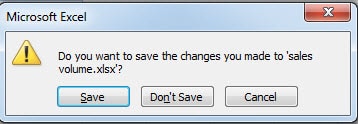
Men når du åpner en annen arbeidsbok og sjekker visse verdier i stedet for å endre den, vil du fortsatt se informasjonen. Du lurer kanskje på hvilken verdi som har endret seg. Du kan klikke på knappen "Avbryt" og finne i filen. Den enkleste måten er å sjekke om "Angre"-knappen er tilgjengelig. Men du vil se at denne knappen også er ugyldig.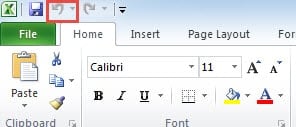
For å finne ut årsaken kan du fortsette å referere til resten av artikkelen.
Årsaken bak fenomenet
I en Excel med rikelig med data vil den sikkert inneholde formler. Noen formler trenger ikke å referere til en annen celle. For eksempel RAND-funksjonen. Noen ganger vil du bruke det i regnearket ditt for å få noen tilfeldige tall. Andre funksjoner inkluderer også NÅ, I DAG og andre.
Og sjekk nå beregningsalternativene til gjeldende arbeidsbok.
- Klikk på fanen "Formler" på båndet.
- Og klikk deretter på knappen "Beregningsalternativer".
På dette bildet kan du se at beregningsalternativene er "Automatisk".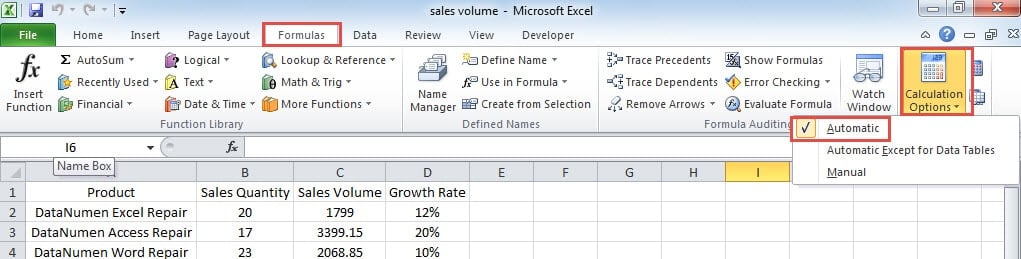
Nå kan vi få konklusjonen. Hvis det er visse funksjoner og beregningsalternativene er "Automatisk", når du åpner filen, vil disse funksjonene beregnes på nytt automatisk og produsere nye resultater. På den annen side, hvis dette er en makroarbeidsbok, vil visse koder også ha samme effekt. Selv om du ikke har gjort noen endringer i arbeidsboken og "Angre"-knappen er ugyldig, eksisterer det fortsatt endringer i filen. Derfor, neste gang du ser informasjonen, må du bestemme om du vil lagre endringene av disse funksjonene i henhold til det faktiske behovet.
Unngå automatisk kalkulering gjennom beregningsalternativer
Hvis du synes denne funksjonen er irriterende, kan du også lukke den. For å gjøre dataene mer nøyaktige i arbeidsboken, må du endre i Excel-alternativer.
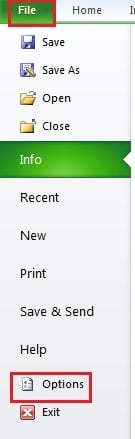
- Klikk på "File" i båndet.
- Og klikk deretter "Alternativer".

- I "Excel-alternativer", velg "Formler".
- Og deretter i "Beregningsalternativer", merk av for "Manuell".
Det er også to forskjellige betingelser for alternativet under "Manual".
- Hvis du merker av for alternativet "Rekalkuler arbeidsbok før lagring", neste gang du åpner arbeidsboken, vil ikke formlene beregnes på nytt. Hvis du ikke gjør noen endringer i arbeidsboken og lukker den, vil ikke formelen beregnes på nytt, og du vil ikke se informasjonen. Men hvis du lagrer arbeidsboken manuelt, selv om du fortsatt ikke gjør noen endring i filen, vil formelen beregnes på nytt og deretter lagres.
- På den annen side, hvis du fjerner merket for alternativet, vil det ikke beregnes på nytt når du åpner arbeidsboken. Når du lagrer arbeidsboken, vil den tilsvarende formelen fortsatt ikke beregnes på nytt. Dette er nøyaktig forskjellen på alternativet. Og du vil ikke se informasjonen når du lukker filen.
Nå sjekker du "Manuell", bare når du manuelt beregner regnearket (Trykk F9) eller arbeidsboken (Trykk Shift+F9), vil formelen beregnes på nytt. Derfor må du bestemme om du vil sjekke alternativet i henhold til ditt faktiske behov.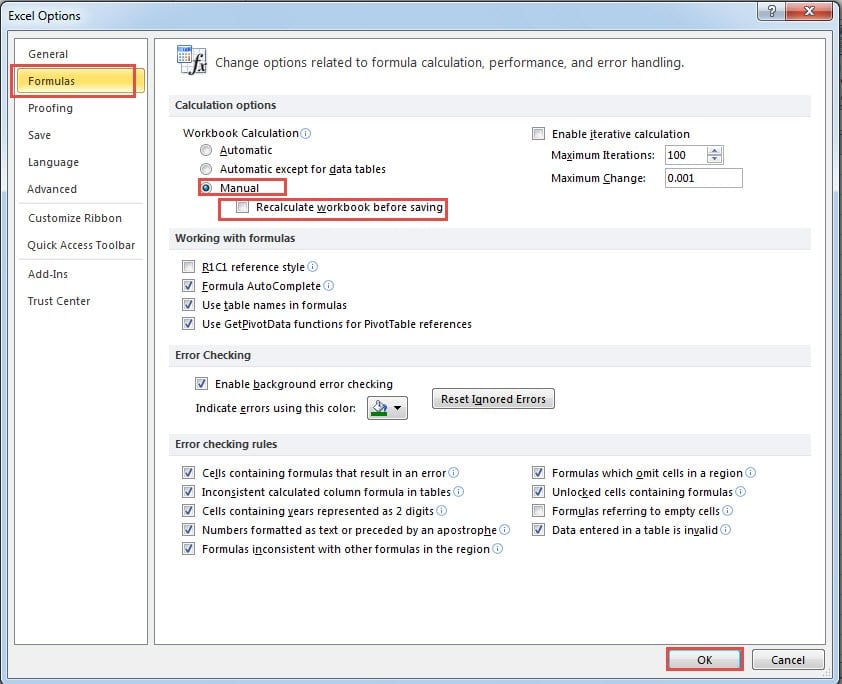
- Og klikk deretter "OK" i vinduet.
- Lagre deretter arbeidsboken.
Dessuten trer denne innstillingen bare i kraft i gjeldende arbeidsbok, så den vil ikke påvirke andre Excel-filer. Og nå vil du aldri bli plaget av det samme problemet.
Du kan også være oppmerksom på at alle formlene i arbeidsboken ikke vil omberegnes automatisk. Anta at det er en formel som refererer til en bestemt celle. Når du endrer verdien i cellen, vil ikke formelen beregnes på nytt. Hvis du fjerner merket for alternativet "Recalculate workbook before lagring" og du glemmer å regne på nytt manuelt, vil resultatet av formelen faktisk bli en feil selv om du lagrer filen. Dette er et veldig viktig poeng som du må være forsiktig.
Dine data er unike
Dataene dine som er lagret i Excel er absolutt det mest unike elementet, fordi ingen andre har de samme dataene som dine. Resultatet kan derfor bli katastrofalt hvis du mister filen din. Dermed kan du forberede programvaren på forhånd. Når Excel-filen din blir ødelagt, kan du bruke dette verktøyet umiddelbart til å fikse Excel. Derfor kan tapet ditt reduseres til et minimum.
Forfatterintroduksjon:
Anna Ma er en datagjenopprettingsekspert innen DataNumen, Inc., som er verdensledende innen datagjenopprettingsteknologier, inkludert ordgjenoppretting og Outlook-reparasjonsprodukter. For mer informasjon besøk www.datanumen. Med