
Noen brukere lengter etter en løsning som lar dem sende de spesifikke sidene i et Word-dokument som en Outlook-e-post på kort tid. I denne artikkelen vil vi introdusere en slik metode i detalj.
Hvis du har lest min forrige artikkel "Slik legger du raskt ved de spesifikke sidene i et Word-dokument til en Outlook-e-post", kan du ha en tendens til å be om en metode som direkte kan sende de spesifikke sidene i et Word-dokument som en e-post, i stedet for som et e-postvedlegg. Nå, i det følgende, vil vi vise deg et stykke VBA-kode, som enkelt kan realisere det.
Send de spesifikke sidene i et Word-dokument som en Outlook-e-post
- Til å begynne med må du få tilgang til Word-kildedokumentet hvis spesifikke sider du vil sende.
- Deretter, i det åpnede Word-vinduet, bør du trykke på "Alt + F11" -knappene.
- Det vil få frem "Microsoft Visual Basic for Applications"-vinduet.
- I dette vinduet bør du sette inn en ny modul.
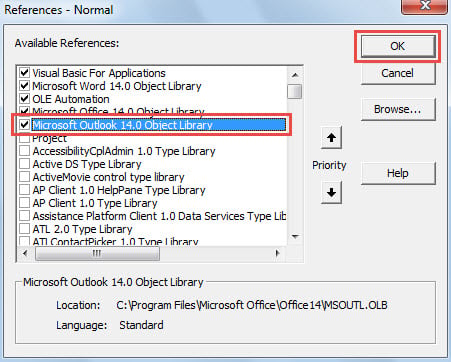
- Deretter må du aktivere «Microsoft Outlook-objektbibliotek».
- Klikk på "Verktøy" og velg "Referanse" fra rullegardinlisten.
- I popup-dialogboksen blar du nedover til du ser «Microsoft Outlook Object Library». Aktiver det og klikk på «OK».

- Etter det kan du kopiere VBA-koden nedenfor til denne modulen.
Sub SendSpecificPagesAsOutlookEmail()
    Dim objSelectedPages As Word.Range
    Dim objOutlookApp As Outlook.Application
    Dim objMail As Outlook.MailItem
    Dim objMailDocument As Word.Document

    'Copy the contents from Page 3 to 4
    'Change the page number as per your needs
    Selection.GoTo What:=wdGoToPage, Which:=wdGoToAbsolute, Count:=3
    Set objSelectedPages = Selection.Range
    Selection.GoTo What:=wdGoToPage, Which:=wdGoToAbsolute, Count:=4
    objSelectedPages.End = Selection.Bookmarks("\Page").Range.End
    objSelectedPages.Select
    objSelectedPages.Copy

    'Get Outlook Application
    On Error Resume Next
    Set objOutlookApp = GetObject(, "Outlook.Application")
    If objOutlookApp Is Nothing Then
       Set objOutlookApp = CreateObject("Outlook.Application")
    End If

    'Create a new email
    Set objMail = objOutlookApp.CreateItem(olMailItem)
    objMail.Display

    'Paste the contents in specific pages into message body
    Set objMailDocument = objMail.GetInspector.WordEditor
    Set objTempRange = objMailDocument.Range(0, 0)
    objTempRange.PasteAndFormat (wdFormatOriginalFormatting)
End Sub
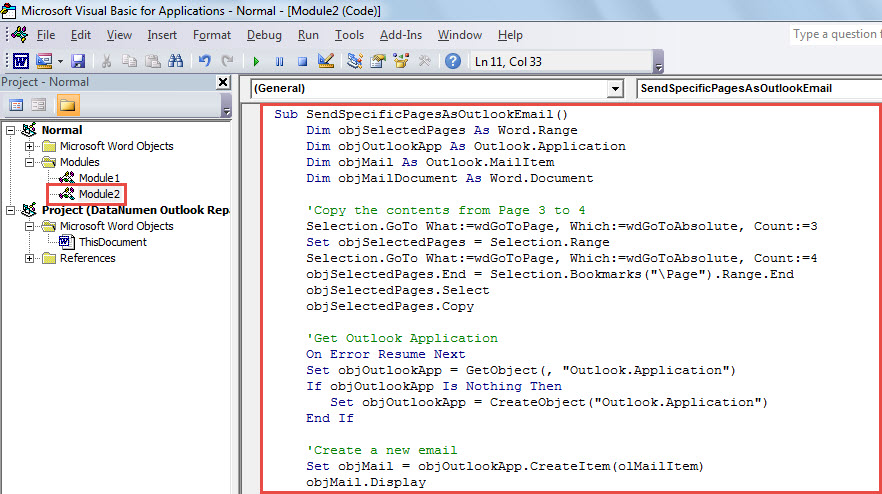
- Til slutt kan du kjøre denne makroen med en gang. Bare trykk på "F5"-tasten i gjeldende modul.
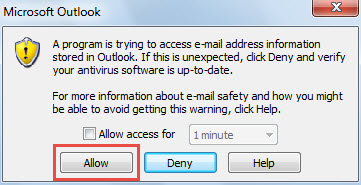
- Du kan motta en Outlook-advarsel som følgende skjermbilde. Du kan klikke "Tillat" direkte.

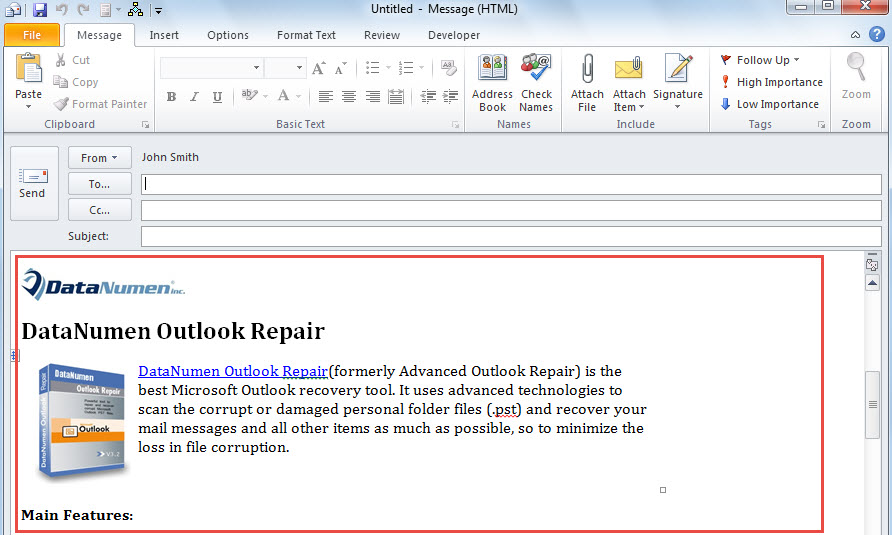
- Til slutt vil du få en e-post som inneholder de spesifikke sidene i Word-dokumentet.

Vær oppmerksom på databeskyttelse i Outlook
Du kan være ganske fornøyd med mengden funksjoner i Outlook. Men den inneholder fortsatt feil. For eksempel er den utsatt for feil og korrupsjon. I dette tilfellet må du betale mye oppmerksomhet til Outlook-beskyttelse, inkludert sikkerhetskopiering av Outlook PST-filene dine med jevne mellomrom. Dessuten er det fornuftig og foreslått å holde en mektig PST reparasjon nytte, som DataNumen Outlook Repair. Det er så kraftig at det kan trekke ut maksimale data fra alvorlig skadet Outlook-fil.
Forfatterintroduksjon:
Shirley Zhang er en datagjenopprettingsekspert innen DataNumen, Inc., som er verdensledende innen datagjenopprettingsteknologier, inkludert mdf reparasjon og Outlook-reparasjonsprodukter. For mer informasjon besøk www.datanumen. Med