
MS Word har en direkte funksjon som støtter brukere til å sende det gjeldende Word-dokumentet som et e-postvedlegg. Men noen ganger håper du kanskje bare å legge ved de spesifikke sidene i et Word-dokument til en Outlook-e-post. Nå vil denne artikkelen dele deg en metode.
For å sende et helt Word-dokument som e-postvedlegg i MS Word-applikasjonen, kan du ganske enkelt gå til "Fil"-menyen og skifte til fanen "Lagre og send", der du finner en "Send som vedlegg"-knapp. Men til tider kan det du ønsker å sende bare være bestemte sider i dokumentet. I denne situasjonen kan du bruke metoden introdusert i det følgende for å oppnå det.
Legg ved de spesifikke sidene i et Word-dokument til en e-post
- Først bør du åpne Word-kildedokumentet hvis spesifikke sider du vil sende i e-post.
- Deretter, etter å ha kommet inn i MS Word-vinduet, må du trykke på "Alt + F11" -tastene.
- Deretter får du tilgang til VBA-editoren i MS Word.
- Etter det må du aktivere «Microsoft Outlook Object Library». Du kan trykke på «Verktøy» > «Referanse» for å oppnå det.
- Deretter bør du kopiere følgende VBA-kode til en modul som ikke er i bruk.
Sub AttachSpecificPagesToOutlookEmail()
    Dim strDocumentName As String
    Dim objSelectedPages As Word.Range
    Dim objTempDocument As Word.Document
    Dim objTempRange As Word.Range
    Dim i As Long
    Dim strTempDocument As String
    Dim objOutlookApp As Outlook.Application
    Dim objMail As Outlook.MailItem

    strDocumentName = Left(ActiveDocument.Name, InStr(ActiveDocument.Name, ".") - 1)

    'Copy the contents from Page 2 to 4
    'You can change the page as per your own needs
    Selection.GoTo What:=wdGoToPage, Which:=wdGoToAbsolute, Count:=2
    Set objSelectedPages = Selection.Range
    Selection.GoTo What:=wdGoToPage, Which:=wdGoToAbsolute, Count:=4
    objSelectedPages.End = Selection.Bookmarks("\Page").Range.End
    objSelectedPages.Select
    objSelectedPages.Copy

    'Paste the copied contents into a new Word Document
    Set objTempDocument = Word.Application.Documents.Add
    objTempDocument.Activate
    Set objTempRange = objTempDocument.Range(0, 0)
    objTempRange.PasteAndFormat (wdFormatOriginalFormatting)

    For i = objTempDocument.Paragraphs.Count To 1 Step -1
        If Len(objTempDocument.Paragraphs(i).Range) = 1 Then
           objTempDocument.Paragraphs(i).Range.Delete
        Else
           Exit For
        End If
    Next i

    'Save this document
    strTempDocument = "E:\" & strDocumentName & " (Excerpt).doc"
    objTempDocument.SaveAs2 strTempDocument, wdFormatDocument

    'Attach the new document to a new Outlook email
    On Error Resume Next
    Set objOutlookApp = GetObject(, "Outlook.Application")
    If objOutlookApp Is Nothing Then
       Set objOutlookApp = CreateObject("Outlook.Application")
    End If

    Set objMail = objOutlookApp.CreateItem(olMailItem)
    objMail.Attachments.Add (strTempDocument)
    objMail.Display

    objTempDocument.Close False
    Kill strTempDocument
End Sub
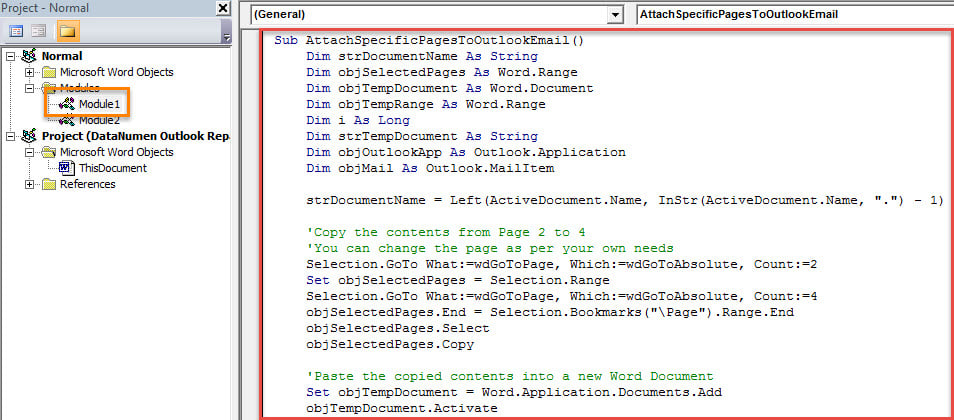
- Til slutt kan du kjøre denne makroen. Bare trykk på F5-tasten eller trykk på "Kjør"-ikonet i verktøylinjen.
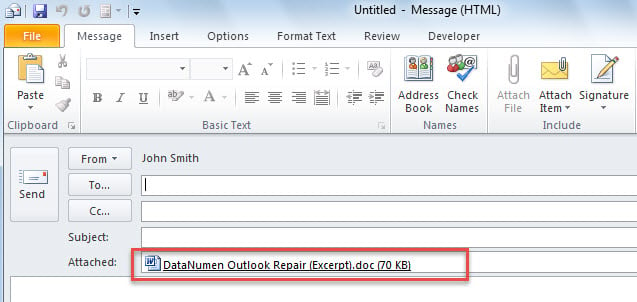
- Etter at makroen er ferdig, vil en ny Outlook-e-post vises, som er vedlagt et utdrag av Word-kildedokumentet, som følgende skjermbilde:

Trekk ut maksimalt antall data fra korrupt Outlook-fil
Hvis du har brukt Outlook i flere tiår, kan det hende du har blitt konfrontert med ulike Outlook-problemer, inkludert popup-innerfeilmeldinger, plutselige krasjer samt alvorlig filskade. På grunn av det faktum at scanpst, innebygd reparasjonsverktøy, kan bare håndtere de små problemene, du bør ha et eksternt kraftig fikseringsverktøy tilgjengelig, si DataNumen Outlook Repair. Den er i stand til å trekke ut maksimale data fra den skadede Outlook-datafilen.
Forfatterintroduksjon:
Shirley Zhang er en datagjenopprettingsekspert innen DataNumen, Inc., som er verdensledende innen datagjenopprettingsteknologier, inkludert sql fikse og Outlook-reparasjonsprodukter. For mer informasjon besøk www.datanumen. Med