
Hvis du vil trekke ut de spesifikke lysbildene til en PowerPoint presentasjon til en separat ny presentasjon og legg den ved en Outlook-e-post, kan du bruke måten som er delt i denne artikkelen.
I stedet for å legge ved en hel PowerPoint presentasjon til en e-post, hvis du vil legge ved de spesifikke lysbildene i presentasjonen, generelt, må du først kopiere de spesifikke lysbildene til en ny presentasjon. Det er for plagsomt. Derfor viser vi deg her en metode som kan realisere den på én gang.
Fest de spesifikke lysbildene til en PowerPoint Presentasjon til en e-post
- Først av, åpne den spesifikke PowerPoint presentasjon.
- Så, i PowerPoint programvinduet, trykk "Alt + F11"-tastene for å få tilgang til VBA-editor.
- Deretter, i det nye vinduet, oppretter du en ny modul ved å trykke "Sett inn"> "Modul".
- Deretter kopierer og limer du inn følgende VBA-kode i denne modulen.
Sub AttachSpecificSlidesToOutlookEmail()
    Dim objActivePresetation As Presentation
    Dim objSlide As Slide
    Dim n As Long
    Dim strName As String
    Dim strTempPresetation As String
    Dim objTempPresetation As Presentation
    Dim objOutlookApp As Object
    Dim objMail As Object

    Set objActivePresetation = ActivePresentation

    For Each objSlide In objActivePresetation.Slides
        objSlide.Tags.Delete ("Selected")
    Next

    'Add a tag "Selected" to the selected slides
    For n = 1 To ActiveWindow.Selection.SlideRange.Count
        ActiveWindow.Selection.SlideRange(n).Tags.Add "Selected", "YES"
    Next n

    strName = objActivePresetation.Name
    strName = Left(strName, InStrRev(strName, ".") - 1)
    strTempPresetation = Environ("TEMP") & "\" & strName & ".pptx"

    'Copy the active presentation to a temp presentation
    objActivePresetation.SaveCopyAs strTempPresetation
    Set objTempPresetation = Presentations.Open(strTempPresetation)

    'Remove the untagged slides
    For n = objTempPresetation.Slides.Count To 1 Step -1
        If objTempPresetation.Slides(n).Tags("Selected") <> "YES" Then
           objTempPresetation.Slides(n).Delete
        End If
    Next n

    objTempPresetation.Save
    objTempPresetation.Close

    'Attach the temp presentation to a new email
    Set objOutlookApp = CreateObject("Outlook.Application")
    Set objMail = objOutlookApp.CreateItem(olMailItem)

    'Change the email details as per your needs
    With objMail
         .To = "test@datanumen.com"
         .Subject = strName
         .Body = "Dear," & vbCr & vbCr & vbTab & "Specific slides are extracted and attached."
         .Attachments.Add strTempPresetation
         .Display
    End With
End Sub
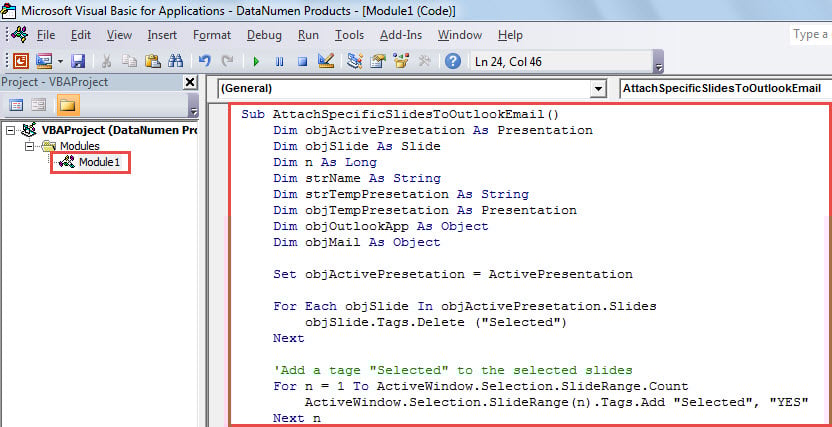
- Etter det kan du lukke det gjeldende vinduet.
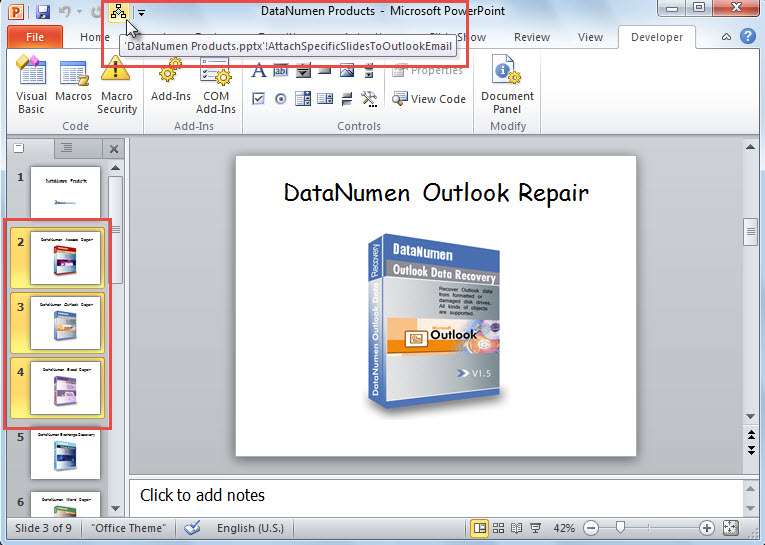
- Gå senere til "Fil"> "Alternativer"> "Hurtigtilgangsverktøylinje" for å legge til den nye makroen til verktøylinjen for hurtigtilgang.
- Til slutt kan du prøve denne makroen.
- For en start, velg de spesifikke lysbildene du vil trekke ut.
- Klikk deretter på makroknappen i verktøylinjen for hurtigtilgang.

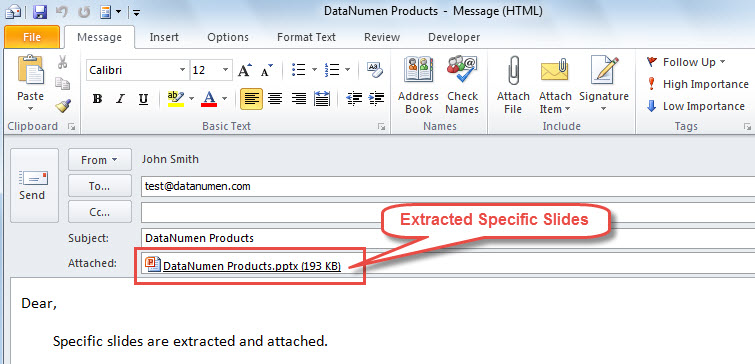
- Med en gang vil en Outlook-e-post dukke opp, der det er en PowerPoint presentasjon som er hentet fra kildepresentasjonen.

Bruk et effektivt gjenopprettingsverktøy
Som vi alle vet, er Outlook utstyrt med et innebygd reparasjonsverktøy - scanpst. Likevel kan den ganske enkelt takle små feil i Outlook. Hvis det du blir konfrontert med er alvorlig skade, vil det ikke gi utslag. På det tidspunktet har du ikke noe annet valg enn å gå tilbake til et annet kraftig og pålitelig reparasjonsverktøy, som DataNumen Outlook Repair. Med den vil du være i stand til å redde den ødelagte Outlook-filen din.
Forfatterintroduksjon:
Shirley Zhang er en datagjenopprettingsekspert innen DataNumen, Inc., som er verdensledende innen datagjenopprettingsteknologier, inkludert ødelagt mdf og Outlook-reparasjonsprodukter. For mer informasjon besøk www.datanumen. Med