
Noen brukere ønsker å importere lysbildene til en PowerPoint presentasjon i en e-post i stedet for å legge til presentasjonen som et e-postvedlegg. Nå, i denne artikkelen, vil vi introdusere en praktisk metode for å realisere det.
I Microsoft PowerPoint applikasjon, er det en innebygd funksjon som støtter brukere for raskt å sende en PowerPoint presentasjon som e-postvedlegg. Imidlertid vil flertallet av brukerne sende presentasjonen som en e-post, nemlig importere lysbildene til presentasjonen til meldingsteksten i en e-post. Nå som både MS Outlook og PowerPoint ikke gir en slik funksjon, kan du bruke følgende VBA-kode for å oppnå den. Når det gjelder hvordan du kjører VBA-kode, kan du referere til artikkelen - "Hvordan kjøre VBA-kode i Outlook".
Importer lysbildene til en PowerPoint Presentasjon i en e-post
- For å begynne, start Outlook-applikasjonen.
- Deretter får du tilgang til Outlook VBA-redigering med "Alt + F11"-tasten.
- Deretter, i det nye vinduet, aktiver "Microsoft PowerPoint «Objektbiblioteket» med henvisning til artikkelen – «Slik legger du til en objektbibliotekreferanse i VBA".
- Deretter kopierer du VBA-koden nedenfor til et prosjekt eller en modul.
Sub ImportSlidesOfPowerPointPresentationToMail()
    Dim strPresentation As String
    Dim objPowerPointApp As PowerPoint.Application
    Dim objPresentation As PowerPoint.Presentation
    Dim objSllide As PowerPoint.Slide
    Dim objMail As Outlook.MailItem
    Dim objMailDocument As Word.Document

    'Change the path to the specific PowerPoint presentation
    strPresentation = "E:\DataNumen Products\DataNumen Products.pptx"
    Set objPowerPointApp = CreateObject("PowerPoint.Application")
    Set objPresentation = objPowerPointApp.Presentations.Open(strPresentation)
    objPowerPointApp.Visible = msoCTrue

    'Create a new outlook email
    Set objMail = Outlook.Application.CreateItem(olMailItem)
    objMail.Display
    Set objMailDocument = objMail.GetInspector.WordEditor
    Set objWordApp = objMailDocument.Application

    'Copy the contents of presentation into the message body
    For Each objSlide In objPresentation.Slides
        objSlide.Copy
        objWordApp.Selection.Paste
    Next
End Sub
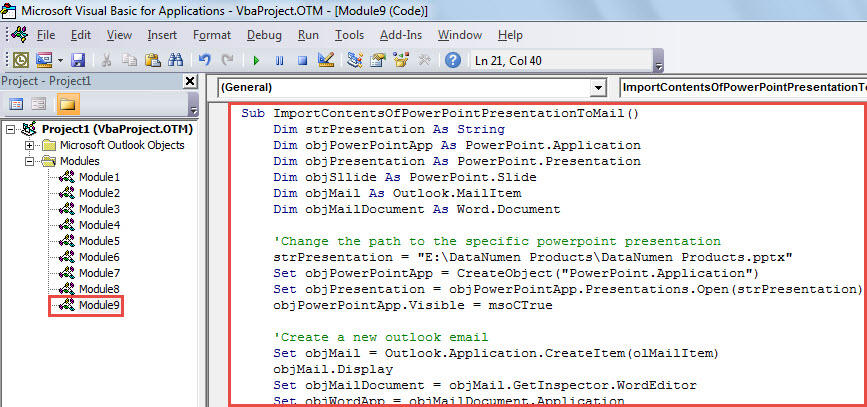
- Etter det kan du kjøre denne makroen. Trykk på "F5"-tasten.
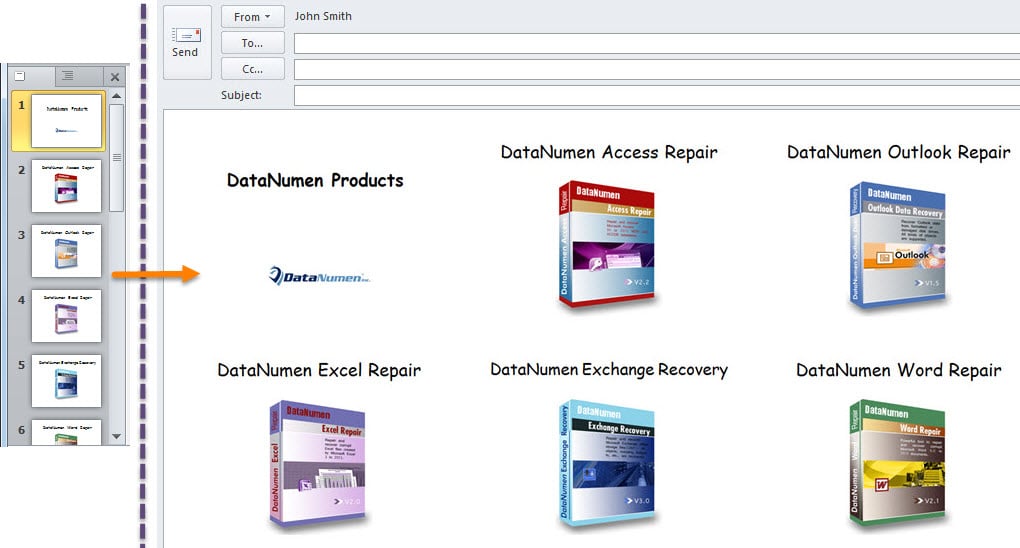
- Når makroen er fullført, får du en ny e-post. Den har inneholdt alle lysbilder av kilden PowerPoint presentasjon i e-postteksten, som følgende skjermbilde:

Hold øye med PST-korrupsjon
Mange brukere har klaget mye på Outlook-problemer og korrupsjon. For å være ærlig er det vanskelig å forutsi eller forhindre slike problemer i Outlook. Det du kan gjøre er å ta tilstrekkelige forholdsregler for å redusere sannsynligheten for en slik hendelse. For eksempel bør du holde øye med alle potensielle risikoer rundt PST-filen din, inkludert skadelig programvare, virus og så videre. I tillegg anbefales det på det sterkeste å få tak i et enestående PST fikseverktøy i nærheten, som DataNumen Outlook Repair. Den kan hjelpe deg med å få tilbake data fra korrupt PST fil med uanstrengt letthet.
Forfatterintroduksjon:
Shirley Zhang er en datagjenopprettingsekspert innen DataNumen, Inc., som er verdensledende innen datagjenopprettingsteknologier, inkludert skadet mdf og Outlook-reparasjonsprodukter. For mer informasjon besøk www.datanumen. Med