
Å sende/motta e-post er bare den mest grunnleggende funksjonen i Outlook. Du kan også vise nettsider i Outlook-vinduet. Denne artikkelen vil fortelle deg hvordan du viser en nettside i Outlook.
Noen ganger kan jeg motta noen linker til nettsider i innkommende e-poster. Ut av praktisk sjekk håper jeg at jeg kunne åpne og vise disse nettsidene direkte i Outlook-vinduet. Til å begynne med trodde jeg at det var helt umulig. Men etter å ha snakket med kameraten min, ga han meg en overraskelse. Følgende er en rask guide til metoden hans.
Åpne og se en webside i Outlook 2010 og nyere
- For det første må du fortsatt åpne nettsiden du ønsker å se i Outlook via nettleseren din. Du kan skrive inn nettstedet i adressefeltet i nettleseren og trykke på «Enter» for å åpne det.
- Etter det må du lagre nettsiden til lokal. For eksempel, i Internet Explorer, bør du klikke på "Verktøy"-ikonet øverst til høyre. Og fra popup-listen velger du "Fil"> "Lagre som".
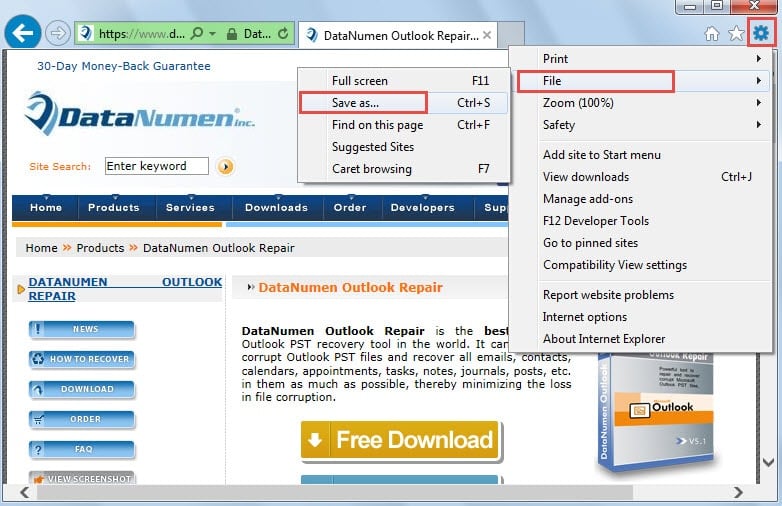
- Så i det påfølgende popup-vinduet til "Lagre nettside", bør du ta følgende trinn:
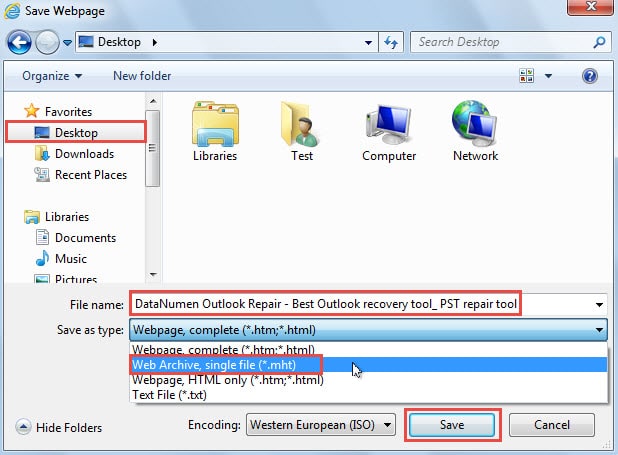
- Velg først en målmappe for å lagre nettsiden. Av bekvemmelighet er det tilrådelig å velge "Desktop".
- Deretter spesifiser du et nytt navn for denne nettsiden i "Filnavn"-feltet eller bare bruk standardnavnet.
- Neste i "Lagre som type", må du velge lagre det som "Web Archive, single file (*.mht)".
- Til slutt klikker du på "Lagre"-knappen nederst.

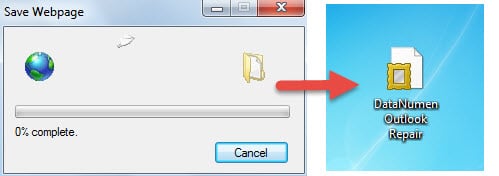
- Deretter vil du gå gjennom en fremdrift for "lagring av nettside". Og til slutt vil en mht-fil bli opprettet med suksess i den forhåndsinnstilte destinasjonen.

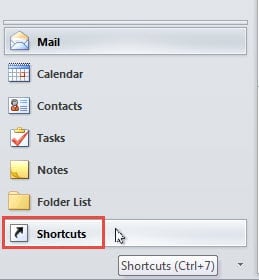
- Nå kan du starte Outlook-applikasjonen. Og trykk "Ctrl + 7" for å få tilgang til "Snarveier"-panelet. Eller finn og klikk på "Snarveier"-ikonet i navigasjonsruten.

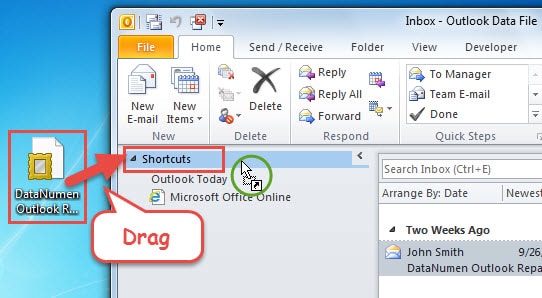
- Etter å ha kommet inn i "Snarveier"-ruten, bør du begrense Outlook-vinduet til du kan se både .mht-filen og Outlook. Og dra deretter .mht-filen til "Snarveier".

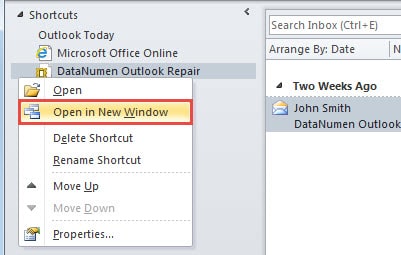
- Senere vil du se at nettsiden har vært i Outlook-snarveier. Høyreklikk på den og velg "Åpne i nytt vindu" fra høyreklikkmenyen.

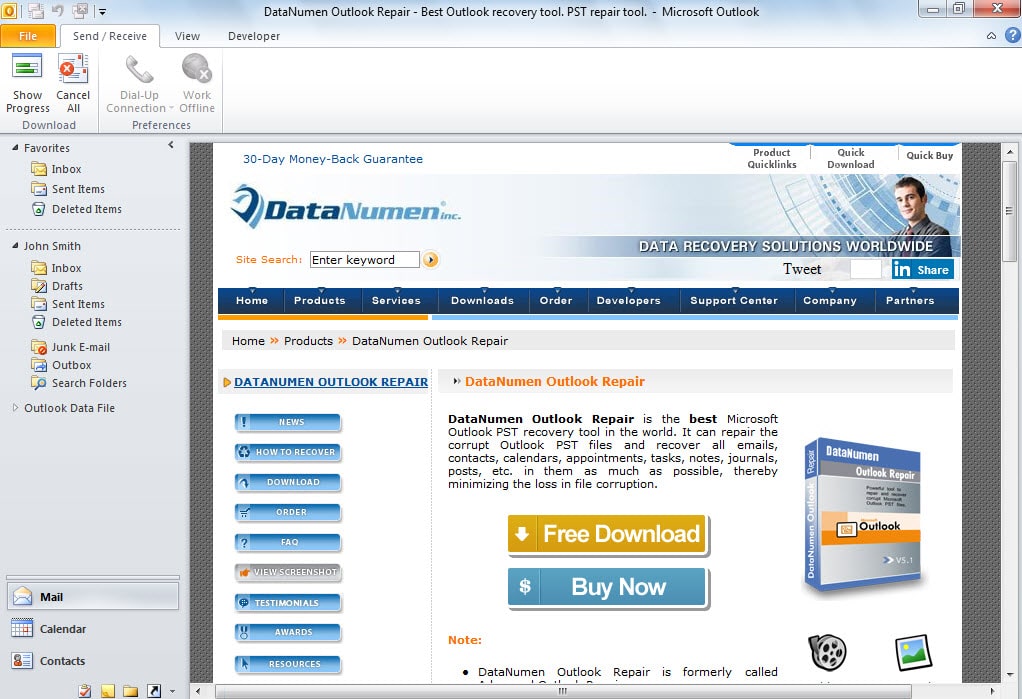
- Etter en stund vil nettsiden lykkes med å åpnes i et nytt Outlook-vindu, som følgende skjermbilde.

Beskytt Outlook effektivt
Som vi alle vet, er Outlook så sårbart at det kan bli ødelagt når som helst på grunn av ulike årsaker, som virusinfeksjon, strømbrudd, maskinvarefeil og så videre. For å unngå tap eller korrupsjon av Outlook-data bør vi ta tilstrekkelige forholdsregler, inkludert pass på virus og skadelig programvare, lukke Outlook ordentlig og skaffe en robust PST reparasjon verktøy, som DataNumen Outlook Repair.
Forfatterintroduksjon:
Shirley Zhang er en datagjenopprettingsekspert innen DataNumen, Inc., som er verdensledende innen datagjenopprettingsteknologier, inkludert sql utvinning og Outlook-reparasjonsprodukter. For mer informasjon besøk www.datanumen. Med