
Som standard vil Outlook lagre dine sendte elementer i postmappen "Sendte elementer". På de to måtene som er introdusert i denne artikkelen, kan du imidlertid enkelt lagre sendte elementer til en annen spesifikk mappe.
For å bedre klassifisere og administrere Outlook-e-postene mine, har jeg laget flere e-postmapper. Til mine sendte elementer, for eksempel e-poster, møteinvitasjoner, ønsker jeg å lagre noen av dem i alternative mapper, i stedet for standard "Sendte elementer"-mappen. Følgende er mine 2 triks.
Metode 1: Lagre sendte elementer i en spesifisert mappe når du komponerer
- Til å begynne med bør du åpne Outlook som vanlig og opprette et nytt element, for eksempel en e-post.
- Så i det nye meldingsvinduet kan du skrive e-posten på vanlig måte. Fyll inn mottakere, emne samt e-posttekst.
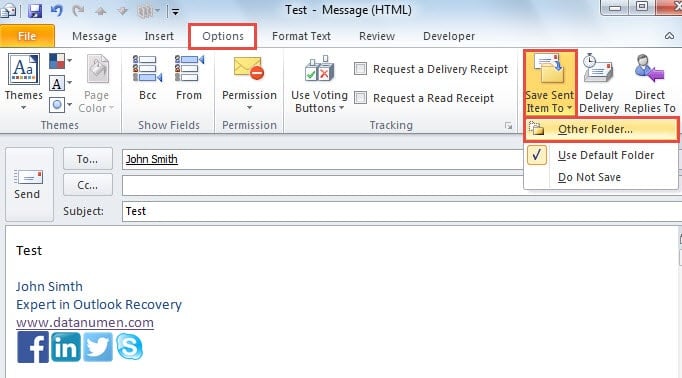
- Deretter bytter du til fanen "Alternativer", der du må finne og klikke på "Lagre sendt element til" i gruppen "Flere alternativer".
- Neste fra følgende rullegardinliste kan du velge "Annen mappe".
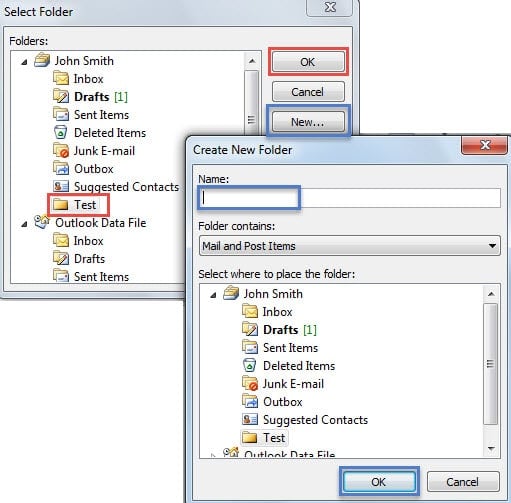
- Senere vil en ny dialogboks med "Velg mappe" dukke opp. Du kan velge en ferdiglaget mappe som lagringsmappe. Eller hvis du ikke har ønsket mappe, kan du klikke på "Ny"-knappen for å opprette en ny mappe.

- Til slutt klikker du på en rekke "OK" til alle dialogboksene er lukket. Etter at e-posten er sendt ut, kan du finne den sendte e-posten i mappen du har valgt.
Metode 2: Lagre sendte elementer til en spesifisert mappe automatisk
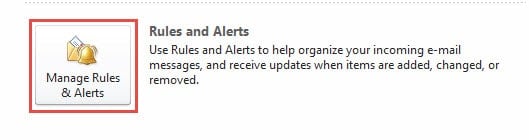
- I begynnelsen, gå til "Fil"-menyen i Outlook og trykk deretter "Administrer regler og varsler" under "Info"-fanen.

- Og klikk deretter på "Nye regler" -knappen i dialogboksen "Regler og varsler".
- I det påfølgende skjermbildet av "Regelveiviser" må du følge trinnene nedenfor:
- Først velger du «Bruk regel på meldinger jeg sender» og klikker på «Neste».
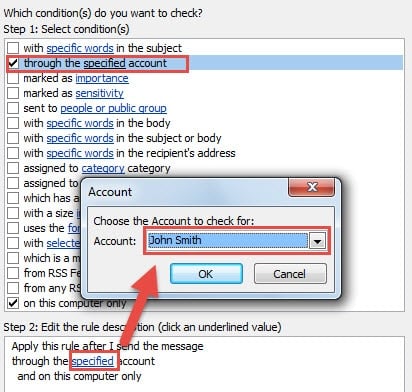
- Så i "Betingelse"-delen bør du velge "gjennom den angitte kontoen". Og i den følgende boksen klikker du på "spesifisert" lenke. Fra den nye lille dialogboksen velger du ønsket konto. Etter det, klikk "OK" og "Neste".

- Velg deretter "Flytt en kopi til den angitte mappen". Etter å ha klikket på "spesifisert", velger du lagringsmappen i henhold til dine behov. Etter det, klikk "OK" og "Neste".

- Til slutt klikker du flere "Neste" til du kommer til det siste skjermbildet av "Regelveiviser". Du kan se gjennom alle regelinnstillingene dine og angi et navn til denne regelen.
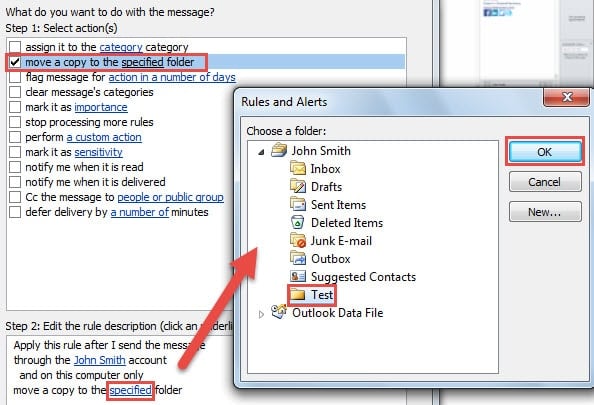
- Klikk til slutt på "Fullfør"-knappen for å bruke denne regelen. Fra nå av vil de sendte elementene automatisk lagres i den valgte mappen.
Ikke immun mot korrupsjon
Selv om Outlook er rikt på funksjoner, kan det fortsatt ikke unntas fra korrupsjon. Tvert imot er Outlook betydelig sårbart. Derfor, som en vanlig bruker av Outlook, bør du holde et øye med alle potensielle trusler og holde et intelligent perspektiv for å beskytte Outlook-dataene dine. Outlook gjenoppretting verktøy i nærheten, som DataNumen Outlook Repair.
Forfatterintroduksjon:
Shirley Zhang er en datagjenopprettingsekspert innen DataNumen, Inc., som er verdensledende innen datagjenopprettingsteknologier, inkludert sql utvinning og Outlook-reparasjonsprodukter. For mer informasjon besøk www.datanumen. Med