
Når du skriver ut en Outlook-e-post, vil du oppdage at Outlook skriver ut alle e-postkomponentene, inkludert brødtekst, overskrift og så videre. Denne artikkelen vil lære deg hvordan du fjerner overskriften og brukernavnet når du skriver ut en e-post i Outlook.
Av noen grunner foretrekker jeg å skrive ut noen Outlook-e-poster som inneholder viktig oppgaveinformasjon. Etter å ha skrevet dem ut oppdager jeg imidlertid at Outlook skriver ut overskriftene og relevante brukernavn til disse e-postene også. Jeg håper å fjerne dem. Her er mine 2 løsninger.
Tips 1: Ved hjelp av "Svar"-funksjonen
- Start Outlook-applikasjonen i begynnelsen.
- I hovedgrensesnittet til Outlook, nemlig i e-postruten, må du velge mål-e-posten du vil skrive ut uten toppteksten.
- Deretter bør du slå til "Hjem"-båndet. I gruppen "Svar", finn og klikk på "Svar"-knappen.
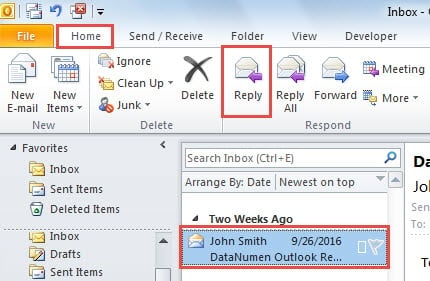
- Deretter vil et nytt meldingsvindu dukke opp, der du bør fjerne to ting manuelt.
- Den ene er alle forhåndsinnstilte mottakere, emne og vedlegg i meldingshodet.
- Den andre er den svarende overskriften øverst i meldingsteksten, som vanligvis er brukernavnet og overskriften til den opprinnelige e-posten.

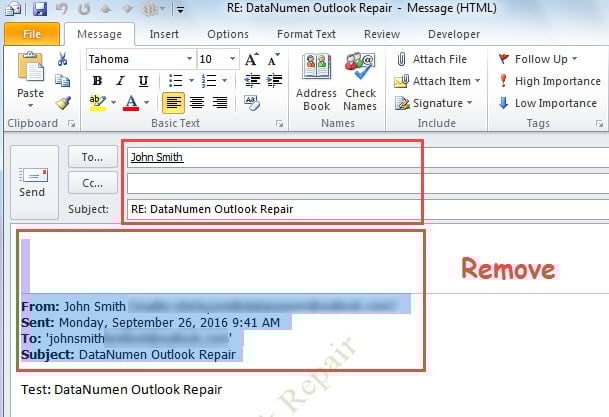
- Til slutt, etter å ha fjernet informasjonen nevnt ovenfor, kan du gå til "Fil" -menyen og bytte til "Skriv ut" -fanen. Hvis du bruker Outlook 2010 og nyere versjoner, kan du forhåndsvise den trykte e-posten direkte. Du finner bare e-postteksten igjen.

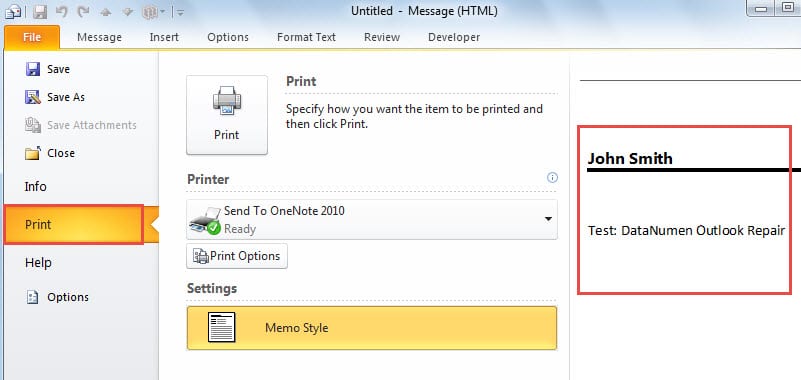
Den største ulempen med dette betyr at du må fjerne overskriften og brukernavnet manuelt. Hvis du er motvillig til å fjerne manuelt, kan følgende måte være mye mer egnet for deg.
Tips 2: Med hjelp av "Vis i nettleser"-funksjonen
- I starten åpner du Outlook og sender en e-postmelding til målgruppen som vanlig.
- Dobbeltklikk deretter på e-posten for å se den i sitt eget åpne vindu.
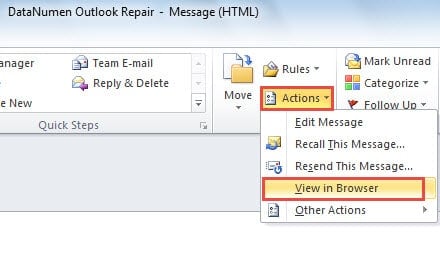
- Neste i det påfølgende meldingsvinduet bør du finne "Handlinger"-knappen i "Flytt"-gruppen under fanen "Melding". Klikk på "Handlinger" og velg "Vis i nettleser" fra rullegardinlisten.

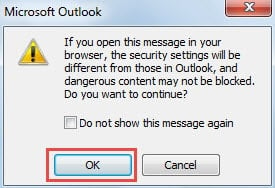
- Du vil motta et Outlook-varsel vist som følgende skjermbilde. I dialogboksen bør du trykke "Ja"-knappen.

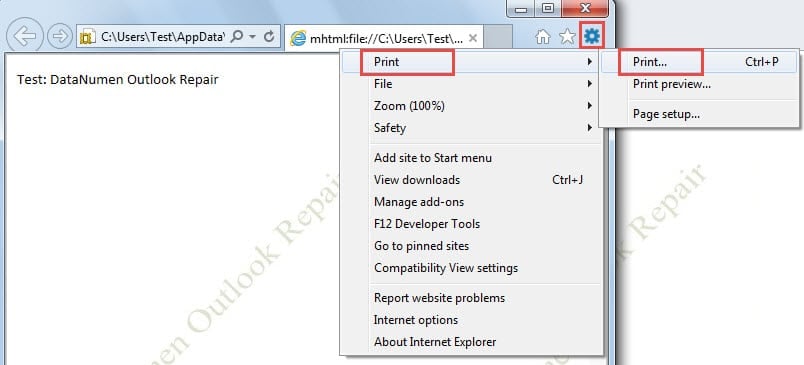
- Etter det vil meldingen åpnes i standard nettleser. Her skal vi ta Internet Explorer som eksempel. Du vil oppdage at all annen informasjon er fjernet med bare meldingstekst igjen. Nå kan du klikke på "Verktøy"-ikonet i øvre høyre hjørne og velge "Skriv ut" for å skrive ut e-posten i nettleseren.

Hold et kvalifisert reparasjonsverktøy i nærheten
På grunn av det faktum at Outlook er utsatt for korrupsjon, er det klokt å få tak i en bemerkelsesverdig Outlook gjenoppretting verktøy, for eksempel DataNumen Outlook Repair. Det kan komme deg til unnsetning i tide så snart du blir konfrontert med et uventet Outlook-krasj.
Forfatterintroduksjon:
Shirley Zhang er en datagjenopprettingsekspert innen DataNumen, Inc., som er verdensledende innen datagjenopprettingsteknologier, inkludert sql utvinning og Outlook-reparasjonsprodukter. For mer informasjon besøk www.datanumen. Med