
I dagens artikkel skal vi introdusere deg 3 måter å endre standard lagringssted for Word-filer og bilder.
Som standard, hver gang du prøver å lagre et nyopprettet dokument, vil det gå til "Mine dokumenter"-mappen. På samme måte, hvis du vil lagre et bilde fra Word-dokument, vil det ende opp i "Mine bilder". Det kan skje fra tid til annen når det ikke er nok plass igjen på harddisken. Da må du kanskje flytte disse filene, bildene og andre data du har lagret.
Men i stedet for å flytte mapper manuelt, vil du kanskje vite noen triks som krever mindre innsats. Her er 3 tips for å endre standard lagringssted én gang for alle.
Endre standard lagringssted for Word-filer
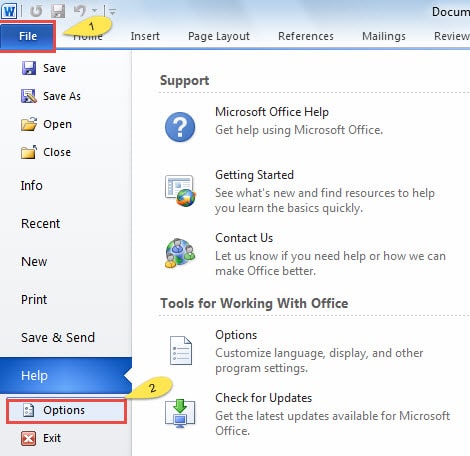
- Klikk på "File".
- Klikk "Alternativer".
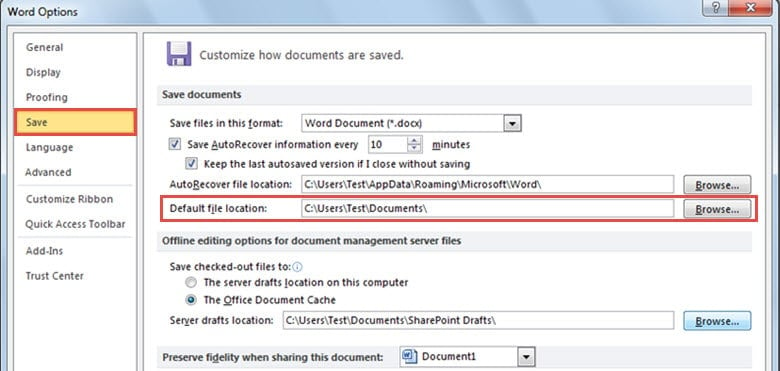
- Klikk deretter på "Lagre" i "Word-alternativer". På høyre side kan du se standard filplassering.

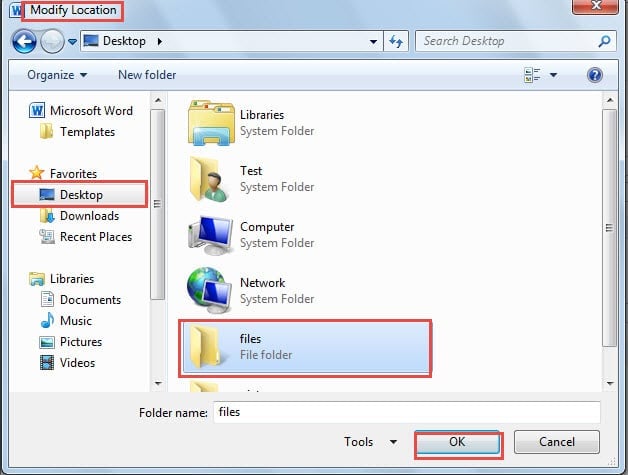
- Klikk nå på "Bla gjennom", du vil se et "Endre plassering"-vindu.
- Velg et sted du liker.
- Klikk deretter på "OK"-knappen.

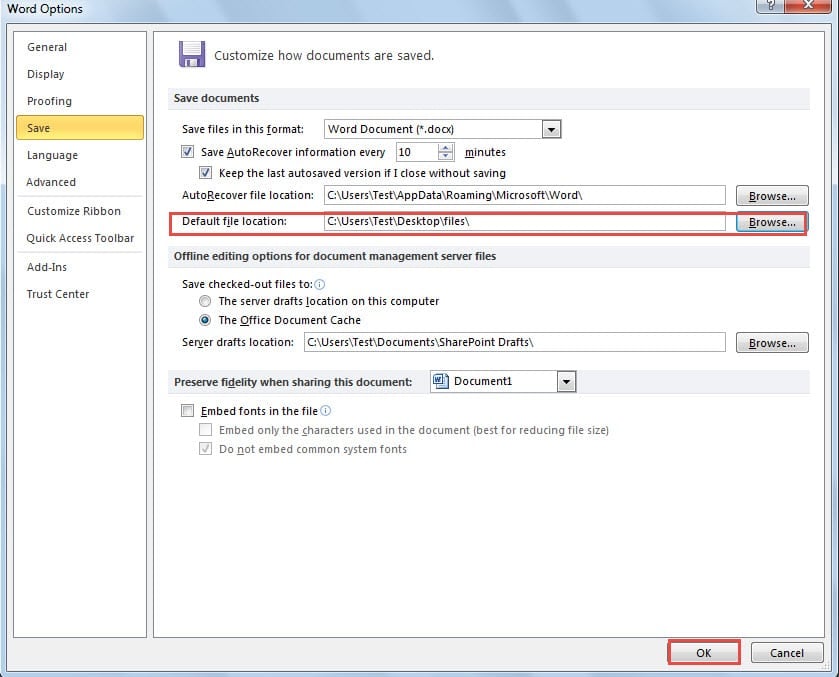
- Tilbake til "Word Options"-vinduet igjen, vil du kunne finne at filplasseringen er endret. Det du må gjøre er å klikke "OK" for å lagre endringen.

Endre standard lagringssted for bilder lagret fra Word-dokument
Det er 2 tips for deg for å utføre denne oppgaven. Les videre for å finne detaljer.
Tips 1: Endre standard lagringssted ved å endre bildeegenskaper
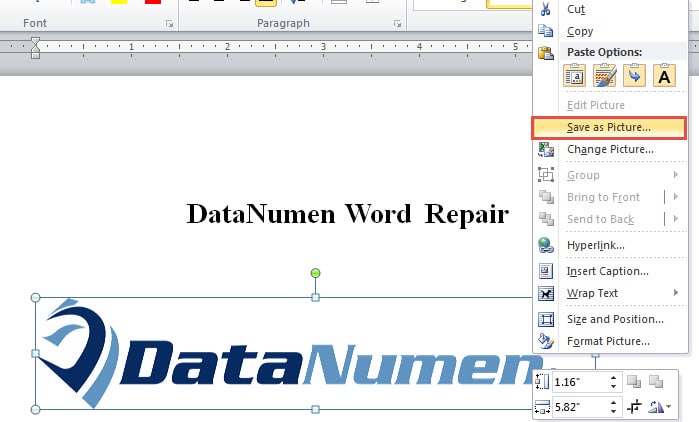
- Først høyreklikker du på bildet du vil lagre.
- Velg alternativet "Lagre som bilde".

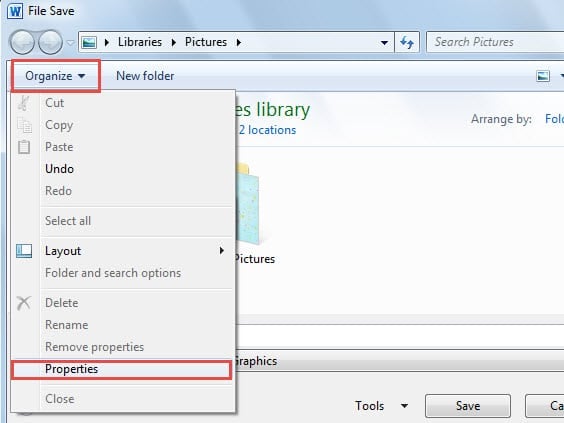
- "File Save"-vinduet vil dukke opp. Klikk nå på "Egenskaper" på listen over "Organiser".

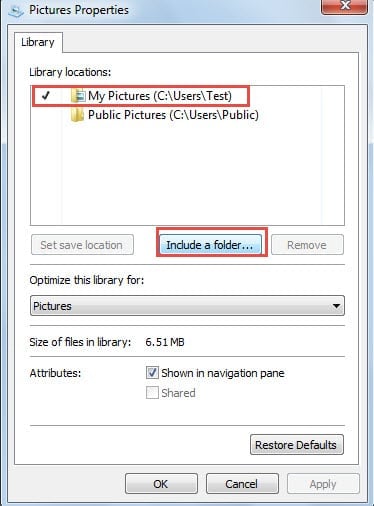
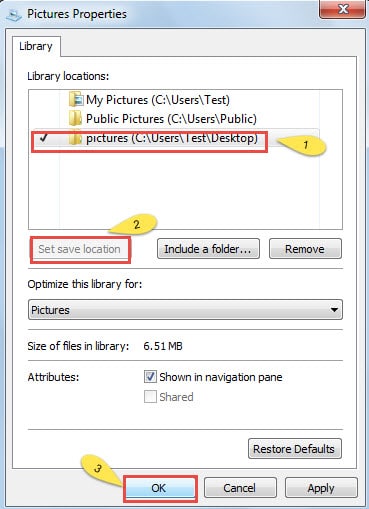
- Klikk deretter på knappen "Inkluder en mappe" i vinduet "Bildeegenskaper".

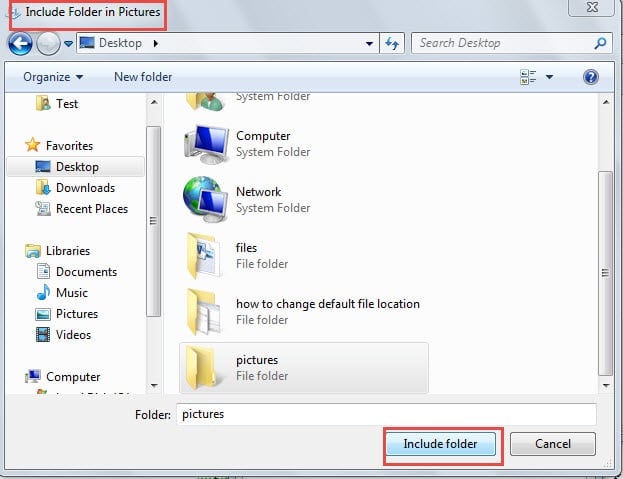
- Klikk på "Inkluder mappe"-knappen etter at du har valgt riktig fil der du vil lagre bildene dine.

- Nå, tilbake i vinduet «Bildeegenskaper», kan du se at den nylig tillagte plasseringen er oppført i området «Bibliotekplasseringer». Klikk på den.
- Klikk på "Angi lagre plassering"-knappen.
- Klikk på "OK".

- Gå tilbake til "File Save"-vinduet og klikk "Lagre".
Tips 2: Endre standard lagringssted ved hjelp av Registerredigering
- Klikk på «Start».
- Skriv "regedit" i søkeboksen.
- Trykk enter".
- En "Brukerkontokontroll samtykke UI" pop-up, klikk bare på "Ja".
- På venstre side av "Registret", finn følgende plassering: HKEY_CURRENT_USER\Software\Microsoft\Windows\CurrentVersion\Explorer\Shell-mapper
- Dobbeltklikk deretter på "Mine bilder".
- Nå ser du et "Rediger streng"-vindu, skriv inn stedet du vil lagre bildene dine i tekstboksen under "Verdidata".
- Klikk på "OK".
- Igjen på "Registret", vennligst finn følgende plassering: HKEY_CURRENT_USER\Software\Microsoft\Windows\CurrentVersion\Explorer\User Shell Folders
- Gjenta trinn 6 til 8.
Kort sagt, to metoder ovenfor vil endre standard lagringssted for bilder i hele systemet.
Hvordan håndtere ødelagte filer
Å kjenne disse tre måtene kan sikkert redde deg fra kjedelig arbeid. Men du må passe på. Når du endrer plassering, kan du ikke garantere at alle bevegelsene dine blir helt riktige. Hele dokumentet ditt kan krasje på grunn av én enkelt feil. Derfor trenger du absolutt verktøy for å reparasjonsord. Den innebygde funksjonen i selve Word kan være til stor hjelp. Dessuten kan du også henvende deg til noen tredjepartsprodukter som har utmerket ytelse.
Forfatterintroduksjon:
Vera Chen er en datagjenopprettingsekspert innen DataNumen, Inc., som er verdensledende innen datagjenopprettingsteknologier, inkludert excel utvinning og pdf reparere programvareprodukter. For mer informasjon besøk www.datanumen. Med