
Når du legger inn tall med parentes i celler, vil de endres til negative tall. Og i denne artikkelen vil vi hjelpe deg med å finne ut av dette problemet.
Hvis du bruker Excel ofte, har du kanskje allerede funnet dette fenomenet. Når du skriver inn parenteser for et tall og deretter trykker "Enter", blir tallet i cellen et negativt tall umiddelbart. Parentesene vil bli erstattet av minustegnet "-". For å finne ut årsaken kan du fortsette å lese denne artikkelen.
Et eksempel på dette fenomenet
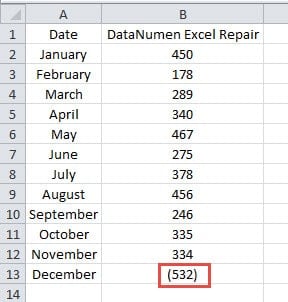
I dette bildet nedenfor vil vi legge inn salgsvolumet for måneden desember. Tallet vet vi imidlertid ikke ennå. Derfor vil vi legge inn det estimerte salgsvolumet i cellen. For å gjøre en forskjell for denne cellen, vil vi gjerne legge til parenteser for denne cellen.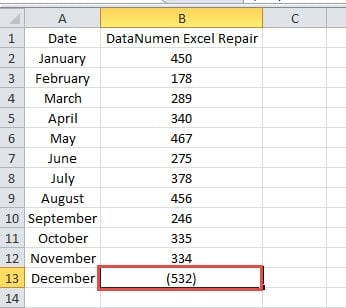
Og så trykker vi på knappen "Enter" på tastaturet. I stedet for å se parentesene i cellen, vil du se et minustegn vises.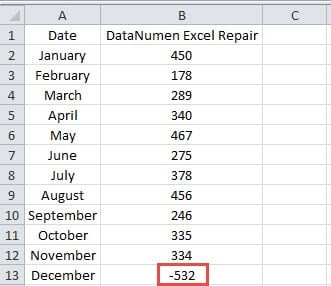
Og dette vil skape problemer for arbeidet ditt. Men grunnen er egentlig veldig enkel. I Excel regnes tall med parentes som den andre formen for negative tall. Celleformatet i Excel er "Generelt" som standard. Når du legger inn et tall med parentes, vil Excel automatisk behandle dette tallet som et negativt tall. Og når du trykker på knappen "Enter" eller klikker på en annen celle, vil parentesene i en celle automatisk endres til et minustegn. Dette er også en måte å regnskapsføre bokføring på.
Grunnen er veldig enkel. Men nå hvis du fortsatt vil forhindre at tallet blir tatt som negativt, kan du følge neste del og se hvordan du kan realisere denne oppgaven.
Hvordan løse dette fenomenet
Under formatet "Generelt" vil formen på tallene endres. Derfor kan du følge trinnene nedenfor og lære å løse dette problemet.
- Høyreklikk på målcellen i regnearket.
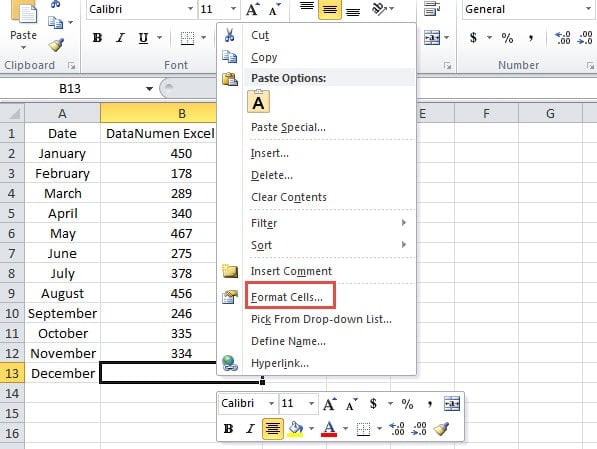
- Og velg deretter alternativet "Formater celler" i hurtigmenyen. I tillegg kan du også trykke på hurtigtastene "Ctrl +1" på tastaturet til dette trinnet.

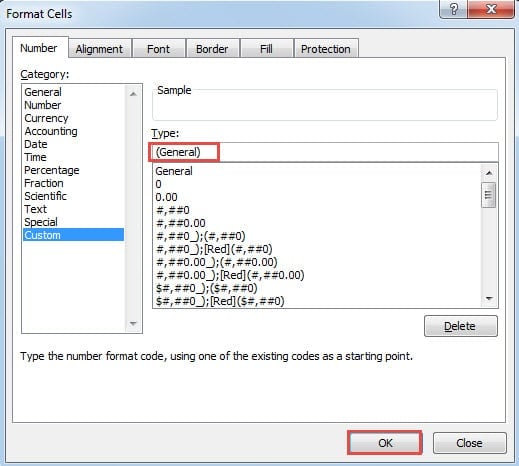
- Og så i "Formater celler"-vinduet, velg kategorien "Egendefinert".
- Etter det, skriv inn denne nye typen i tekstboksen:
(Generell)
- Klikk deretter på knappen "OK" i vinduet.

- Nå kommer du tilbake til regnearket. Her kan du teste innstillingen din. Skrive inn et tall i målcellen uten parenteser.
- Trykk deretter på knappen "OK" på tastaturet eller klikk på en annen celle i regnearket. Da vil du se at Excel automatisk vil legge til parenteser i denne cellen.

I denne metoden endrer vi ikke kategorien til "Nummer". Dette er fordi i kategorien "Nummer" vil formatet med parentes fortsatt se på dette tallet som negative tall. Og dette vil forårsake feil når du trenger å gjøre beregninger med denne cellen. Med mindre du trenger å vise negative tall med parentes, kan du bruke kategorien "Tall" og velge typen med parentes.
På den annen side, hvis du bruker "Generelt", vil formatet på negativt tall fortsatt være tydelig som bildet nedenfor viser.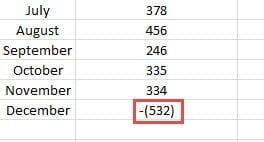
Du vil umiddelbart vite at dette er et negativt tall. Dessuten vil du aldri gjøre feil når du bruker denne cellen i beregninger. Derfor må du velge den mest passende kategorien i henhold til ditt faktiske behov.
Forbered en automatisert sikkerhetskopiplan kan spare deg for mye tid
Du har kanskje allerede kjent viktigheten av å sikkerhetskopiere Excel-filene dine. Men hver gang du sikkerhetskopierer filene dine, vil du bruke mye tid. For å løse dette problemet kan du utarbeide en automatisert backupplan. Dermed trenger du aldri bevisst bruke tid og sikkerhetskopiere disse Excel-filene. Men noen ganger, selv om du har sikkerhetskopier av viktige filer, har du fortsatt sjansen til å miste data og informasjon. Derfor er det ganske viktig å forberede et Excel-gjenopprettingsverktøy. Når du møter problemer, kan du bruke dette verktøyet til å reparer Excel xlsx-feil.
Forfatterintroduksjon:
Anna Ma er en datagjenopprettingsekspert innen DataNumen, Inc., som er verdensledende innen datagjenopprettingsteknologier, inkludert reparere Word-dataskader og Outlook-reparasjonsprodukter. For mer informasjon besøk www.datanumen. Med