
Du kan enkelt sjekke startdato og forfallsdato for Outlook-oppgaver. Men hvordan kan du få opprettelsestidspunktet? Denne artikkelen vil lære deg to metoder.
Det er uunngåelig at du noen ganger må finne ut opprettelsestidspunktet for oppgaveelementer i Outlook av forskjellige grunner. Som standard viser Outlook imidlertid bare startdato og forfallsdato, uavhengig av om det er i oppgavelisten eller i det åpne oppgavevinduet. I dette tilfellet må du gjøre litt ekstra innsats for å finne det ut. Her viser vi to tilnærminger avhengig av antall oppgaver du har tenkt å sjekke opprettelsestidspunktet for.
Metode 1: Kontroller opprettelsestidspunktet for én Outlook-oppgave
Hvis du bare ønsker å se opprettelsestiden for en enkelt Outlook-oppgave, betyr dette at det er mer foreslått.
- Til å begynne med, finn og dobbeltklikk på ønsket oppgave fra oppgavelisten for å åpne den i et eget vindu.
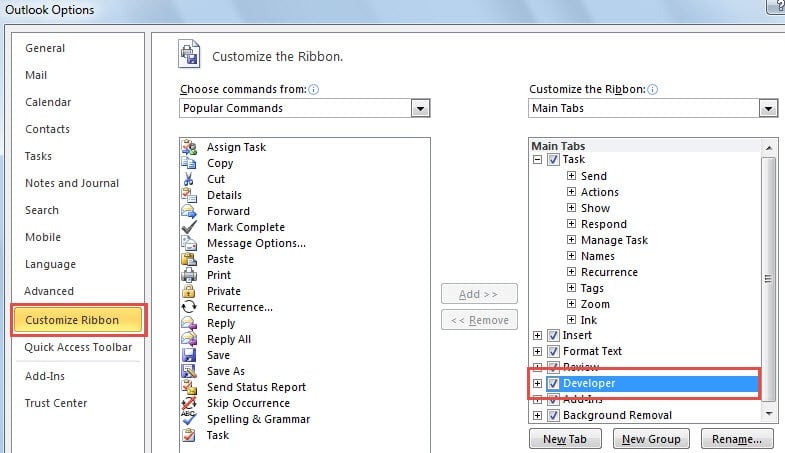
- Så i oppgavevinduet bør du bytte til "Utvikler" -fanen.
OBS: Hvis du ikke har funnet «Utvikler»-fanen, bør du gå til «Fil» > «Alternativer» > «Tilpass bånd» for å aktivere «Utvikler»-fanen.
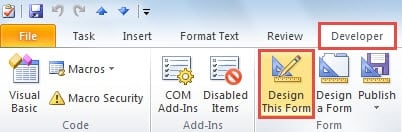
- Klikk deretter på "Design dette skjemaet" i "Form"-gruppen under "Utvikler"-fanen.
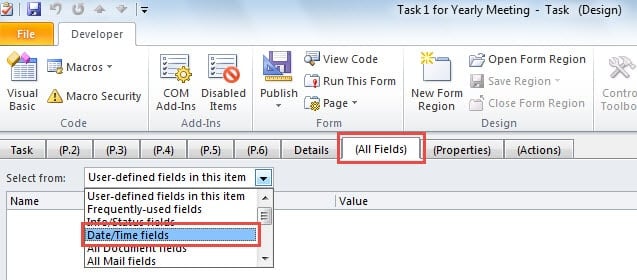
- Etter det bør du bytte til "(Alle felt)"-fanen og klikke på nedoverpilen i "Velg fra"-feltet. Og fra rullegardinlisten velger du "Dato/klokkeslett-felt".
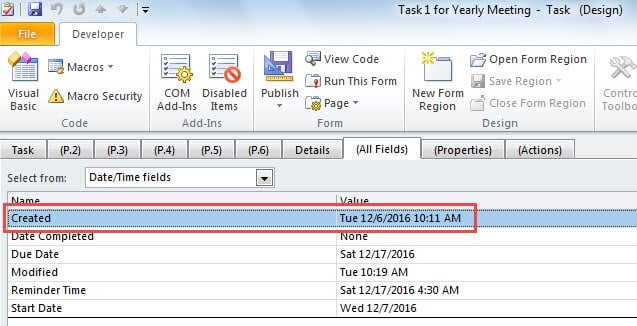
- Til slutt kan du se "Opprettet"-linjen, som refererer til opprettelsestidspunktet for gjeldende oppgaveelement, som følgende skjermbilde:
Metode 2: Kontroller opprettelsestidspunktet for flere Outlook-oppgaver
Ikke desto mindre, forutsatt at du mener å sjekke opprettelsestiden for flere oppgaveelementer eller ofte finne ut opprettelsestiden, 1st metoden vil være betydelig tidkrevende. Så her er et annet raskt tips.
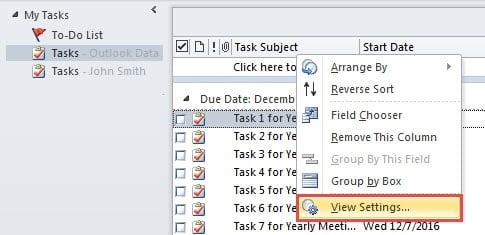
- For å begynne, høyreklikk på kolonnene i oppgavelisten og velg alternativet "Vis innstillinger" fra hurtigmenyen.
- Klikk deretter på "Kolonner"-knappen i dialogboksen "Avanserte visningsinnstillinger".
- En annen ny dialogboks med "Vis kolonner" vil dukke opp. Følg stegene:
- Først velger du "Dato/klokkeslett-felt" fra rullegardinlisten "Velg tilgjengelige kolonner fra".
- Pitch deretter på "Opprettet" og klikk på "Legg til"-knappen.
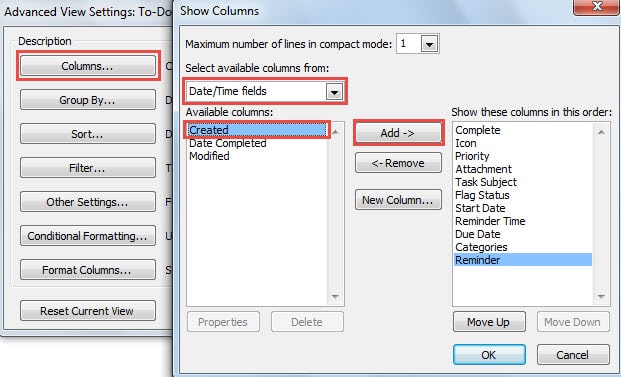
- Alternativt kan du bruke "Flytt opp" for å endre posisjonen.
- Klikk til slutt en serie med "OK" for å lukke alle dialogboksene.
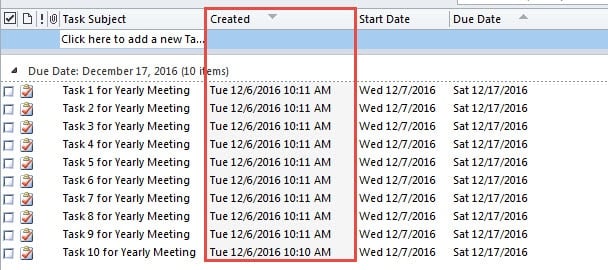
- Etter trinnene ovenfor vil du gå tilbake til oppgavelisten. Du kan se opprettelsestidspunktet for alle oppgavene under «Opprettet»-kolonnen.
Løs hyppige Outlook-problemer
Outlook er utsatt for feil. Derfor bør vanlige brukere lære seg noen triks for å håndtere diverse vanskelige problemer. For eksempel er det å starte Outlook i sikkermodus, gjenopprette en e-postprofil og reparere Office-pakken alle anbefalte løsninger på Outlook-feil. Dessuten, hvis problemene er knyttet til PST-filer, for eksempel Outlook PST-skade, har du ikke noe annet alternativ enn å bruke reparasjonsverktøy.
Forfatterintroduksjon:
Shirley Zhang er en datagjenopprettingsekspert innen DataNumen, Inc., som er verdensledende innen datagjenopprettingsteknologier, inkludert reparere SQL-dataskader og Outlook-reparasjonsprodukter. For mer informasjon besøk www.datanumen. Med