
I denne artikkelen vil vi gi deg detaljerte instruksjoner om hvordan du digitalt signerer Word-makroprosjektet ditt.
Stort sett deaktiverer Word alle makroer og dukker opp varsler når vi viser intensjonen om å kjøre en. Dette betyr at vi personlig må bekrefte operasjonen hver gang vi åpner et Word-dokument som inneholder en makro, noe som ikke er praktisk. Mens på den annen side, hvis vi aktiverer alle makroer, settes vi filene og datamaskinen vår i høy risiko.
Det er klart at ingen av dem er perfekt. Faktisk, for å løse dette problemet, har vi en bedre måte som er å signere makroer digitalt og gi dem kun å kjøre dem.
Følg nå veiledningen nedenfor for å fullføre innstillingen.
Endre makrosikkerhetsnivå
- Først og fremst, åpne Word og klikk på «Utvikler». Husk å sørge for at «Utvikler»-fanen er tilgjengelig.
- For det andre, klikk på "Makrosikkerhet" i "Kode"-gruppen.

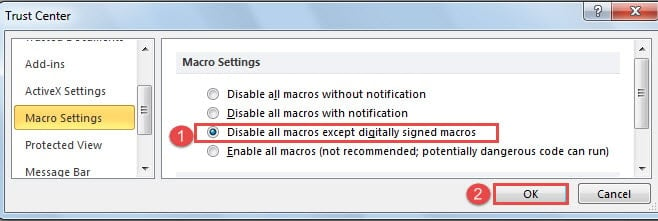
- I dialogboksen "Tillitsenter" merker du av for "Deaktiver alle makroer unntatt digitalt signerte makroer".
- Klikk deretter “OK”.
- Klikk deretter på "Visual Basic" i "Kode"-gruppen under "Utvikler"-fanen.

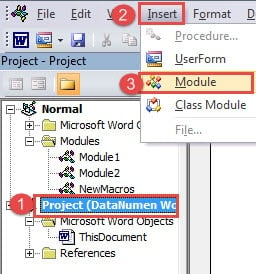
- Nå skal du ha åpnet VBA-editoren. Klikk prosjektet til dette dokumentet og klikk "Sett inn" på verktøylinjen.
- Velg deretter "Modul" og du skal åpne koderedigeringsområdet på høyre side.

- Deretter kan du kopiere følgende koder dit som en testmakro.
Sub TestMacro()
  MsgBox ("Test!")
End Sub

- Gå nå for å lagre dokumentet. Du vil motta en meldingsboks, for eksempel nedenfor:

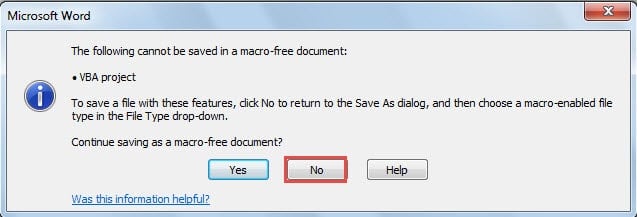
Bare klikk "Nei".
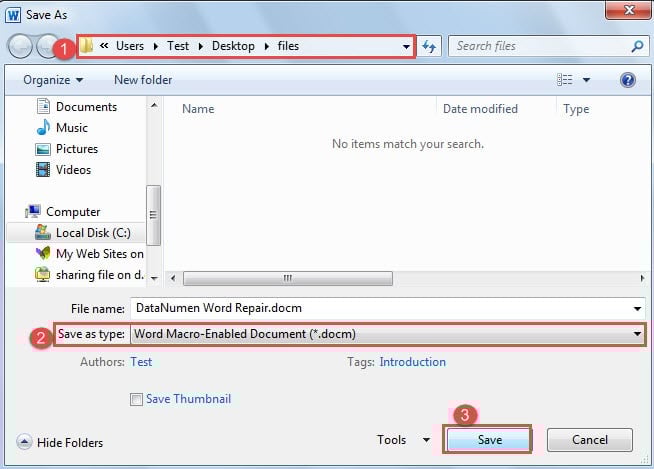
- Og du kommer tilbake til "Lagre som"-vinduet. Velg først et lagringssted.
- Velg deretter "Word Macro-Enable Document" som filtype.
- Klikk deretter på "Lagre"-knappen.

- Åpne dokumentet med testmakroen igjen. Og klikk "Makroer" under "Utvikler"-fanen igjen.
- Velg deretter testmakroen og klikk "Kjør".

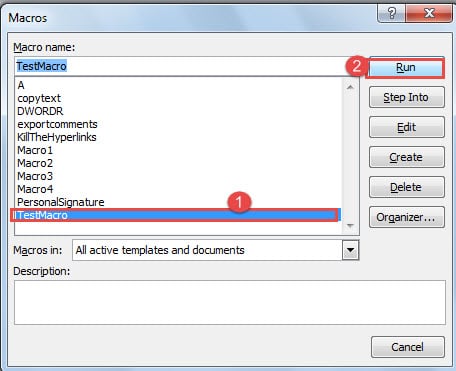
Og du vil motta en advarsel som antyder at makroen er deaktivert.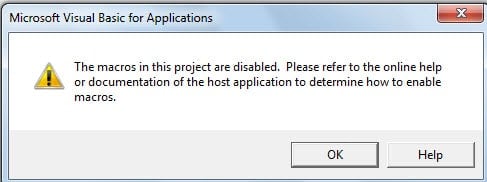
Installer digitalt sertifikat for VBA-prosjekter
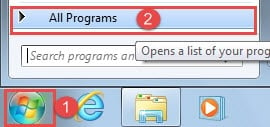
- Først klikker du på «Start»-menyen i Windows.
- Klikk på "Alle programmer" neste.

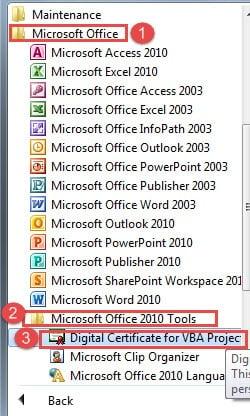
- Finn og klikk deretter "Microsoft Office".
- Fortsett deretter å finne og velge "Microsoft Office Tools"-filen for versjonen du bruker.
- Og klikk "Digitalt sertifikat for VBA-prosjekter".

- Nå vil du se dialogboksen "Opprett digitalt sertifikat". Skriv inn sertifikatnavnet ditt.
- Klikk "OK" for å lagre endringen.


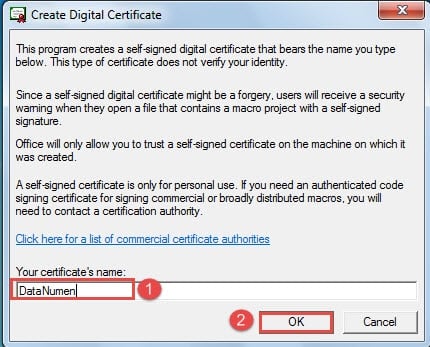
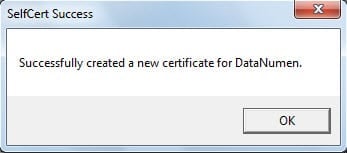
Nå hvis du ikke finner "Digitalt sertifikat for VBA-prosjekter", kan du ta følgende veiledninger for å fikse det:
- Til å begynne med setter du inn Microsoft Office-installasjonsplaten i datamaskinen.
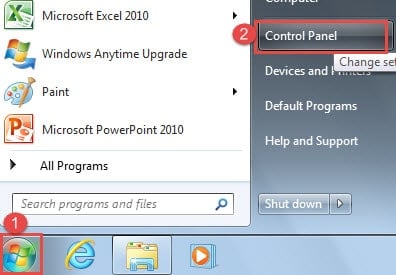
- Klikk deretter på «Start»-menyen.
- Og klikk på "Kontrollpanel".

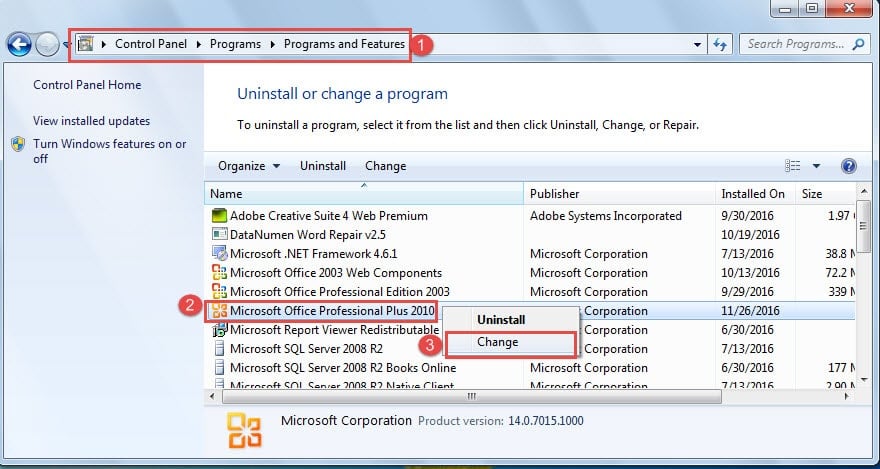
- Klikk deretter på "Programmer" og "Programmer og funksjoner" i rekkefølge.
- Finn og klikk deretter riktig versjon av Microsoft Office i listeboksen.
- Neste høyreklikk og velg "Endre".

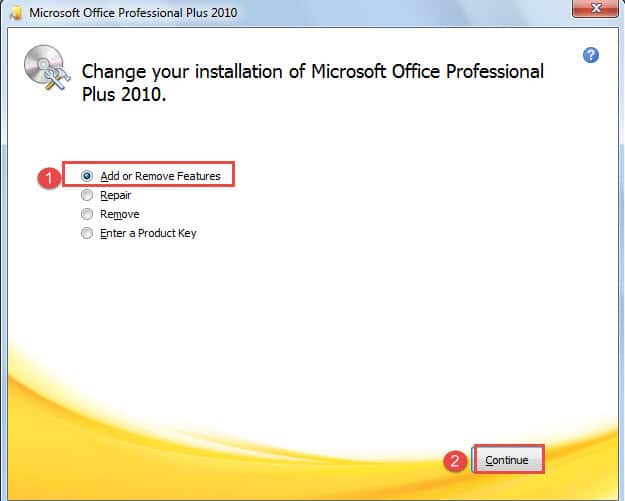
- I installasjonsveiledningen, sjekk "Legg til eller fjern funksjoner".
- Klikk deretter på "Fortsett"-knappen.

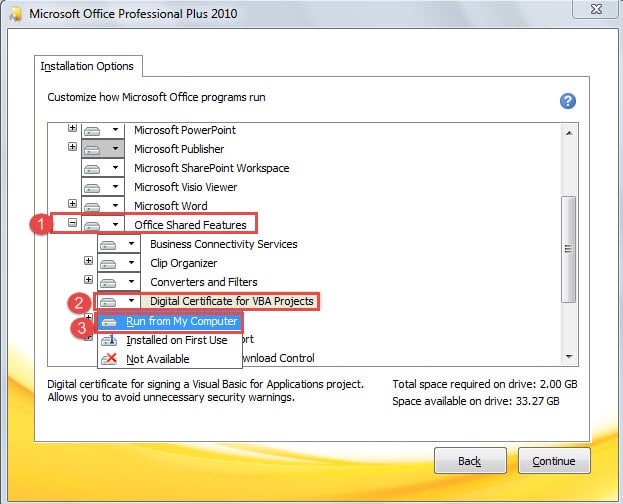
- Deretter, under "Installasjonsalternativer", klikk "Office Shared Features" først.
- Klikk deretter "Digitalt sertifikat for VBA-prosjekter".
- På listemenyen velger du "Kjør fra min datamaskin" og følger veiledningen for å fullføre fremdriften.

Signer Word-makroer digitalt
- Først av alt, åpne dokumentet med makro inni og åpne VBA-editor også.
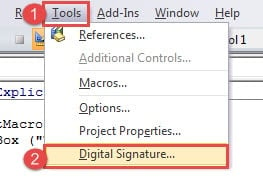
- Klikk deretter på "Verktøy".
- Og velg "Digital signatur".

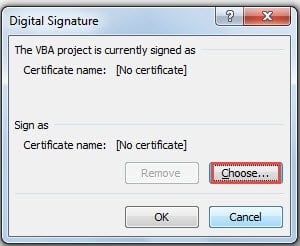
- Nå i "Digital signatur"-dialogboksen, klikk på "Velg" -knappen.

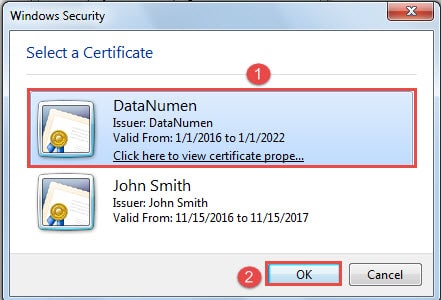
- Velg deretter et sertifikat i den nye boksen.
- Og klikk "OK".

- Husk å klikke "OK" i "Digital signatur" også.
- Nå kan du lagre og lukke dokumentet.
- Neste gang du åpner dokumentet. Du kan se en slik advarsel: Makroer har blitt deaktivert.


Klikk på meldingen.
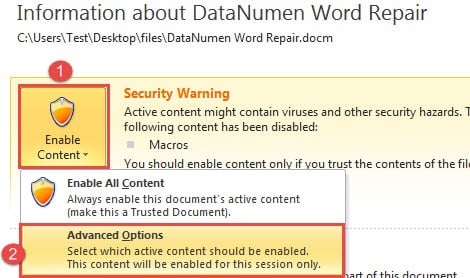
- Nå i backstage-visningen, klikk på "Aktiver innhold" først.
- Klikk deretter “Avanserte alternativer”.

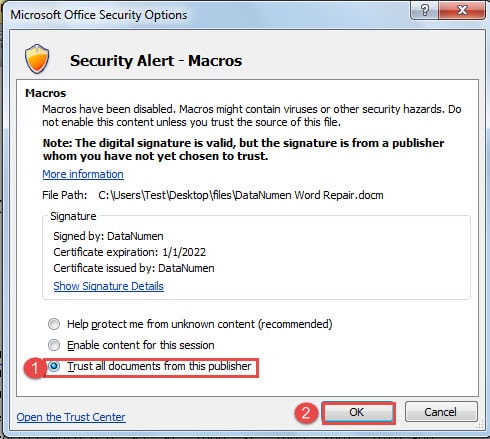
- I dialogboksen "Microsoft Office Security Options" merker du av for "Stol på alle dokumenter fra denne utgiveren".
- Klikk deretter “OK”.

Filkorrupsjon skjer uansett
Faktum er at du sikkerhetskopierer alle kritiske filer, kjører antivirusprogrammer rutinemessig og unngår dårlige vaner mens du jobber med Word som mulig, men du lider fortsatt tap av filer. Dette kan være et stort slag for din tillit til å ta forholdsregler. Likevel må du fortsette å gjøre alle de forebyggende trinnene, inkludert å få en fullverdig korrupt Word-reparasjonsverktøy.
Forfatterintroduksjon:
Vera Chen er en datagjenopprettingsekspert innen DataNumen, Inc., som er verdensledende innen datagjenopprettingsteknologier, inkludert skadet xlsx-gjenopprettingsverktøy og pdf reparere programvareprodukter. For mer informasjon besøk www.datanumen. Med