
Noen funksjoner i Excel kan skape forvirring for oss. Og her har vi løst problemet med nedtrekkslisten i Excel.
I vår forrige artikkel "Hvordan lage flervalgsspørsmål i et Excel-skjema”, har vi introdusert trinnene for å lage en rullegardinliste i celler. Men noen ganger når du legger inn andre tekster enn de i rullegardinlisten i cellen, vil Excel vise en feilmelding. Nedenfor er et eksempel: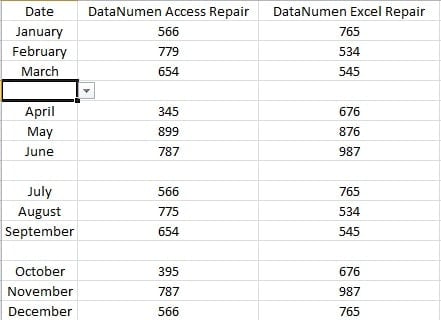
I dette eksemplet har cellene i den første kolonnen rullegardinlister. Og nå vil du legge sesongen inn i det. Men når du opprettet listen, er ikke sesongelementet inkludert i listen. Dermed vil du se følgende vindu hvis du skriver inn "Sesong 1" i cellen.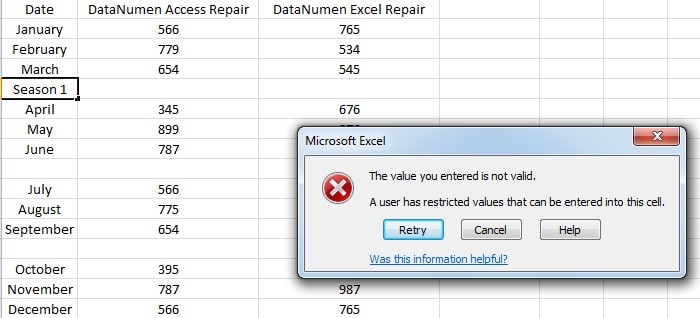
Og nå vil vi vise deg hvordan du løser dette problemet.
Skriv inn tekst i cellen med lister
- Klikk på målcellen.
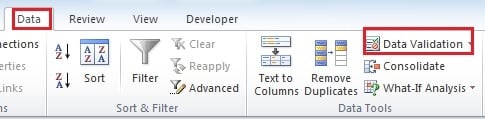
- Og klikk deretter på fanen "Data" på båndet.
- Klikk deretter på knappen "Datavalidering".

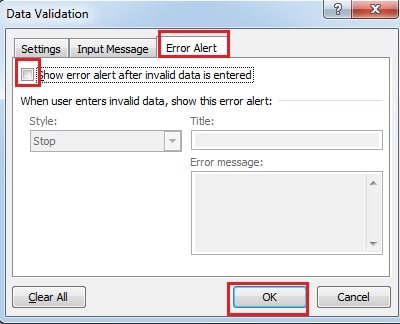
- I vinduet "Datavalidering" klikker du på fanen "Feilvarsel".
- Og fjern deretter merket for alternativet "Vis feilvarsel etter at ugyldige data er angitt".

- Klikk deretter "OK". Dermed kan du legge inn teksten i cellen. Og det vil ikke være noe vindu som viser feil.
Slett listen
Metoden ovenfor vil beholde listen i cellen. Og hvis du ikke vil beholde den, kan du også slette rullegardinlisten. I stedet for å slette listen i "Datavalidering"-vinduet, vil vi her introdusere en enklere måte.
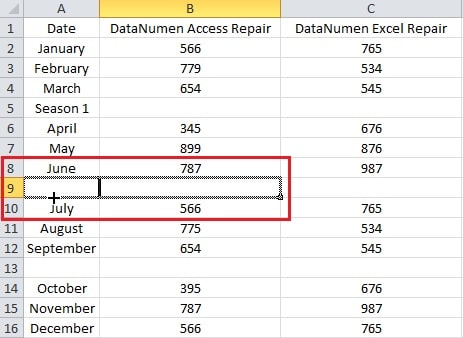
- Klikk på den tilstøtende cellen som ikke inneholder en rullegardinliste.
- Klikk deretter i nederste høyre hjørne av cellen og dra i retningen til målcellen som inneholder listen.

- Slipp deretter museknappen. Dermed vil listen bli slettet. Derfor kan du også skrive inn tekst i cellen. I tillegg, hvis den tilstøtende cellen ligger under målcellen, må du flytte deg oppover.
Rullegardinlisten kan ikke overleve i datakatastrofe
Selv om rullegardinlisten er en liten funksjon i Excel, har den fortsatt fare for å bli ødelagt. Som et resultat vil Excel-korrupsjonen forårsake ubeleilig for arbeidet ditt. Noen ganger vil det også vises dårligere resultat. Derfor en tredjepart Excel reparasjon verktøyet kan være et godt valg for deg. Det kan hjelpe deg med å overvinne hindringer og beskytte din dyrebare informasjon.
Forfatterintroduksjon:
Anna Ma er en datagjenopprettingsekspert innen DataNumen, Inc., som er verdensledende innen datagjenopprettingsteknologier, inkludert ordgjenoppretting og Outlook-reparasjonsprodukter. For mer informasjon besøk www.datanumen. Med