
Sett inn avmerkingsboksen i Outlook-e-post med 7 enkle måter, fra enkle tips til avanserte teknikker. Steg-for-steg-veiledning for alle ferdighetsnivåer.
1. Innledning
Når du trenger å opprette en undersøkelse eller et spørreskjema i Outlook, kan det å legge til avmerkingsbokser i e-posten din gjøre prosessen mer intuitiv og organisert. Denne veiledningen viser deg hvordan du setter inn avmerkingsbokser i Outlook-e-post ved hjelp av 7 praktiske metoder. Enten du trenger enkle visuelle avmerkingsbokser eller interaktive kontroller, vil disse teknikkene hjelpe deg med å lage profesjonelle undersøkelser som mottakerne enkelt kan forstå og svare på.
2. Metode 1: Sett inn et avmerkingsbokssymbol
Den enkleste måten å sette inn en avmerkingsboks i Outlook-e-post på er å legge til et avmerkingsbokssymbol direkte i meldingen. Denne metoden er perfekt når du bare trenger én eller noen få avmerkingsbokser uten å formatere dem som en liste.
- Opprett en ny e-postmelding i Outlook.
- Plasser markøren der du vil sette inn avmerkingsbokssymbolet.
- Naviger til innfelt fanen i båndet og klikk på symbol knappen. Hvis du ikke ser den direkte, klikk på symbol -> Flere symboler.
- på symbol dialogboksen, velger du Wingdings or Wingdings 2 skrifttype fra Font nedtrekksmenyen.
- Bla gjennom symbolene for å finne et avmerkingsbokssymbol. Vanlige avmerkingsbokssymboler inkluderer:
- Tom firkantet boks (☐)
- Avkrysset boks (☑)
- Boks med X (☒)
- Klikk på ønsket avmerkingsbokssymbol, og klikk deretter på innfelt knapp.
- Klikk Lukke for å gå ut av dialogboksen.
- Skriv inn teksten ved siden av avmerkingsbokssymbolet og fortsett å skrive e-posten.
OBS: Denne metoden oppretter en ikke-interaktiv avmerkingsboks. Den er utelukkende dekorativ og passer best til å vise informasjon eller lage visuelle elementer i e-posten din.
3. Metode 2: Sett inn en liste med symbolbaserte avmerkingsbokser
Når du trenger å legge til flere avmerkingsbokser som en formatert liste, lar denne metoden deg bruke avmerkingsbokssymboler på flere elementer samtidig ved hjelp av Outlooks punktformateringsfunksjon.
- Begynn med å opprette en ny e-postmelding i Outlook.
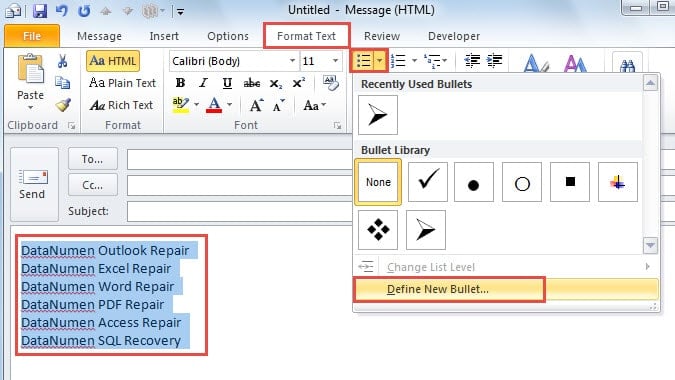
- Skriv spørsmålene eller alternativtekstene i meldingsteksten slik du vanligvis ville gjort. Deretter merker du av tekstene der du vil at avmerkingsboksene skal vises.
- Naviger til Formater tekst fanen i båndet. Klikk på pil ned ved siden av Bullets -knappen og velg Definer ny kule fra rullegardinmenyen.

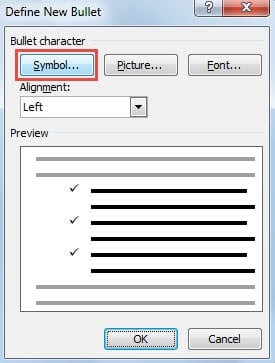
- på Definer ny kule dialogboksen som vises, klikker du på symbol knapp.

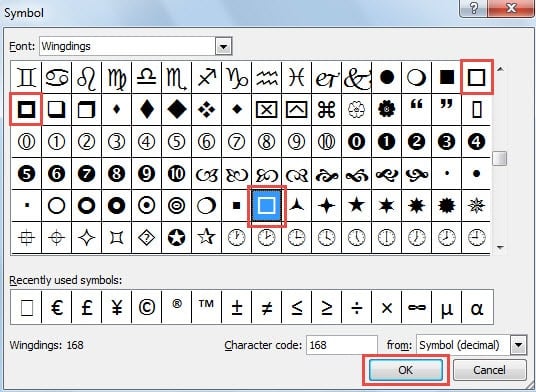
- Ocuco symbol dialogboksen åpnes. Bla gjennom de tilgjengelige symbolene og velg et som ligner en avkrysningsboks (vanligvis en firkant eller boksform).

- Klikk OK for å bekrefte valget ditt, fortsett deretter å klikke OK for å lukke alle gjenværende dialogbokser.
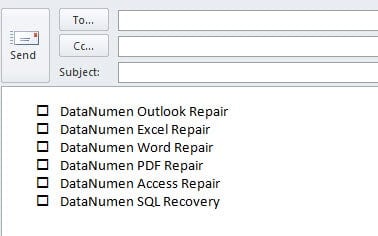
- Avmerkingsbokssymbolene vil nå vises foran hvert valgte alternativ i e-postmeldingsteksten. Husk at disse kun er dekorative symboler og ikke kan merkes av eller fjernes av mottakerne.

OBS: I likhet med metode 1 oppretter denne metoden en liste over ikke-interaktive avmerkingsbokser.
4. Metode 3: Sett inn en Unicode-avmerkingsboks
Unicode-avmerkingsbokser gir en pålitelig, plattformuavhengig metode for å sette inn avmerkingsbokser i Outlook-e-post som vises konsekvent på tvers av forskjellige e-postklienter og enheter.
- Opprett en HTML-fil i et hvilket som helst tekst- eller koderedigeringsprogram (Notisblokk, VS Code osv.) med følgende innhold:
<!DOCTYPE html> <html> <head> <meta charset="UTF-8"> <title>Unicode Checkboxes Example</title> </head> <body> <p>Here are some options:</p> <ul style="font-family: Arial, Helvetica, sans-serif; font-size:14px; line-height:1.6;"> <li>☐ Option A</li> <!-- ☐ --> <li>☑ Option B</li> <!-- ☑ --> <li>☒ Option C</li> <!-- ☒ --> </ul> </body> </html>Lagre filen med UTF-8-koding (f.eks.
checkboxes.html). - Åpne HTML-filen i nettleseren din.
- Press Ctrl + A for å velge alt innhold, og trykk deretter på Ctrl + C å kopiere alt.
- Opprett en ny e-postmelding i HTML-format i Outlook.
- Press Ctrl + V for å lime inn innholdet. Avmerkingsboksene vil vises nøyaktig slik de gjorde i nettleseren din.
- Send en test-e-post for å bekrefte at avmerkingsboksene gjengis riktig for alle mottakere.
Unicode-avkrysningsboksreferanse:
☐or\u2610= ☐ (Tom avmerkingsboks)☑or\u2611= ☑ (Avkrysset avmerkingsboks)☒or\u2612= ☒ (Avkryssningsboks med X)
OBS: Unicode-avmerkingsbokser er også dekorative symboler og ikke-interaktive.
5. Metode 4: Sett inn et bilde
For full kreativ kontroll over utseendet til avmerkingsboksen din, kan du designe tilpassede avmerkingsboksbilder og sette dem inn i Outlook-e-posten din.
- Opprett eller last ned avmerkingsboksbilder i ditt foretrukne bildeformat (PNG, JPG eller GIF). Du kan:
- Design tilpassede avmerkingsbokser ved hjelp av grafisk designprogramvare (Photoshop, Illustrator, Canva, osv.)
- Last ned gratis avkrysningsboksikoner fra nettsteder som Flaticon, Icons8 eller Iconfinder
- Bruk nettbaserte verktøy for å lage enkle grafikk av avkrysningsbokser
Tips: PNG-format med gjennomsiktig bakgrunn fungerer best for sømløs integrering i e-poster.
- Lagre avkrysningsboksbildene på datamaskinen din med beskrivende navn (f.eks.
checkbox-empty.png,checkbox-checked.png). - Åpne Outlook og opprett en ny e-postmelding. Sørg for at e-postformatet er satt til HTML (ikke ren tekst).
- Klikk i meldingsteksten der du vil sette inn et avmerkingsboksbilde.
- Naviger til innfelt fanen i båndet og klikk Bilder or Innebygde bilder.
- Bla til stedet der du lagret avkrysningsboksbildet, velg det og klikk på innfelt.
- Når bildet er satt inn, kan du endre størrelsen på det ved å klikke på det og dra i hjørnehåndtakene. Anbefalt størrelse: 16×16 til 24×24 piksler for innebygde avmerkingsbokser.
- Skriv inn teksten for alternativet ved siden av bildet av avmerkingsboksen.
- Gjenta trinn 4–8 for å legge til flere avmerkingsboksbilder for flere alternativer.
- Fullfør e-postmeldingen din og klikk sent.
Fordeler med bildeavkrysningsbokser:
- Fullstendig tilpasning – farger, stiler, former og merkevarebygging
- Konsekvent utseende på tvers av alle e-postklienter
- Kan matche merkeidentiteten eller temaet ditt
- Støtter avanserte design som 3D-effekter, gradienter eller ikoner
- Fungerer i både Outlook-skrivebords- og nettversjonen
hensyn:
- Bildefilstørrelsen bør holdes liten (under 50 KB per bilde) for å sikre rask lasting.
- Noen e-postklienter kan blokkere bilder som standard – mottakerne må kanskje velge «Vis bilder».
- Bildene er kun dekorative og kan ikke avkrysses eller fjernes avkryssningen av mottakerne.
- For flere avmerkingsbokser, vurder å lage en mal for å opprettholde konsistens
OBS: Avmerkingsboksene for bildet er heller ikke interaktive.
6. Metode 5: Lag interaktive avmerkingsbokskontroller ved hjelp av MS Word
For en mer funksjonell tilnærming kan du opprette interaktive avmerkingsbokskontroller i Microsoft Word og deretter overføre dem til Outlook-e-posten din. Denne metoden lar mottakerne faktisk merke av og fjerne merket i boksene i e-posten.
- Start Microsoft Word på datamaskinen din.
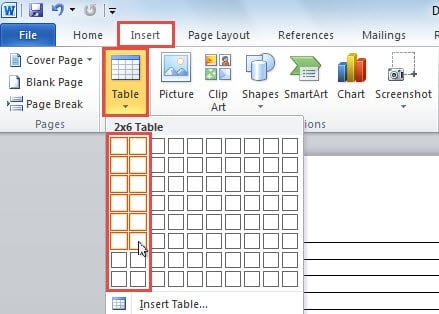
- Bytt til innfelt kategorien og klikk på Bord knapp. Sett inn en tabell med to kolonner for å organisere avmerkingsboksene og de tilhørende etikettene.

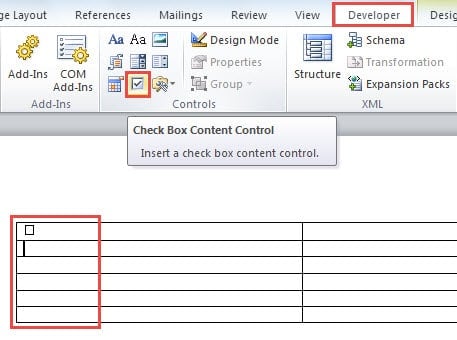
- Sjekk om Utvikler fanen er synlig i Word-båndet. Hvis den ikke er aktivert, gå til filet -> alternativer -> Tilpass båndet, og merk av i boksen ved siden av Utvikler for å aktivere den.
- I dokumentet, bytt til Utvikler tab. Plasser markøren i cellen der du vil sette inn en avmerkingsboks, og klikk deretter på Merk av for innholdskontroll knappen i Kontroller gruppen.

- Gjenta forrige trinn for å legge til flere avmerkingsbokskontroller. Skriv inn den beskrivende teksten for hvert avmerkingsboksalternativ i de tilstøtende cellene.
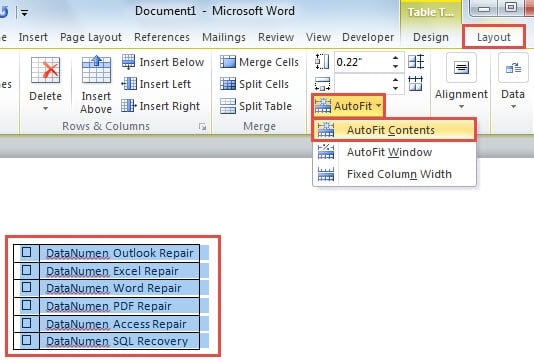
- Merk hele tabellen ved å klikke og dra over den. Naviger til Layout finner du under tabell~~POS=TRUNC, klikk deretter Beste tilpassing -> Autotilpass innhold for å optimalisere tabelldimensjonene.

- Kopier den valgte tabellen ved å trykke på Ctrl + C.
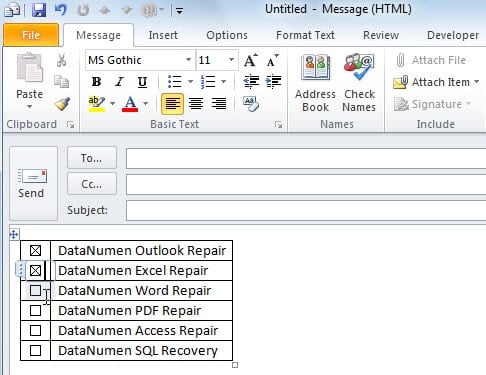
- Åpne Outlook og opprett en ny e-postmelding. Trykk på i meldingsvinduet. Ctrl + V for å lime inn tabellen. Du har nå en tabell med interaktive avmerkingsbokskontroller som du kan merke av og fjerne avmerkingen for etter behov.

- Fullfør e-postmeldingen din og klikk sent å levere den til mottakerne dine.
6. Metode 6: Bruk av stemmeknapper
Outlooks innebygde funksjon for stemmeknapper gir den mest interaktive måten å sette inn avmerkingsbokser i Outlook-e-post på. I motsetning til andre metoder som lager visuelle avmerkingsbokser i e-postens brødtekst, vises stemmeknapper i e-postens topptekst og lar mottakerne velge alternativer med et enkelt klikk. Denne metoden er spesielt nyttig for raske avstemninger, godkjenninger og beslutningstaking i organisasjoner.
- Opprett en ny e-postmelding i Outlook.
- Naviger til alternativer fanen i båndet.
- på Sporing gruppe, klikk Bruk stemmeknapper.
- Velg blant de forhåndsdefinerte alternativene:
- Godkjenn;Avvis – For autorisasjonsforespørsler eller godkjenningsarbeidsflyter
- Ja; Nei – For enkle ja/nei-spørsmål
- Ja; Nei; Kanskje – Når du trenger et tredje alternativ for usikre svar
- Custom – For å opprette dine egne stemmealternativer
- Hvis du valgte Custom:
- Ocuco Eiendommer dialogboksen åpnes
- på Bruk stemmeknapper I feltet skriver du inn dine egendefinerte alternativer atskilt med semikolon (f.eks. «Alternativ A; Alternativ B; Alternativ C»)
- Klikk Lukke
- Skriv e-postmeldingen din som vanlig.
- Klikk sent.
Hvordan mottakerne stemmer:
Når mottakerne mottar e-posten din, kan de stemme på to måter:
- I leserutenKlikk på teksten «Klikk her for å stemme» i meldingshodet, og velg deretter valget deres fra rullegardinmenyen.
- I en åpen melding: På Melding fanen, i Svare gruppe, klikk Stem, og velg deretter alternativet deres.
Etter avstemningen vises en bekreftelsesdialog. Mottakerne kan enten sende stemmen sin umiddelbart eller redigere svaret før de sender.
Sporing av stemmeresultater:
- Åpne den opprinnelige e-posten du sendte fra din Sendte elementer mappe.
- På Melding fanen, i Show gruppe, klikk Sporing.
- Se et fullstendig sammendrag av alle svar med stemmetall for hvert alternativ.
Viktige hensyn:
- Exchange-server krevesDenne funksjonen krever en Microsoft Exchange Server- eller Office 365-konto. Den fungerer ikke med POP3- eller IMAP-e-postkontoer.
- Begrenset til Outlook-brukereAvstemningsknapper fungerer best når alle mottakere bruker Outlook innenfor samme Exchange-organisasjon. Eksterne mottakere (Gmail, Yahoo osv.) eller de som bruker e-postklienter som ikke er fra Outlook, ser kanskje ikke avstemningsalternativene riktig.
- Header-basert grensesnittI motsetning til visuelle avmerkingsbokser i e-postens brødtekst, vises avstemningsknapper i e-postens topptekst/verktøylinje.
- Automatisk sporingResultatene samles inn og tabelleres automatisk i Outlook, noe som eliminerer manuell telling.
- Én stemme per mottakerHver mottaker kan vanligvis bare stemme én gang (men de kan endre stemmen sin ved å svare på nytt).
Fordeler:
- Virkelig interaktiv – mottakerne kan faktisk velge alternativer og sende inn stemmer
- Innebygd funksjon – ingen eksterne verktøy eller HTML-kunnskaper kreves
- Automatisk resultatsporing og tabulering
- Profesjonell og effektiv for organisasjonsavstemninger
- Veldig enkel å sette opp (bare 3–5 trinn)
OBS: Selv om avstemningsknapper gir den mest interaktive opplevelsen for å samle inn svar, vises de i e-posthodet i stedet for som tradisjonelle avmerkingsbokser i meldingsteksten. Denne metoden er ideell for interne organisasjonsavstemninger og rask beslutningstaking, men er kanskje ikke egnet hvis du trenger visuelle avmerkingsbokser i e-postteksten eller hvis mottakerne er utenfor Exchange-organisasjonen din.
7. Metode 7: Bruk HTML-avmerkingsbokser (kun for Outlook Web)
Hvis mottakerne primært bruker Outlook på nettet (Outlook.com) i stedet for skrivebordsprogrammet, kan du sette inn avmerkingsbokser i Outlook-e-post ved hjelp av HTML-kode. Denne metoden lager virkelig interaktive avmerkingsbokser som fungerer i nettbaserte e-postklienter.
- Opprett en ny e-post i Outlook på nettet (Outlook.com).
- Klikk på menyen med tre prikker (Flere valg) og velg Vis kildekode eller bytt til HTML-redigeringsmodus.
- I HTML-editoren setter du inn avmerkingsbokskode i følgende format:
<input type="checkbox"> Your checkbox label text
- For flere avmerkingsbokser, legg til hver av dem på en ny linje:
<input type="checkbox"> Option 1<br>
<input type="checkbox"> Option 2<br>
<input type="checkbox"> Option 3
- Bytt tilbake til vanlig redigeringsvisning for å se avmerkingsboksene gjengitt.
- Fullfør e-postmeldingen din og send den.
Viktige notater:
- HTML-avmerkingsbokser fungerer bare pålitelig i Outlook på nettet (Outlook.com) og noen andre nettbaserte e-postklienter.
- Outlook-skrivebordsprogrammet støtter ikke HTML-skjemaelementer, ettersom det bruker Microsoft Word som gjengivelsesmotor.
- Mottakere som bruker e-postklienter på datamaskiner kan se avmerkingsboksene, men vil ikke kunne samhandle med dem.
- Denne metoden brukes best når du vet at mottakerne dine primært får tilgang til e-post via nettlesere.
9. Sammenligning av 7 metoder
Alle de sju metodene for å sette inn avmerkingsbokser i Outlook-e-post har sine fordeler og begrensninger. Her er en detaljert sammenligning som hjelper deg med å velge riktig tilnærming:
| Metoder | interaktiv | Vanskelighetsgrad | Best for | Fordeler | Ulemper |
|---|---|---|---|---|---|
| Metode 1: Avmerkingsbokssymbol | Nei | Veldig enkelt – Direkte symbolinnsetting | Enkeltstående avmerkingsbokser, raske visuelle markører, innebygd plassering av avmerkingsbokser | Raskeste metode; Ingen ekstra programvare kreves; Fungerer i alle Outlook-versjoner; Kan plasseres hvor som helst i teksten; Enkel og grei | Rent dekorativ og ikke-interaktiv; Manuell innsetting for hver avmerkingsboks; Ikke formatert som en liste automatisk |
| Metode 2: Liste over symbolbaserte avmerkingsbokser | Nei | Enkel – Rask å implementere direkte i Outlook | Flere avmerkingsboksalternativer, formaterte lister, undersøkelsesspørsmål med flere valg | Ingen ekstra programvare kreves; Fungerer universelt på tvers av e-postklienter; Gjelder for flere elementer samtidig; Konsekvent listeformatering; Rask implementering | Rent dekorativ og ikke-interaktiv; Mottakere kan ikke krysse av eller fjerne merket i boksene; Begrenset funksjonalitet |
| Metode 3: Unicode-avkrysningsboks | Nei | Moderat – Krever opprettelse og kopiering og liming av HTML-filer | Kompatibilitet på tvers av plattformer, profesjonelle e-postmaler, konsistent gjengivelse på tvers av enheter | Utmerket kompatibilitet på tvers av plattformer; Vises konsistent på tvers av alle e-postklienter; Rent og profesjonelt utseende; Støtte for UTF-8-standard; Ingen spesielle fonter kreves | Krever opprettelse av HTML-filer; Flere trinn involvert; Kun dekorativ og ikke-interaktiv; Krever grunnleggende HTML-kunnskaper |
| Metode 4: Avkrysningsboks for bilde | Nei | Lett å moderere – Krever oppretting eller nedlasting av bilde | Merkede e-poster, tilpassede design, visuelt unike presentasjoner, markedsføringsmateriell | Fullstendig tilpasning (farger, stiler, størrelser); Samsvarer med merkeidentitet; Profesjonelt utseende; Fungerer i alle Outlook-versjoner; Støtter avanserte visuelle effekter | Bilder kan blokkeres av e-postklienter; Øker e-poststørrelsen; Rent dekorativ og ikke-interaktiv; Krever bildeoppretting eller -kilde; Vises kanskje ikke hvis bilder er deaktivert |
| Metode 5: Interaktive avmerkingsbokskontroller | Ja (kun for avsender) | Moderat – Krever flere trinn og Microsoft Word | Sporing av dine egne valg, oppretting av maler eller profesjonelle presentasjoner | Lager fullt funksjonelle, klikkbare avmerkingsbokser for avsenderen; Mer profesjonelt og polert utseende; Bedre for personlig bruk og maler | Krever Microsoft Word; Mer tidkrevende prosess; Mottakere kan vanligvis ikke samhandle med avmerkingsbokser; Funksjonaliteten varierer avhengig av mottakerens e-postklient |
| Metode 6: Stemmeknapper | Ja (fullstendig interaktiv) | Veldig enkelt – Innebygd Outlook-funksjon med 3–5 trinn | Interne organisasjonsavstemninger, rask beslutningstaking, godkjenningsarbeidsflyter, teamavstemning | Virkelig interaktiv for mottakere; Innebygd funksjon uten ekstra verktøy; Automatisk resultatsporing og tabulering; Svært enkel å sette opp; Profesjonell for organisatorisk bruk | Krever Exchange Server eller Office 365; Fungerer bare innenfor samme organisasjon; Eksterne mottakere kan ikke stemme; Vises i overskriften, ikke i e-postens brødtekst; Begrenset til Outlook-brukere |
| Metode 7: HTML-avmerkingsbokser | Ja (kun webklienter) | Moderat – Krever HTML-kunnskaper og tilgang til kildekode | Mottakere som bruker Outlook på nettet eller nettbaserte e-postklienter | Virkelig interaktiv for nettbaserte e-postklienter; Ren og enkel implementering; Ingen ekstra programvare nødvendig utover nettleseren | Fungerer bare i Outlook web/Outlook.com; Fungerer ikke i Outlook-skrivebordsprogrammet; Krever HTML-redigeringsferdigheter; Begrenset kompatibilitet med e-postklienter på skrivebordet |
Hvilken metode bør du velge?
For en enkelt avmerkingsboks eller raske visuelle markører er metode 1 det raskeste og enkleste valget. Hvis du trenger å vise flere avmerkingsboksalternativer i en formatert liste for visuell klarhet, er metode 2 ideell. For kompatibilitet på tvers av plattformer og profesjonelle avmerkingsbokser som gjengis konsekvent på tvers av alle e-postklienter, er metode 3 ved bruk av Unicode-tegn et utmerket alternativ. For merkevarede eller svært tilpassede avmerkingsboksdesign som samsvarer med din visuelle identitet, gir metode 4 med tilpassede bilder full kreativ kontroll. For å krysse av elementer selv før du sender eller oppretter en mer polert presentasjon, er metode 5 å foretrekke. For interne organisasjonsavstemninger der mottakerne må stemme aktivt og du trenger automatisk sporing, er metode 6 med stemmeknapper det beste valget (forutsatt at alle deltakerne er innenfor Exchange-organisasjonen din). For mottakere som utelukkende bruker Outlook på nettet, gir metode 7 ekte interaktivitet gjennom HTML-avmerkingsbokser. Husk at for organisasjonsovergripende undersøkelser der mottakerne er eksterne eller bruker forskjellige e-postklienter, gir ingen av de visuelle avmerkingsboksmetodene pålitelig interaktivitet for alle mottakere – i slike tilfeller bør du vurdere å bruke nettbaserte undersøkelsesverktøy eller metode 6 hvis alle mottakerne er innenfor Exchange-miljøet ditt.
10. Vanlige spørsmål
Spørsmål: Kan mottakere merke av eller fjerne merket i avmerkingsboksene jeg setter inn i Outlook-e-posten min?
A: Det avhenger av metoden du bruker. Metode 1–4 (avmerkingsbokser for symboler, liste, Unicode og bilde) lager dekorative avmerkingsbokser som ikke kan merkes av eller fjernes av mottakere. Metode 5 (ordkontroller) lager avmerkingsbokser som bare du kan samhandle med før sending. Metode 6 (avstemningsknapper) lar mottakere aktivt stemme hvis de er innenfor Exchange-organisasjonen din. Metode 7 (HTML-avmerkingsbokser) fungerer bare interaktivt for mottakere som bruker Outlook på nettet.
Spørsmål: Hvilken metode er enklest for å sette inn avmerkingsboksen i Outlook-e-post?
A: Metode 1 (Sett inn et avmerkingsbokssymbol) er den enkleste og raskeste metoden. Den krever bare noen få klikk: Sett inn-fanen -> Symbol -> velg et avmerkingsbokssymbol -> Sett inn. Denne metoden er perfekt når du bare trenger én eller noen få avmerkingsbokser uten kompleks formatering.
Spørsmål: Trenger jeg Microsoft Word for å opprette avmerkingsbokser i Outlook?
A: Nei, Microsoft Word er bare nødvendig for metode 5 (interaktive avmerkingsbokskontroller). Alle andre metoder kan fullføres direkte i Outlook uten ekstra programvare. Metode 1, 2 og 6 bruker innebygde Outlook-funksjoner, metode 3 bruker en HTML-fil og nettleser, metode 4 bruker bilder, og metode 7 bruker HTML-kode i Outlook Web.
Q: Hvorfor vises ikke stemmeknappene mine for eksterne mottakere?
A: Avstemningsknapper (metode 6) krever et Microsoft Exchange Server- eller Office 365-miljø og fungerer bare innenfor samme organisasjon. Når du sender e-poster med avstemningsknapper til eksterne mottakere ved hjelp av Gmail, Yahoo eller andre e-posttjenester, fjernes eller vises ikke avstemningsfunksjonaliteten. For undersøkelser på tvers av organisasjoner, bør du vurdere å bruke metode 1–5 for visuelle avmerkingsbokser eller nettbaserte undersøkelsesverktøy.
Q: Hvilken avmerkingsboksmetode fungerer best på tvers av alle e-postklienter?
A: Metode 3 (Unicode-avmerkingsboks) og metode 2 (liste over symbolbaserte avmerkingsbokser) gir best kompatibilitet på tvers av plattformer. Unicode-tegn støttes universelt og vises konsekvent på tvers av alle e-postklienter, enheter og operativsystemer. Disse metodene sikrer at avmerkingsboksene dine vises like uansett om mottakerne bruker Outlook, Gmail, Apple Mail eller mobile enheter.
Spørsmål: Kan jeg opprette avmerkingsbokser med bedriftens farger og merkevarebygging?
A: Ja, metode 4 (Sett inn et bilde) er spesielt utviklet for dette formålet. Du kan lage tilpassede avmerkingsboksbilder ved hjelp av grafiske designverktøy som Photoshop, Illustrator eller Canva, og innlemme bedriftens farger, logo og merkevarestil. Dette gir deg full kreativ kontroll over avmerkingsboksens utseende, selv om avmerkingsboksene kun vil være dekorative.
Spørsmål: Hvordan kan jeg spore hvem som stemte ved hjelp av stemmeknapper i Outlook?
A: Etter at du har sendt en e-post med stemmeknapper, åpner du den opprinnelige meldingen fra Sendte elementer-mappen. Klikk på Sporing i Vis-gruppen i Melding-fanen. Dette viser et fullstendig sammendrag som viser hver mottakers navn, stemmen deres og når de svarte. Sporingsfunksjonen viser automatisk resultater og angir antall stemmer for hvert alternativ.
Spørsmål: Hva er forskjellen mellom avmerkingsbokssymboler og Unicode-avmerkingsbokser?
A: Avmerkingsbokssymboler (metode 1 og 2) bruker skriftbaserte symboler som Wingdings som settes inn direkte i Outlook, mens Unicode-avmerkingsbokser (metode 3) bruker standardiserte Unicode-tegn som er opprettet i en HTML-fil. Unicode-avmerkingsbokser gir bedre kompatibilitet på tvers av plattformer og mer konsistent gjengivelse på tvers av forskjellige e-postklienter og enheter, noe som gjør dem mer pålitelige for profesjonell kommunikasjon.
Spørsmål: Kan jeg bruke HTML-avmerkingsbokser i Outlook-skrivebordsprogrammet?
A: Nei, avmerkingsbokser for HTML-skjemaer (metode 7) fungerer bare i Outlook på nettet og andre nettbaserte e-postklienter. Outlook-skrivebordsprogrammet bruker Microsoft Word som gjengivelsesmotor, som ikke støtter interaktive HTML-skjemaelementer. Hvis du trenger interaktive avmerkingsbokser for skrivebordsbrukere, bruker du metode 6 (Avstemningsknapper) i en Exchange-organisasjon.
Q: Hvor mange stemmealternativer kan jeg opprette med stemmeknapper i Outlook?
A: Du kan opprette så mange tilpassede stemmealternativer som du trenger ved hjelp av funksjonen for tilpassede stemmeknapper. Bare skriv inn alternativene dine atskilt med semikolon i feltet Bruk stemmeknapper (f.eks. «Alternativ A; Alternativ B; Alternativ C; Alternativ D; Alternativ E»). For brukervennlighet anbefales det imidlertid å holde antallet alternativer rimelig (vanligvis maksimalt 5–7), slik at mottakerne enkelt kan se gjennom og velge valget sitt.
Spørsmål: Vil avmerkingsboksbilder øke e-postfilstørrelsen min betydelig?
A: Bilder i avmerkingsbokser kan øke størrelsen på e-poster, men hvis du optimaliserer dem riktig, er effekten minimal. Hold hvert avmerkingsboksbilde under 50 KB, bruk PNG-format med gjennomsiktighet, og gi dem riktig størrelse (16×16 til 24×24 piksler for innebygde avmerkingsbokser). Flere små, optimaliserte avmerkingsboksbilder legger vanligvis bare til 100–200 KB i e-posten din, noe som er akseptabelt for de fleste e-postsystemer.
Spørsmål: Kan jeg kombinere forskjellige avmerkingsboksmetoder i samme e-post?
A: Ja, du kan kombinere ulike metoder i én e-post. Du kan for eksempel bruke metode 2 (liste over symbolbaserte avmerkingsbokser) for visuell visning av alternativer i e-postens brødtekst, og samtidig inkludere metode 6 (avstemningsknapper) slik at mottakerne faktisk kan sende inn stemmene sine. Dette gir både visuell klarhet og interaktiv funksjonalitet. Vær imidlertid oppmerksom på at avstemningsknapper bare fungerer for Exchange-brukere, så eksterne mottakere vil bare se de visuelle avmerkingsboksene.
11. konklusjon
Å vite hvordan du setter inn avmerkingsbokser i Outlook-e-post gir deg større fleksibilitet når du lager undersøkelser, spørreskjemaer eller gjøremålslister i meldingene dine. Fra den enkleste innsettingen av ett enkelt avmerkingsbokssymbol til mer komplekse interaktive kontroller og tilpassede design, tjener hver metode forskjellige formål og ferdighetsnivåer.
Når du arbeider med komplekse Outlook-funksjoner og tilpasning av e-post, er det viktig å opprettholde helsen til Outlook-datafilene dine. Hvis du noen gang støter på problemer med ødelagte PST-filer eller har problemer med å få tilgang til e-postene dine og tilpassede maler, er en pålitelig Outlook reparasjonsverktøy kan hjelpe deg med å gjenopprette verdifulle data og gjenopprette e-postfunksjonaliteten din. Regelmessig vedlikehold og å ha de riktige gjenopprettingsverktøyene for hånden sikrer at nøye utformede avkrysningsboks-e-poster og annen viktig kommunikasjon forblir trygg og tilgjengelig.
12. Referanser
Følgende er offisiell Microsoft-dokumentasjon og støtteressurser relatert til metodene beskrevet i denne artikkelen:
Metode 1 og metode 2: Avmerkingsbokssymboler
Metode 5: Interaktive avmerkingsbokskontroller (Word)
- Lag en sjekkliste i Word – Microsoft-kundestøtte
- Sett inn en avmerkingsboks – Microsoft-kundestøtte
- Sjekklister i Word for nettet – Microsoft Tech Community
Metode 6: Stemmeknapper
- Bruk av stemmeknapper i meldinger – Microsoft-kundestøtte
- Opprett en avstemning i Outlook – Microsoft-kundestøtte
- Svar på avstemninger i e-postmeldinger – Microsofts kundestøtte
- Video: Bruk avstemningsknapper til å opprette eller svare på avstemninger – Microsoft-kundestøtte
OBS: Metode 3 (Unicode-avmerkingsboks), 4 (bildeavmerkingsboks) og 7 (HTML-avmerkingsbokser) er ikke offisielt dokumentert av Microsoft, da de involverer generelle webteknologier og løsninger snarere enn innebygde Outlook-funksjoner. Disse metodene er imidlertid mye brukt og har vist seg effektive for å sette inn avmerkingsbokser i Outlook-e-poster.