
Excel kan være veldig kraftig hvis du manipulerer det intelligent. Ikke bare kan det brukes til å lagre og analysere data, men også Excel har mange andre bruksområder. Derfor lanserer vi i dag metoden for å lage flervalgsspørsmål i celler.
Du kan muligens ha mottatt spørreskjema i form av Excel. Og dette er en annen applikasjon av Excel. Formatet til Excel gjør at grensesnittet er mye klarere. Dessuten er det enkelt for folk å samle inn resultatene. I noen celler er det noen vanlige alternativer du kan velge. Med denne innstillingen trenger du ikke legge inn informasjonen manuelt. Derfor vil vi i dag utforske funksjonen til å lage flervalgsspørsmål i Excel-celler.
Et eksempel på valg av oppgaver
Her bruker vi et eksempel på å gi elevene oppgaver: vanne planter, klippe gress og tørke gulvet. Du må spørre elevene hvilke prosjekter de vil gjøre. Og du sender dem Excel-filene de skal fylle ut. I oppgavekolonnen klikker du på den lille pilen til høyre og de kan velge hvilken som helst i listen.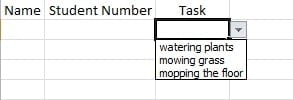
Trinn for å angi flere valg
- Valgte målcellen der du vil opprette en liste.
- I databåndet klikker du på "Datavalidering". Og så vil et nytt vindu dukke opp.

- Og i det nye vinduet klikker du på den lille pilen til høyre for "Tillat"-tekstboksen.
- I rullegardinlisten velger du alternativet "Liste".

- Etter det, i tekstboksen til "kilde", skriv inn de tre oppgavene. Og du bør huske å bruke komma for å skille dem.

- Klikk "OK". Og så kan du se at alle de tre oppgavene er i rullegardinmenyen.

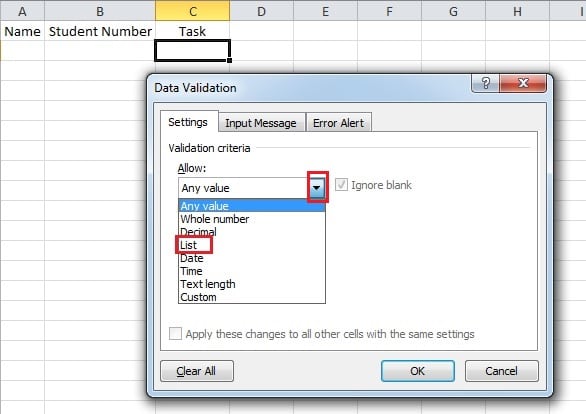
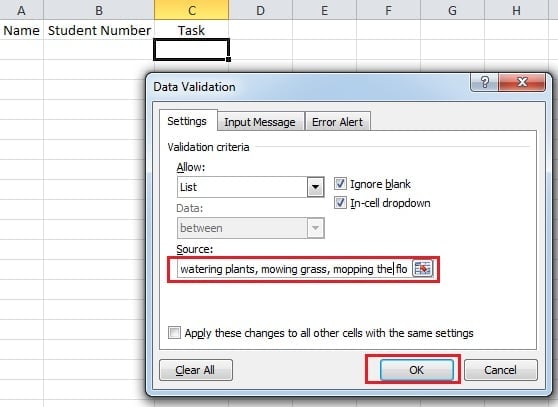
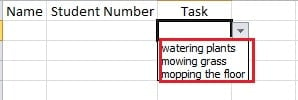
Ovenstående er trinnene for å lage flervalgsspørsmål i en Excel-celle. Og trinnene er veldig enkle, så dette formålet er veldig enkelt å oppnå. Etter alle innstillingene kan du sende den til elevene dine.
Metode å ta når Excel-korrupsjon skjer
Det er aldri lett å forutsi når en Excel-fil blir ødelagt. Derfor, når en slik ulykke skjer, vil det føre til store problemer for arbeidet ditt. Hva verre er, datakatastrofen vil gi deg store tap hvis du håndterer feil. Så du vil sikkert reparere filene dine på en riktig måte og så snart som mulig. Derfor foreslår vi at du kan bruke tredjepartsprogramvaren til fikse ExcelDette verktøyet er svært effektivt og kan gjenopprette tapte data i størst mulig grad.
Forfatterintroduksjon:
Anna Ma er en datagjenopprettingsekspert innen DataNumen, Inc., som er verdensledende innen datagjenopprettingsteknologier, inkludert ordgjenoppretting og Outlook-reparasjonsprodukter. For mer informasjon besøk www.datanumen. Med