
Denne artikkelen vil introdusere deg for hvordan du oppretter en skrivebordssnarvei til mappen du ofte sjekker i Outlook. Dette kan gi deg rask tilgang til målmappen.
Før jeg starter mitt daglige arbeid, pleier jeg alltid å sjekke Outlook-oppgavene mine. Avhengig av disse oppgavene kan jeg lage en plan for den dagen. I denne situasjonen lager jeg en skrivebordssnarvei til Outlook-oppgavemappen. Følgende er løsningene mine. Du kan også bruke den for å lage snarveier til andre mapper.
Lag en skrivebordssnarvei til Outlook-oppgaver
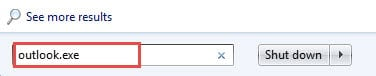
- I starten bør du gå til Windows Start-menyen. Du må skrive «Outlook.exe» i søkefeltet. Du kan se et Outlook-program.
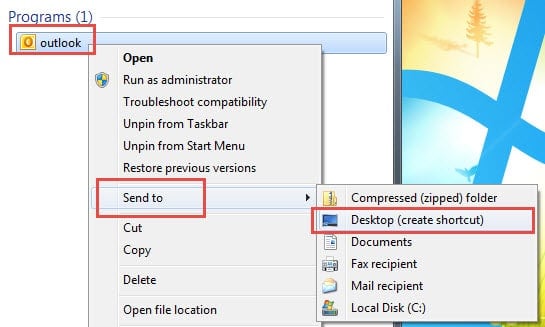
- Høyreklikk på den og velg "Send til" og "Desktop (Opprett snarvei)".
- Gå til Windows Desktop. Høyreklikk snarveien og velg "Egenskaper".
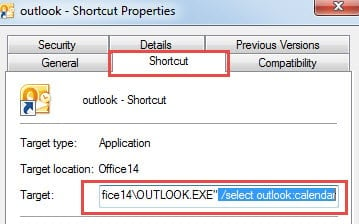
- En ny dialogboks vil dukke opp, der du skal finne «Mål»-boksen i snarveifanen. Det er banen til Outlook.exe.
- Du bør flytte markøren til slutten av banen. Trykk deretter på mellomromstasten der og skriv /select: outlook-oppgaver bak det.

- Klikk til slutt "OK". Dobbeltklikk på Outlook-snarveien, og Outlook åpnes på "Oppgaver"-siden.
Angi en mappe via /plukke ut kommandolinjen er veldig enkel. Følgende er flere vanlige regler for det.
- Hvis mappen er hovedmappen, kan du bare bruke /select: outlook-oppgaver
- Hvis mappenavnet består av mellomrom, bør du bruke anførselstegn for å inneholde navnet, for eksempel /select: "outlook slettede elementer".
- Hvis mappen er en undermappe, kan du bruke en skråstrek, som f.eks /select: outlook innboks/test.
Endre snarveiikonet
Uavhengig av hvilken mappe snarveien refererer til, er ikonet Outlook-logoen som standard. Derfor, for å skille det fra Outlook-programmet, var det bedre å endre ikonet. Du kan følge trinnene nedenfor.
- For å begynne, høyreklikk på snarveien og velg "Egenskaper".
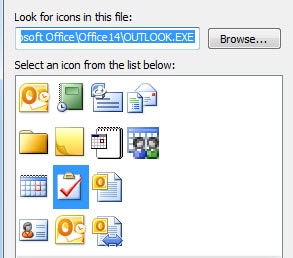
- Så i det påfølgende vinduet, på "Snarvei" -fanen, bør du finne og klikke på "Endre ikon" -knappen.
- Deretter vises en ny dialogboks. Du kan se alle tilgjengelige ikoner oppført. Velg en av dem som du vil.

- Klikk til slutt "OK".
Legg mer oppmerksomhet til Outlook-feil
Hvis du er en vanlig bruker av Outlook i lang tid, må du ha støtt på mange feil. I møte med dem er det bedre å gjøre en innsats for å løse dem i stedet for å overse dem. Videre, når du møter alvorlig korrupsjon, bør du ty til en allsidig Outlook gjenoppretting verktøy som DataNumen Outlook Repair. Den kan reparere både en enkelt fil og en blokk med filer på kort tid.
Forfatterintroduksjon:
Shirley Zhang er en datagjenopprettingsekspert innen DataNumen, Inc., som er verdensledende innen datagjenopprettingsteknologier, inkludert sql utvinning og Outlook-reparasjonsprodukter. For mer informasjon besøk www.datanumen. Med