
Du kan ha en kolonne med tall med forskjellig lengde og plassering av desimaltegn. Ved å stille dem opp med desimaltegn, kan du sammenligne dem mer intuitivt.
Har du noen gang hatt behov for å sette opp en gruppe tall i en tabell med deres desimaltegn, slik at vi pent kan sammenligne dem? Men uansett hvordan du gjør med avsnittsjusteringsknappene, vil de bare ikke stille opp riktig ved desimaltegnene. Derfor, for å justere desimaltall, for eksempel vekten av last eller mengder valuta basert på deres desimaltegn, bør du se metoden nedenfor.
Linj opp tall med desimalpoeng
Mens du arbeider med tall, i tillegg til å stille inn venstre- eller høyrejustering for tallserier, kan du også angi en desimaltabulator for å få en kolonne med tall til å justere med desimalene.
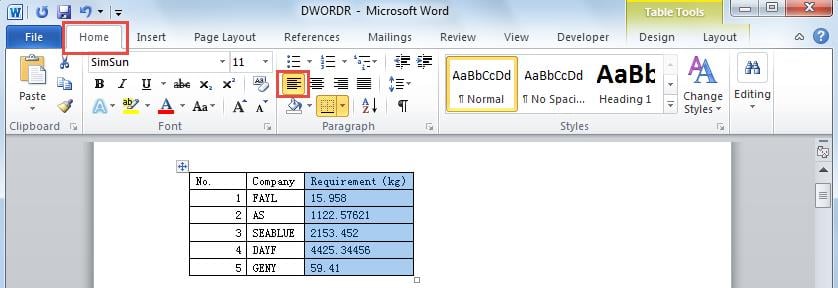
- Velg kolonnen hvis innhold du vil justere, og klikk deretter på "Hjem" -fanen på båndet.
- Klikk på "Juster tekst til venstre" -knappen, i "Avsnitt" -gruppen.
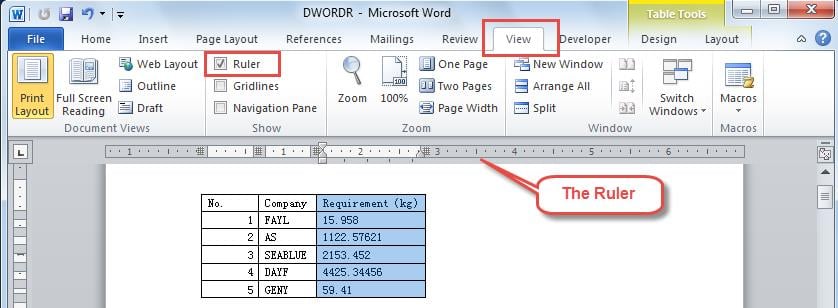
- Bytt til «Vis»-fanen, klikk på «Linjal»-avmerkingsboksen. Og så vil linjalen dukke opp øverst på siden, som vi kan se nedenfor.

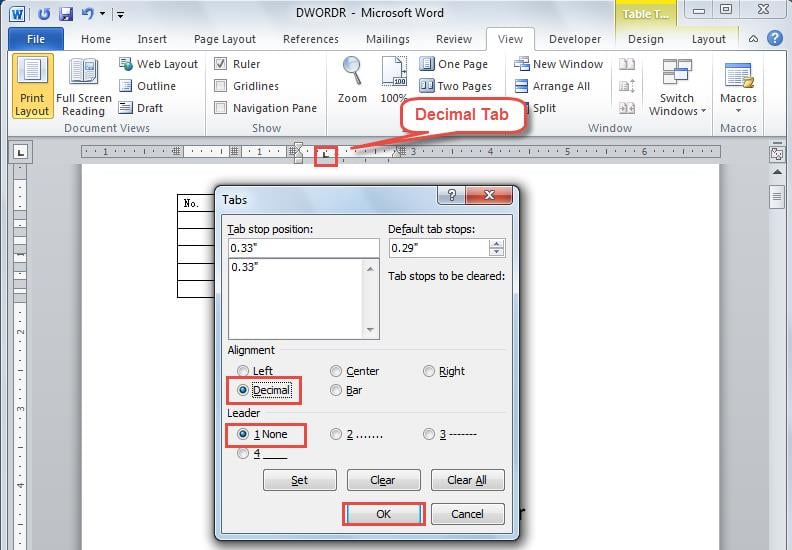
- Dobbeltklikk på linjalen der du vil at desimaltegnet skal være. Du vil da legge merke til at en desimalfane vises på linjalen.
- I den følgende "Tabs"-dialogboksen velger du "Desimal" under "Alignment" og pass på at du velger "1 None" under "Leader". Og klikk deretter "OK".

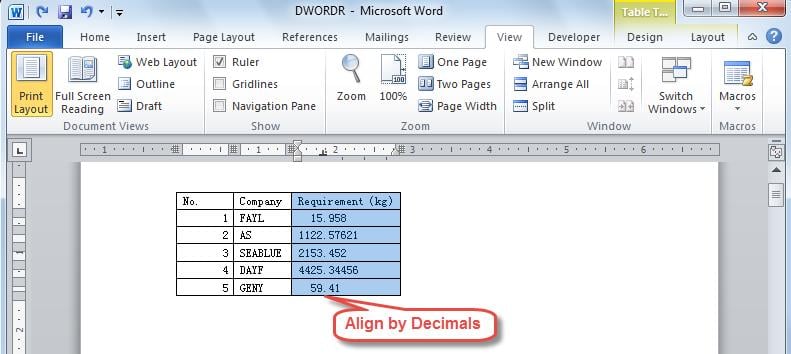
- Du vil da se at tallene i kolonnen begynner å justeres etter desimaltallene sine. Og neste gang du skriver inn et tall i denne kolonnen, vil desimaltegnet justeres ved desimaltabellen.

- Hvis du vil endre stedet der desimalpunktene dine er, kan du flytte desimalfanen ved å klikke og dra den.
Gjenopprett dataene dine i tilfelle Word-korrupsjon
Som vi har nevnt, lar Word oss også stille opp tall basert på deres desimaltegn. Dessuten tilbyr Word en mengde andre nyttige funksjoner. Til tross for alt, bør vi alltid være forsiktige med Word-dokumentet vårt, da det kan krasje brått. I tilfelle Word krasjer, bør du først ta hjelp av det innebygde reparasjonsverktøyet i Word. Men hvis verktøyet ovenfor ikke fungerer, bør du gå inn for en spesialisert ekstern ord reparasjon verktøy. Med dette kraftige verktøyet til din disposisjon, kan du definitivt gjenopprette dataene dine med minimalt tap av data.
Forfatterintroduksjon
Kelly Zhao er en datagjenopprettingsekspert innen DataNumen, Inc., som er verdensledende innen datagjenopprettingsteknologier, inkludert excel utvinning og pdf reparere programvareprodukter. For mer informasjon besøk www.datanumen. Med