
Når du prøver å slette eller flytte en mappe i Outlook, kan du få feilmeldingen "Kan ikke flytte elementene. Mappen er full." Eller når du prøver å gi nytt navn til en mappe, kan denne typen feil dukke opp også. Denne artikkelen vil fortelle deg hvordan du kan bli kvitt det.
Feilen "Mappen er full" betyr faktisk at Outlook-filen når størrelsesgrensene. Bortsett fra det, er filkorrupsjon en annen viktig årsak. For å løse denne feilen, må du klargjøre årsakene. Følg trinnene nedenfor.
Trinn 1: Finn ut årsaker ved å sjekke formatet og størrelsen på Outlook-filen din
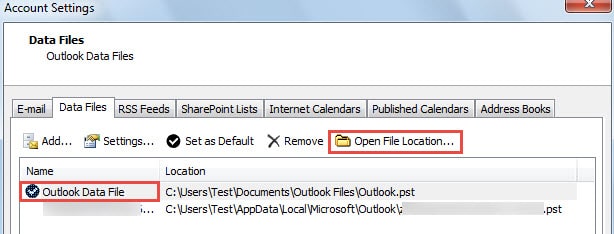
- For å være sikker på om Outlook-filen din er i ANSI- eller Unicode-format, kan du gå til "Fil" > "Kontoinnstillinger".
- Bytt deretter til fanen "Datafil" i vinduet "Kontoinnstillinger", hvor du kan se alle Outlook-dataene dine.
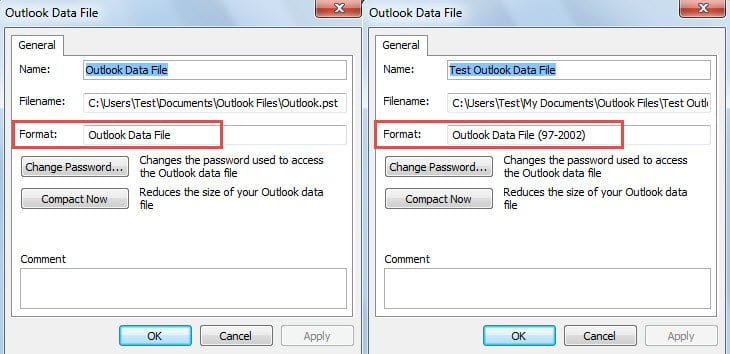
- Deretter dobbeltklikker du på målfilen, noe som åpner en ny dialogboks. I feltet «Format» betyr «Outlook-datafil» Unicode-format, og «Outlook-datafil (97-2002)» refererer til ANSI-format.
- Etter å ha kontrollert formatet, klikk "OK" for å lukke dialogboksen og gå tilbake til fanen "Datafil". Finn og klikk "Åpne filplassering".

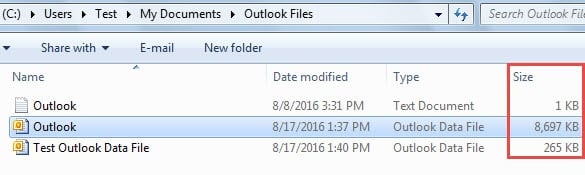
- Etterpå åpnes et nytt vindu. Under "Størrelse"-kolonnen kan du sjekke størrelsen på Outlook-filen.

Trinn 2: Utfør tilsvarende handlinger avhengig av dine spesifikke tilfeller
Avhengig av forskjellig størrelse og format på Outlook-filen, her er 3 typer tiltak. Du kan ta relevante handlinger i samsvar med dine spesifikke tilfeller.
- Hvis Outlook-filen din er i ANSI-format og størrelsen er 1.8 GB eller så, kan filen ha nådd maksimale størrelsesgrenser på 2 GB. I denne situasjonen kan du bruke Outlook gratisverktøy - pst2gb for å redusere størrelsen.

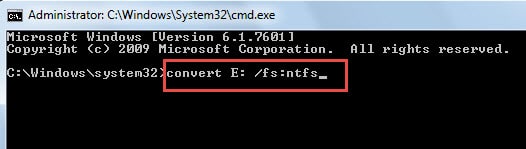
- Hvis Outlook-filen din er i Unicode-format og størrelsen er omtrent 4 GB, er det sikkert at filen når størrelsesgrensen på disken din som er i FAT32-format. Under disse omstendighetene må du konvertere FAT32-formatet til NTFS format. Start «Ledetekst» ved å søke etter «cmd» i «Startmeny» og bruk «konverter disknavn: /fs:ntfsKommando.

- Hvis Outlook-filen din er i Unicode-format og størrelsen er omtrent 20 GB eller 50 GB, betyr det at filen kan nå standardstørrelsesgrensene. I dette tilfellet er det to alternativer for deg. Den ene er å endre standardstørrelsesgrensene for Outlook-filen ved å endre registernøkkelen. En annen er å dele filen i flere små, som du kan referere til en annen artikkel - "3 metoder for å dele en stor Outlook-fil i små".
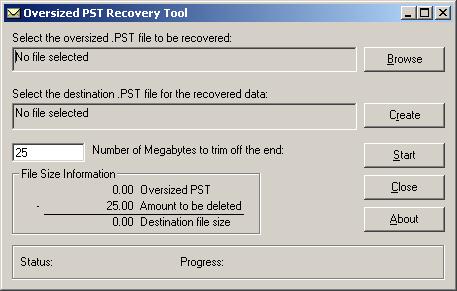
Trinn 3: Reparer din kompromitterte Outlook-fil
Etter trinnene ovenfor, hvis feilen vedvarer, eller hvis saken din ikke tilhører de ovennevnte situasjonene, kan feilen være involvert i korrupsjon av Outlook-filen din. Du må sjekke feilen og reparere filen da.
- Via Reparasjonsverktøy for innboks
Outlook leveres med et innebygd reparasjonsverktøy. Derfor kan du prøve det. Ved å søke etter «Scanpst.exe» i Filutforsker kan du raskt finne den. I dialogboksen klikker du på «Bla gjennom» for å velge filen og trykker på «Start»-knappen for å skanne filen. I det påfølgende skjermbildet klikker du på «Reparer»-knappen for å starte reparasjonen.
2. Via eksternt reparasjonsverktøy
Hvis Outlook mislykkes, kan du også bruke eksternt reparasjonsverktøy. For eksempel, DataNumen Outlook Repair anbefales på det sterkeste på grunn av sin høye utvinningsgrad samt tidsbesparende funksjon.
Forfatterintroduksjon:
Shirley Zhang er en datagjenopprettingsekspert innen DataNumen, Inc., som er verdensledende innen datagjenopprettingsteknologier, inkludert sql utvinning og Outlook-reparasjonsprodukter. For mer informasjon besøk www.datanumen. Med