
Hvis du mottar en e-post uten emne eller emnet ikke kan uttrykke innholdet nøyaktig, kan du endre det etter eget ønske. Bortsett fra emne, lar Outlook deg også endre meldingsteksten.
For senere praktisk sjekk, foretrekker jeg å endre emnet for de mottatte e-postene i samsvar med min forståelse. I tillegg, på grunn av noen mottatte e-poster som inneholder en mengde ubrukelige tegn, for eksempel en lang signatur, er jeg vant til å endre meldingsteksten til kun å la det nødvendige innholdet være igjen. Følgende er de konkrete trinnene for å endre emnet og brødteksten til mottatte e-poster.
Endre emnet for mottatte e-poster
På grunn av at emnelinjen ser tilsynelatende låst ut, tror mange at den ikke kan endres. Det er praktisk talt enkelt å redigere emnet for e-post. Her er en rask guide for deg.
- Helt fra starten av, start Outlook-programmet og finn mål-e-postadressen.
- Dobbeltklikk deretter e-posten for å vise den i sitt eget vindu i stedet for i leseruten.
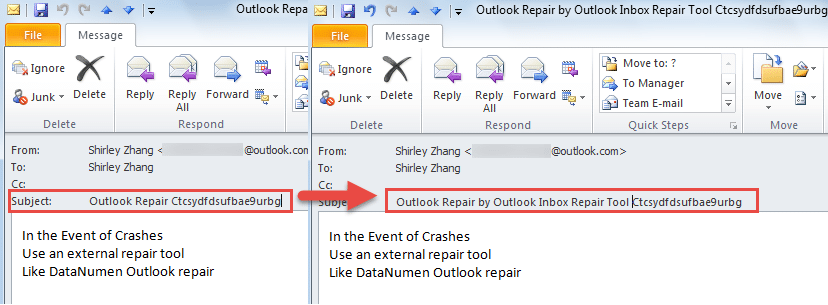
- Deretter må du plassere musen på emnelinjen. Og klikk på den.
- Til slutt vil du se en markør i emnelinjen. Nå kan du redigere emnet direkte, uansett om du sletter, legger til eller endrer tegn etter ditt ønske.
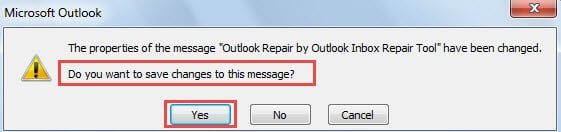
- Når du går ut av vinduet, vil du få en melding som spør om du vil lagre endringene. Velg "Ja" selvfølgelig.

OBS: Anta at du bruker Outlook 2016-versjonen, kan det være litt annerledes. Fortsatt i det åpne vinduet, bør du klikke på pil ned på slutten av emnelinjen, som utvider meldingsoverskriften. Senere har du lov til å redigere emnet via samme metode ovenfor.
Endre hoveddelen av mottatte e-poster
Noen kan føle seg utrolig at Outlook lar brukere redigere hoveddelen av de mottatte e-postene på nytt. De tror kanskje at det er umulig før. Følg deretter trinnene nedenfor.
- For å begynne, dobbeltklikk på mål-e-posten for å åpne den i et åpent vindu.
- Finn deretter "Handling"-knappen i gruppen "Flytt" under fanen "Melding".
- Velg deretter alternativet "Rediger melding" fra rullegardinlisten.

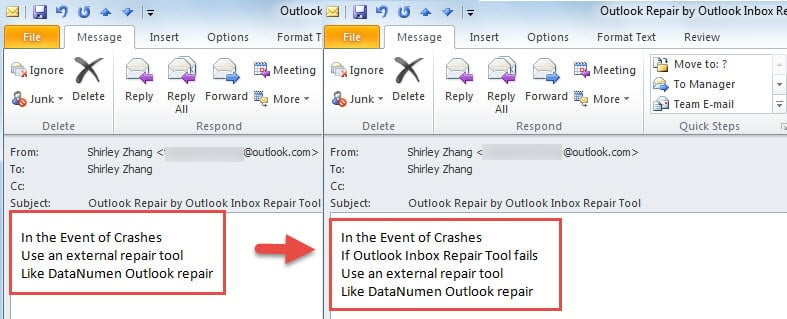
- Etterpå kan du endre meldingsteksten etter eget ønske.

- Etter å ha redigert og lukket det åpne elementet, vil du motta den samme forespørselen, og klikker på "Ja".

Hent data fra skadet Outlook-fil
På grunn av kraftfulle funksjoner har Outlook vært langt foran andre e-postklienter. Men selv om Outlook tilbyr en myriade av funksjoner med brukere, kan den ikke unnslippe hyppige feil og sporadiske krasj også. Derfor bør vanlige brukere tilpasse seg ulike brå hendelser og gjøre dem kjent med hvordan man får tilbake data i tilfeller av Outlook-korrupsjon. For det første, bruk Outlook-sikkerhetskopier. For det andre, ty til Scanpst.exe. Hvis de to ovennevnte måtene ikke kan gi effekter, anskaffe et kraftig nok eksternt verktøy som DataNumen Outlook Repair. Den kan skanne PST-fil og gjenopprette Outlook data med største letthet.
Forfatterintroduksjon:
Shirley Zhang er en datagjenopprettingsekspert innen DataNumen, Inc., som er verdensledende innen datagjenopprettingsteknologier, inkludert sql utvinning og Outlook-reparasjonsprodukter. For mer informasjon besøk www.datanumen. Med