
Som vi alle kjente, vil antall uleste e-poster stå i parentes på slutten av postmappens navn. Men hvis tallet er 4, men når du åpner mappen, finner du bare 2 e-poster. Hva skjedde? Denne artikkelen er bare fokusert på dette problemet.
Jeg har noen gang hatt dette problemet – kan ikke se alle uleste e-poster. Jeg misliker virkelig det vedvarende nummeret på slutten av mappenavnet i den åpenbare navigasjonsruten. Egentlig to årsaker kan utgjøre dette problemet, nemlig filtrert visning og ingen tillatelse i en delt Exchange-postboks. Her er 2 metoder avhengig av de to forskjellige årsakene.
1. Bekreft om Outlook bruker en filtrert visning
Forutsatt at Outlook-meldinger er i en filtrert visning og den nye e-posten bare passer til filtrene, vil e-posten selvfølgelig ikke vises. Derfor, når du ikke får tilgang til alle uleste e-poster, må du bekrefte om Outlook bruker en filtrert visning i utgangspunktet. Du kan enkelt sjekke det på statuslinjen i Outlook. Hvis Outlook er i filtrert visning, vil det være en etikett "Filter brukt" der borte.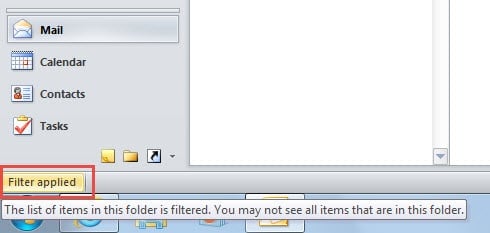
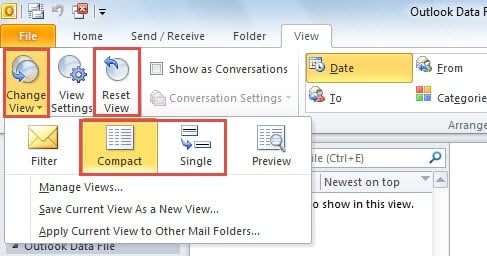
Hvis du ser "Filter brukt" der, må du fjerne det. Både endring av gjeldende visning og tilbakestilling av visning kan fjerne den.
- Under "Vis"-fanen klikker du på "Endre visning"-knappen. Velg "Compact" eller "Single" fra rullegardinlisten.

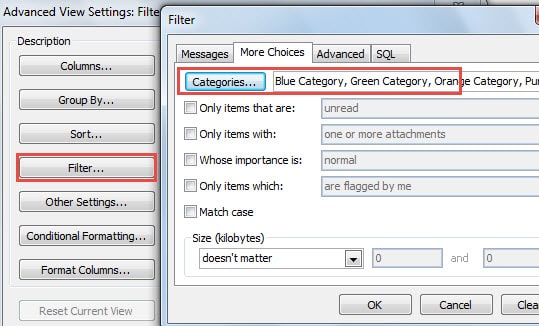
- For å tilbakestille visningen har du to alternativer. Den ene er å klikke på "Tilbakestill visning" -knappen, som vil slette alle tidligere egendefinerte innstillinger. En annen er å klikke på "Vis innstillinger"> "Filter". I "Filter"-vinduet kan du fjerne alle filtre.

2. Kontroller at du har tillatelse til å se e-postene
Når du bruker en delt Exchanged-postboks, men du ikke kan se alle uleste e-poster, bør du forsikre deg om at du har tillatelse til å se dem. Det vil si at hvis de nye e-postene er private og du ikke har tillatelse, kan du absolutt ikke sjekke dem. I denne situasjonen kan du velge å overse e-postene eller spørre postkasseadministratoren om tillatelse. Fra administratorens perspektiv kan de ta følgende trinn.
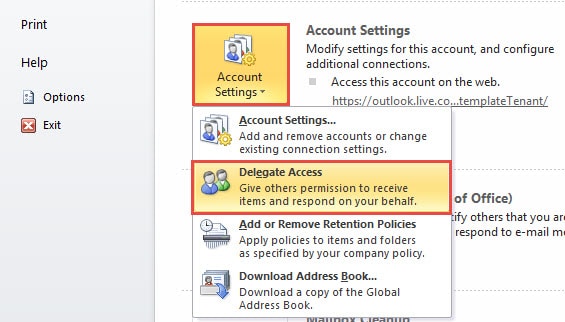
- Gå til "Fil"-menyen og klikk på "Kontoinnstillinger" -knappen under "Info"-fanen.
- Så fra rullegardinlisten bør du velge "Delegattilgang".

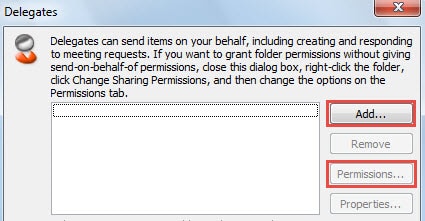
- I den neste dialogboksen som dukker opp, kan du bruke «Legg til»-knappen for å legge til delegater. Men hvis målkontakten har vært fra listen over delegater, kan du klikke på den og deretter klikke direkte på «Tillatelse»-knappen.

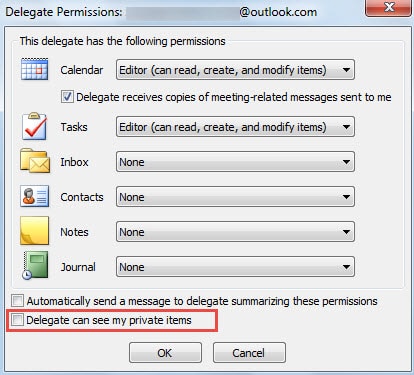
- I dialogboksen "Deleger tillatelse" kan du angi alle typer tillatelser. Husk å velge "Delegat kan se mine private elementer.

- Klikk til slutt på en rekke "OK" for å aktivere tillatelsesinnstillingene.
Gjenopprett Outlook-data i tilfelle krasj
For å være ærlig, uansett om du bruker POP3, IMAP eller Exchange-konto, er Outlook sårbar. Derfor må du passe deg for potensielle risikoer og være oppmerksom på ulike feil. Hvis du dessverre møter Outlook-krasj. Du kan også bruke Scanpst.exe til å reparere Outlook. Hvis det mislykkes, er det siste utvei å skaffe et annet verktøy. For eksempel, DataNumen Outlook Repair er sterkt anbefalt på grunn av det høye utsikter til bedring sats.
Forfatterintroduksjon:
Shirley Zhang er en datagjenopprettingsekspert innen DataNumen, Inc., som er verdensledende innen datagjenopprettingsteknologier, inkludert sql utvinning og Outlook-reparasjonsprodukter. For mer informasjon besøk www.datanumen. Med