
I denne artikkelen vil vi vise deg et interessant triks for å sette inn en fremtidig eller tidligere dato i Word-dokumentet ditt via VBA-koder.
Generelt har vi ingen problemer med å sette inn en gjeldende dato i Word-dokumentet vårt. Likevel, nå og da, kan vi forberede oss på dokumentet som trengs neste uke eller måned eller til og med senere. Så her er problemet du ikke kan omgå. Hvordan kan du sette inn en fremtidig dato i Word-fil? Og noen ganger hva med en tidligere?
Det er derfor vi tror du må forstå denne nyttige metoden for bedre å kunne utføre arbeidsoppgavene dine.
Bruk VBA-koder for å sette inn en fremtidig eller lim inn dato
- Til å begynne med åpner du Word-dokumentet.
- Klikk deretter på "Utvikler"-fanen.
- Klikk deretter på "Visual Basic" for å åpne VBA-editoren. Hvis "Utvikler"-fanen ikke er tilgjengelig i Word-båndet ditt, kan du trykke "Alt+ F11" for å åpne redigeringsprogrammet i stedet.

- Nå i redigeringsprogrammet, klikk "Normal" på venstre side.
- Klikk deretter på "Sett inn" på verktøylinjen.
- Deretter velger du "Modul" fra listemenyen.
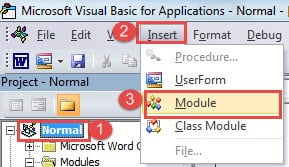
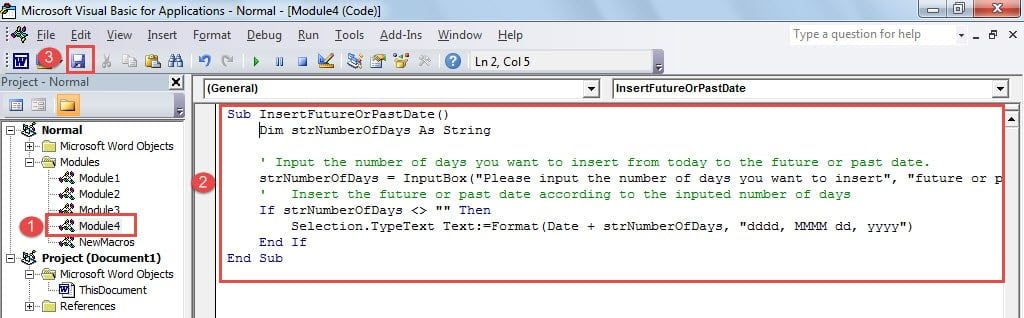
- Dobbeltklikk nå på den nylig innsatte modulen, og redigeringsområdet skal være tilgjengelig på høyre side.
- Bare lim inn følgende koder der:
Sub InsertFutureOrPastDate()
  Dim strNumberOfDays As String

  ' Input the number of days you want to insert from today to the future or past date.
  strNumberOfDays = InputBox("Please input the number of days you want to insert", "future or past date", "Input here.For exemple,input 1 to insert the date of tomorrow")
  ' Insert the future or past date according to the inputed number of days
  If strNumberOfDays <> "" Then
    Selection.TypeText Text:=Format(Date + strNumberOfDays, "dddd, MMMM dd, yyyy")
  End If
End Sub
- Deretter klikker du på "Lagre"-knappen og lukker VBA-editoren.

- Bytt nå tilbake til Word-dokumentskjermen og plasser markøren på stedet der den fremtidige eller siste datoen går.
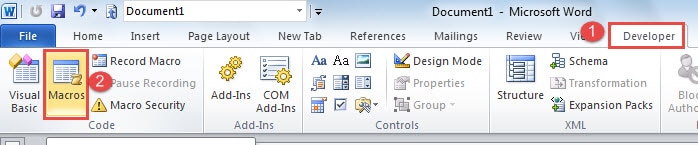
- Klikk deretter på "Utvikler"-fanen igjen.
- Og klikk "Makroer" i "Kode"-gruppen for å åpne "Makroer"-vinduet. Igjen hvis "Utvikler" -fanen ikke vises, trenger du bare å trykke "Alt + F8".

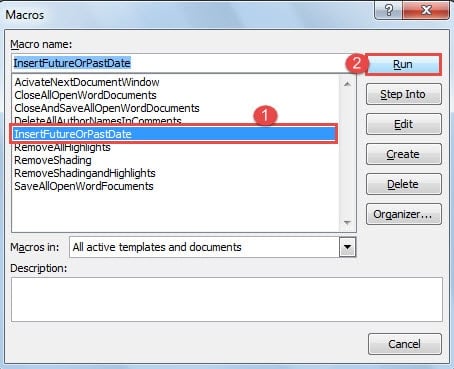
- Nå i "Makroer"-vinduet, finn og velg "InsertFutureOrPastDate"-makroen.
- Klikk deretter "Kjør".

- Da vil du bli møtt av en meldingsboks. Du kan skrive inn et tall i tekstboksen nederst i boksen for å representere dagene som er igjen til den fremtidige datoen. For eksempel, hvis du vil sette inn datoen for i morgen, bør du skrive inn "1" der. På samme måte, hvis du trenger en tidligere dato, legg til et minustegn før verdien, for eksempel "-1" for i går.
- Husk å klikke "OK".


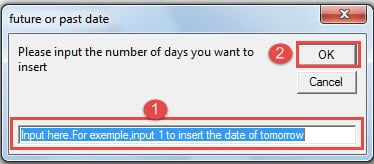
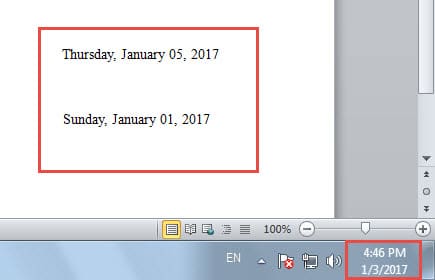
Merk: I kodene "Selection.TypeText Text:=Format(Date + strNumberOfDays, "dddd, MMMM dd, yyyy")", representerer "dddd, MMMM dd, yyyy" datoformatet der "M" står for "month" , "d" for "dag", "y" for "år" og "dddd" for "uke", så du står fritt til å endre det som du vil.
Gjenvinn dine verdifulle filer
Word er utsatt for kollaps som setter Word-filene våre i fare. Nå og da er noen av våre uvurderlige data bare borte. Men det som er borte er ikke helt borte. Du kan sitte å beklage over tapet av dine kritiske filer, eller du kan velge en dyktig skadet Word-gjenopprettingsverktøy å hente dem.
Forfatterintroduksjon:
Vera Chen er en datagjenopprettingsekspert innen DataNumen, Inc., som er verdensledende innen datagjenopprettingsteknologier, inkludert Reparasjon av problem med Excel xls-fil og pdf reparere programvareprodukter. For mer informasjon besøk www.datanumen. Med