
Noen ganger kan det være lurt å beregne det totale antallet mottakere i en bestemt e-post. Men Outlook har ingen åpenbar "telle"-funksjon som støtter den. Så denne artikkelen vil introdusere 2 tilnærminger for å oppnå det.
I noen situasjoner, for eksempel når du har lagt til en stor mengde mottakere i en e-post og synes det er vanskelig å administrere dem, vil du gjerne ha det totale antallet av disse mottakerne. Men Outlook har ikke en innfødt eller standardstøtte å telle. Derfor må du gjøre litt ekstra innsats for å oppnå det. Her vil vi fortelle deg 2 metoder.
Metode 1: Tell antall mottakere via kontaktgruppe
- Til å begynne med bør du velge alle mottakerne i feltene «Til», «Kopier» og «Blindkopi» og kopiere dem til det tomme området i meldingsteksten.
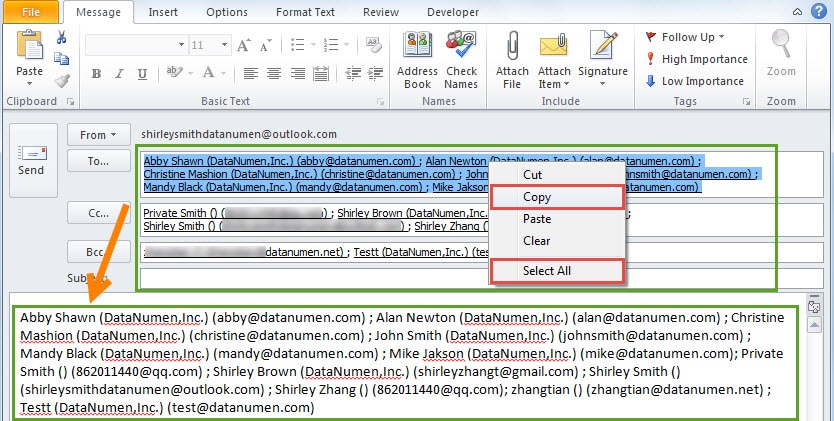
- Velg deretter alle mottakerne i brødteksten og kopier dem også.
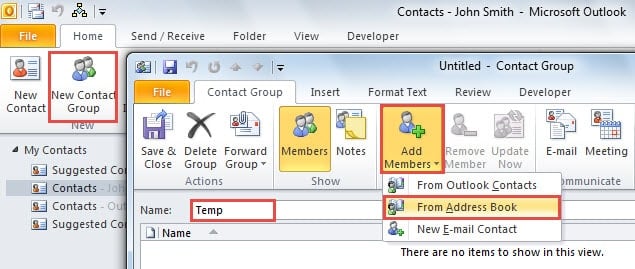
- Gå deretter til Outlook-kontaktpanelet og trykk "Ny kontaktgruppe". I popup-vinduet, sett navnet som "Temp" og klikk deretter "Legg til medlemmer" og velg "Fra adressebok" fra rullegardinlisten.

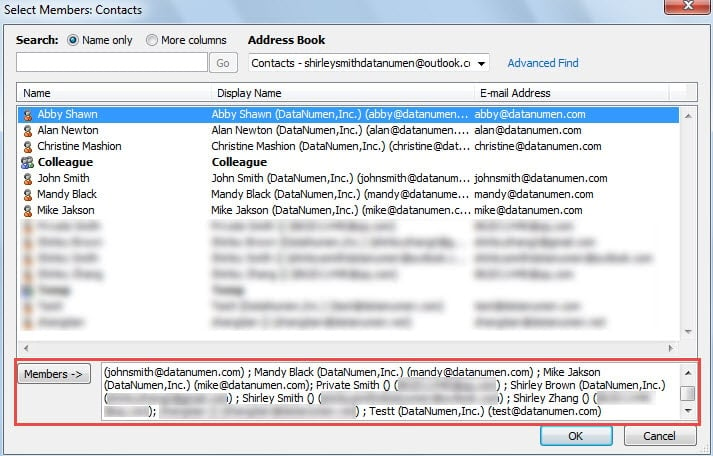
- Deretter limer du inn de tidligere kopierte mottakerne i "Medlem ->"-feltet, som følgende skjermbilde:

- Deretter klikker du på "OK"-knappen og går tilbake til kontaktgruppen. Alle duplikatene vil bli fjernet automatisk. Lagre den nå på lokal disk som "Tekst"-fil.
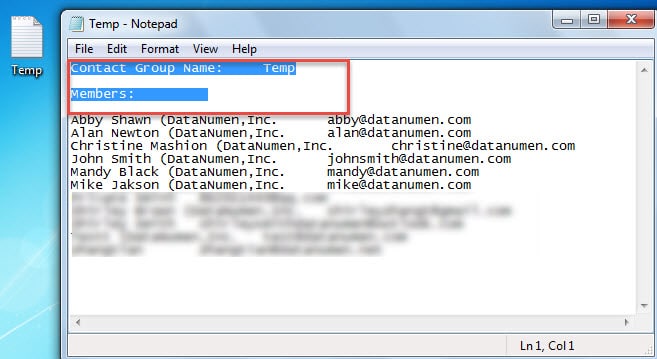
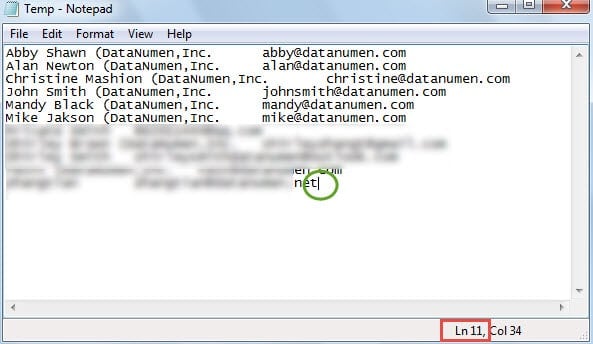
- Åpne tekstfilen senere og fjern den ubrukelige overskriften, som bildet nedenfor:

- Til slutt kan du plassere markøren på den siste linjen. Du vil se det totale antallet linjene i statuslinjen. Det er det totale antallet mottakere.

Metode 2: Tell antall mottakere med Outlook VBA
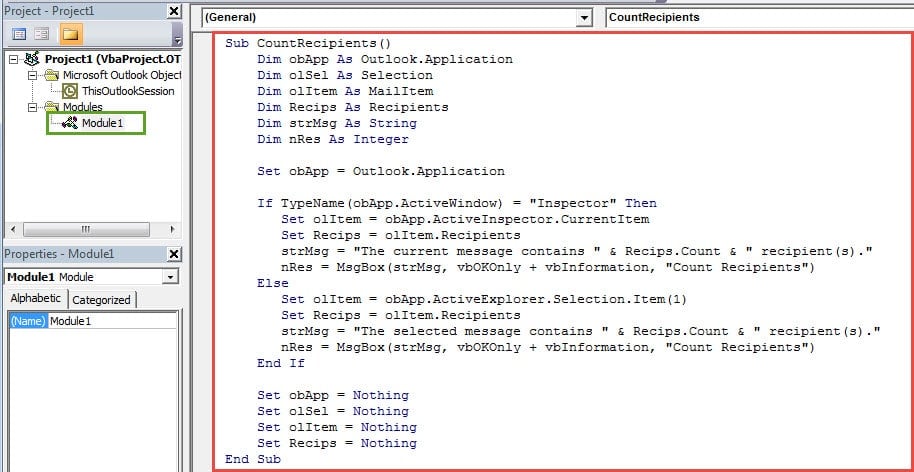
- Først trykker du på "Alt + F11"-tastene for å få tilgang til "Visual Basic"-vinduet.
- Deretter kopierer og limer du inn følgende VBA-koder i en ny modul.
Sub CountRecipients()
    Dim obApp As Outlook.Application
    Dim olSel As Selection
    Dim olItem As MailItem
    Dim Recips As Recipients
    Dim strMsg As String
    Dim nRes As Integer

    Set obApp = Outlook.Application

    If TypeName(obApp.ActiveWindow) = "Inspector" Then
       Set olItem = obApp.ActiveInspector.CurrentItem
       Set Recips = olItem.Recipients
       strMsg = "The current message contains " & Recips.Count & " recipient(s)."
       nRes = MsgBox(strMsg, vbOKOnly + vbInformation, "Count Recipients")
    Else
       Set olItem = obApp.ActiveExplorer.Selection.Item(1)
       Set Recips = olItem.Recipients
       strMsg = "The selected message contains " & Recips.Count & " recipient(s)."
       nRes = MsgBox(strMsg, vbOKOnly + vbInformation, "Count Recipients")
    End If

    Set obApp = Nothing
    Set olSel = Nothing
    Set olItem = Nothing
    Set Recips = Nothing
End Sub
- Etter det kan du gå ut av "Visual Basic"-vinduet og legge til den nye makroen til Quick Access Toolbar i hovedvinduet i Outlook og meldingsvinduet.
- Til slutt kan du prøve:
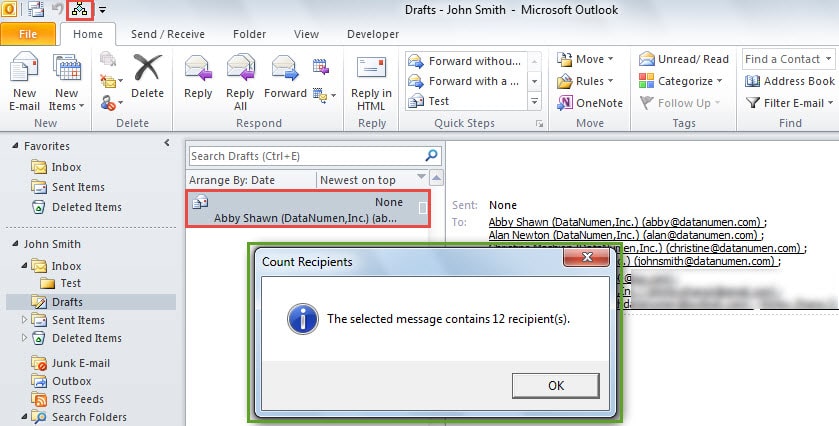
- Når du velger en e-post og trykker på knappen i Quick Access Toolbar, vil du motta en melding som følgende bilde:

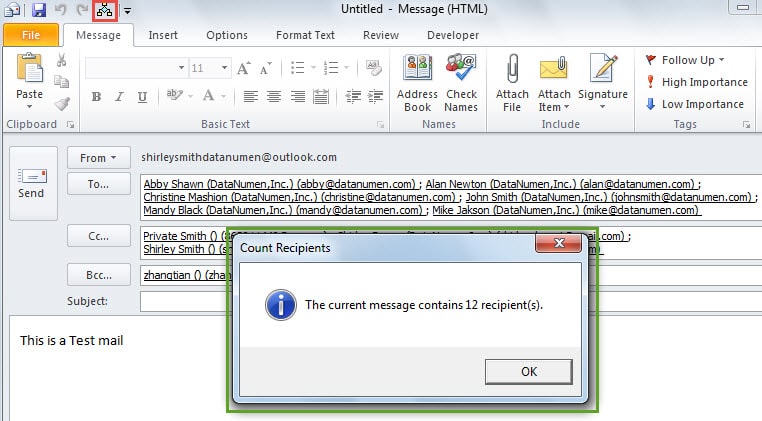
- Når du åpner en e-post og klikker på knappen, får du opp en dialogboks, vist som bildet nedenfor:

OBS: Denne metoden vil behandle en kontaktgruppe som én mottaker og vil ikke omgå de dupliserte mottakerne.
Kamp mot farlige makroer
Som vi alle vet, har e-postvirus vært en av de vanligste truslene mot data. Derfor er det svært viktig å konfigurere Outlook til kun å aktivere digitalt signerte makroer, som kan blokkere virus og skadelig programvare. I tillegg bør du opprettholde en robust reparasjonsverktøy for ødelagte Outlook-filer, Eksempel DataNumen Outlook Repair. Det vil komme godt med når Outlook-en din lider av virusinfeksjon eller malwareangrep.
Forfatterintroduksjon:
Shirley Zhang er en datagjenopprettingsekspert innen DataNumen, Inc., som er verdensledende innen datagjenopprettingsteknologier, inkludert reparer SQL mdf-datafeil og Outlook-reparasjonsprodukter. For mer informasjon besøk www.datanumen. Med