
Hvis du kan bruke gradientfarger i arbeidet ditt, vil du garantert forbedre arbeidseffektiviteten. I denne artikkelen vil vi introdusere to metoder for å fylle regnearket med gradientfarge.
Det er veldig enkelt for deg å fylle en celle eller et område med en bestemt farge. Dessuten kan du også fylle gradientfarge i en celle. Imidlertid er det ingen direkte måte i Excel å fylle et område med gradientfarge. Nå har vi funnet to metoder for å fullføre denne oppgaven.
Metode 1: Sett inn bakgrunn
I denne metoden kan du sette inn et bilde med gradientfarge som bakgrunn.
- Finn et bilde med gradientfargen du liker. Eller du kan også lage et slikt bilde på datamaskinen din.
- Åpne nå mål-Excel-filen du trenger for å fylle gradientfarge.
- I regnearket klikker du på fanen "Sideoppsett" på båndet.
- Og klikk deretter på knappen "Bakgrunn" i verktøylinjen.
- Deretter velger du banen som inneholder målbildet.
- Velg deretter dette bildet.
- Og klikk deretter på knappen "Sett inn" i vinduet.
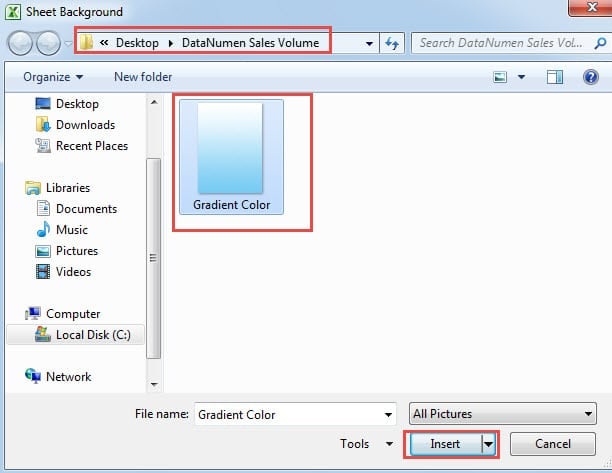
Dermed har bildet blitt bakgrunnen for dette regnearket.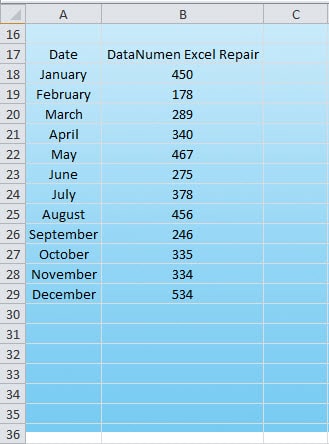
Det er veldig enkelt å bruke denne metoden. Men på den annen side må du justere bildestørrelsen, slik at du får plass til cellen. Ellers vil det være to forskjellige farger i en celle som bildet viser. Dette er faktisk grensen til bakgrunnsbildet.
Metode 2: Bruk VBA Macro
Her vil vi introdusere en annen metode. Og du må bruke Excel VBA for å fullføre denne oppgaven. Før du fyller gradientfargen, må du velge de to forskjellige fargene for regnearket. Dessuten må du også bestemme RGB-tallene for to farger for gradientfargen. I dette eksemplet vil vi bruke de to fargene: RGB(125,205,242) og RGB(215,239,228).
- Trykk på knappen "Alt + F11" på tastaturet. Dermed kan du åpne Visual Basic-editoren.
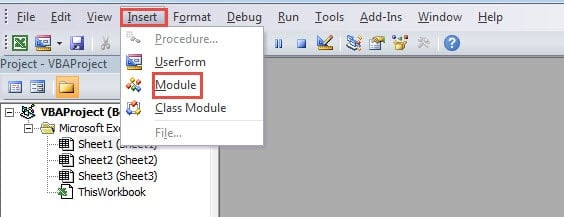
- Sett inn en ny modul i denne editoren.

- Etter det kopierer du følgende koder inn i modulen:
Sub FillGradientColorInRange()
  Dim nTargetRowCount As Integer

  For nTargetRowCount = 1 To 100
    Range("A" & nTargetRowCount, "E" & nTargetRowCount).Interior.Color = RGB( _
      Round((215 - ((215 - 125) / 99) * (nTargetRowCount - 1)), 0), _
      Round((239 - ((239 - 205) / 99) * (nTargetRowCount - 1)), 0), _
      Round((228 + ((242 - 228) / 99) * (nTargetRowCount - 1)), 0))
  Next nTargetRowCount
End Sub
I dette eksemplet vil vi fylle området A1:E100. Og beregningsmetoden er vist i kodene. Dessuten, for forskjellige fargeparametere, må du justere formelen i henhold til de faktiske tallene. Fordi fargeparameterne alle er heltall, vil vi også runde tallene i tilfelle det finnes feil.
- Og kjør deretter denne makroen. Du kan trykke på knappen "F5" på tastaturet for å kjøre den. På den annen side kan du også klikke på knappen "Kjør Sub".
- Etter det, gå tilbake til regnearket. Vi har zoomet ut regnearket slik at du kan se det tydelig. Målområdet er fylt med gradientfarge.


Når du trenger å fylle et annet område med gradientfarge, må du endre kodene og kjøre det på nytt.
En sammenligning av de to metodene
Du kan se at begge metodene er svært effektive. Men noen ganger vet du ikke hvilken metode du kan bruke. I tabellen nedenfor har vi listet opp alle fordelene og ulempene ved de to metodene vi kan tenke oss.
|
Sammenligning |
Sett inn bakgrunn |
Bruk VBA Macro |
|
Fordeler |
1. Hvis du ikke er kjent med Excel VBA, er denne metoden ditt valg.
2. Hele regnearket vil bli fylt med gradientfargen ved denne metoden. |
1. Bare med ett klikk eller ett trykk kan du få resultatet umiddelbart.
2. Denne metoden vil ikke produsere uegnede kanter med to forskjellige farger. |
|
Ulemper |
1. Du må bruke tid på å finne et bilde eller lage et bilde med gradientfarge.
2. I kanten av størrelsen på bakgrunnen vil det være åpenbare grenser. 3. Fargen er i bakgrunnen. Når du fyller en celle med en annen farge, vil denne fargen dekke bakgrunnen. |
1. Når du trenger å endre kodene, vil du lett gjøre feil.
2. Bare et målområde vil bli fylt med gradientfarge. Du må fortsatt endre kodene for andre områder hvis du har behov for det. 3. Hvis du bruker VBA til å fylle et lite område, vil fargeovergangen ikke være så naturlig. |
Nå har du en dypere forståelse av de to metodene. Og neste gang vil du vite hvilken metode du kan bruke i det faktiske regnearket ditt.
Hold et trygt miljø for Excel-filene dine
Miljøet er også veldig viktig for Excel-filene dine. Hvis miljøet ikke er trygt, kan du ikke sørge for at Excel-filer alltid vil være trygge. Men selv om du har forberedt deg mye, har du fortsatt sjansen til å møte Excel-korrupsjon. Derfor kan du forberede en tredjepart på forhånd. Når Excel er ødelagt, kan du bruke dette verktøyet til å reparere korrupte xlsx-data umiddelbart.
Forfatterintroduksjon:
Anna Ma er en datagjenopprettingsekspert innen DataNumen, Inc., som er verdensledende innen datagjenopprettingsteknologier, inkludert reparere korrupsjon av Word doc-dokumenter og Outlook-reparasjonsprodukter. For mer informasjon besøk www.datanumen. Med