
Noen ganger, når du har tenkt å søke etter e-poster i henhold til mottakere, hvis du ikke tydelig husker om mottakerne er i "Til", "CC" eller "BCC"-feltet, vil det være litt knotete. I denne artikkelen vil vi introdusere 2 enkle metoder for å oppnå det.
Det er ingen tvil om at Outlook faktisk gir oss en god «søkefunksjon», inkludert direktesøk, avansert søk og søkemappe og så videre. Som vanlig, for å søke i e-poster etter mottakere, vil de fleste aktivere «Til»-, «CC»- og «BCC»-feltene, og deretter skrive inn mottakernavnet, som i følgende skjermbilde:
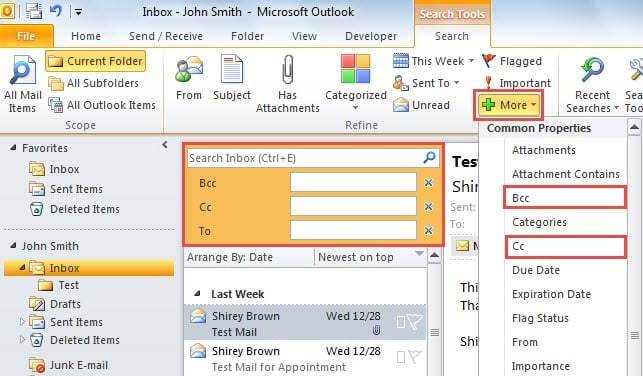
Denne funksjonen er imidlertid ikke egnet for tilfeller der du ikke kan finne ut om mottakeren er sendt til eller CC'd eller BCC'd fordi forholdet mellom de 3 feltene er "AND" i stedet for "OR". I virkeligheten, uten å bruke disse faste feltene, kan du fortsatt finne e-poster basert på mottakere ved hjelp av følgende metoder.
Tips 1: Via Instant Search
- Først klikker du i søkeboksen over e-postlisten. Det vil aktivere "Søk"-båndet.
- Deretter kan du angi søkeomfanget i "Scope"-gruppen.
- Deretter kan du skrive inn de konkrete søkekriteriene direkte i søkeboksen.
- For å søke etter e-poster sendt til den spesifikke mottakeren, bruk Til: "mottaker".
- For å søke etter e-poster CC”d til den spesifikke mottakeren, bruk CC: "mottaker".
- Bruk BCC: "mottaker".
- For å søke i e-poster der du ikke kan definere om mottakeren er sendt til eller CC'd eller BCC'd, bruk Til:”recipient” OR CC:”recipient” OR BCC: “recipient”.
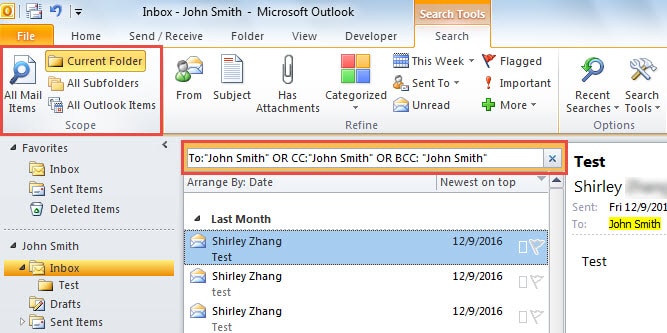
- Etter å ha skrevet, vil e-postene bli filtrert, og bare ønsket e-post vil vises.
Tips 2: Via Query Builder i Advanced Find
- For det første bør du aktivere funksjonen "Query Builder" for Outlook.
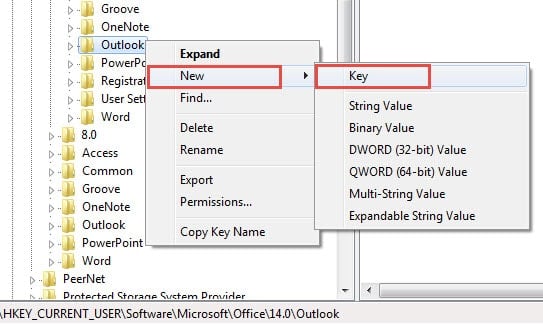
- Først søker du etter «regedit» i «Start-menyen» og trykker på «Enter»-tasten for å få tilgang til Registerredigering.
- Bla deretter til følgende taster: “HKEY_CURRENT_USER” > “Programvare” > “Retningslinjer” > “Microsoft> “Office” > “ ” > “Outlook”.
- Deretter oppretter du en ny nøkkel "QueryBuilder" under "Outlook"-tasten.
- Deretter kan du gå tilbake til Outlook og klikke deg inn i søkeboksen.
- Klikk deretter på "Søkeverktøy"-knappen i "Alternativer" på fanen "Søk". Og fra rullegardinlisten velger du "Avansert søk".
- Deretter bytter du til «Spørringsbygger»-fanen og definerer søkekriteriene.
- Skriv «Til» i «Felt»-boksen, velg «inneholder» i «Betingelse»-feltet, og skriv inn mottakernavnet i «Verdi»-boksen.
- Trykk på "Legg til i liste"-knappen.
- Gjenta de to ovennevnte trinnene for å legge til kriteriene om "CC" og "BCC" info.
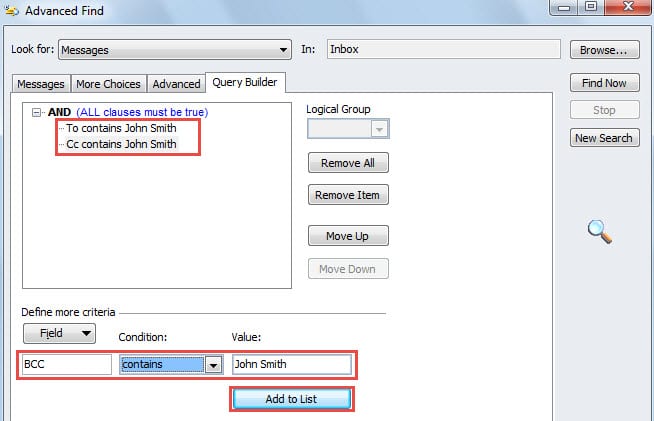
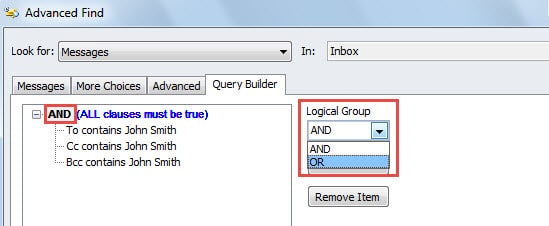
- Etter det, pitch på "AND"-tegnet og klikk på nedoverpilen i "Logical Group"-feltet. Fra rullegardinlisten velger du "ELLER".

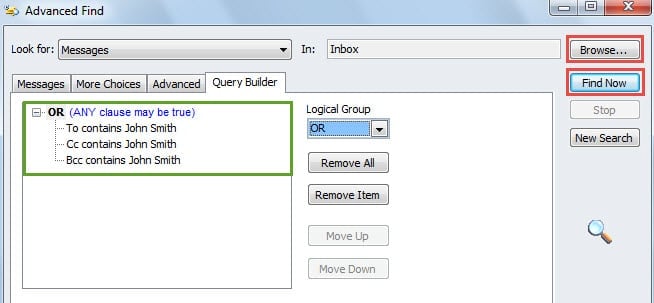
- Eventuelt kan du endre søkeomfanget ved å klikke på "Bla gjennom"-knappen.
- Klikk til slutt på «Søk nå»-knappen for å starte søket.
Kan ikke fjerne Outlook-feil
Ulike Outlook-feil har plaget brukere i lang tid. Imidlertid kan vi fortsatt ikke finne en direkte metode for å utrydde dem fullstendig. Det vi kan gjøre er å ta noen forholdsregler for å beskytte Outlook-dataene våre mot alvorlig skade. Bortsett fra å ta hensyn til vår daglige atferd for å blokkere virus, bør vi også ta en regelmessig sikkerhetskopi for Outlook-data. Det vil hjelpe mye på skadet Outlook-datagjenoppretting når Outlook blir angrepet uventet.
Forfatterintroduksjon:
Shirley Zhang er en datagjenopprettingsekspert innen DataNumen, Inc., som er verdensledende innen datagjenopprettingsteknologier, inkludert reparer SQL mdf-dataproblem og Outlook-reparasjonsprodukter. For mer informasjon besøk www.datanumen. Med