
Outlook har ikke den innebygde funksjonen for å søke etter regler. Derfor, hvis du vil søke i Outlook-regler med navn som inneholder et bestemt nøkkelord, må du vanligvis sjekke alle reglene én etter én. Men dette innlegget vil vise deg en mye smartere metode.
Du kan lage ulike regler i Outlook etter eget ønske. Reglene er i stand til å gjøre arbeidet ditt med innkommende og utgående e-poster automatisert og effektivt. Men hvis det er for mange regler i Outlook, vil du føle det litt vanskelig å administrere og kontrollere dem. For eksempel, hvis du ønsker å gjøre noe med reglene som inneholder et bestemt nøkkelord i navnet, må du vanligvis finne dem blant alle reglene manuelt. Det ville vært en ganske vanskelig oppgave. Men ikke bekymre deg. Her vil vi dele en mer intelligent tilnærming til deg. Det kan la deg finne de spesifikke reglene i en håndvending.
Finn alle Outlook-regler hvis navn inneholder spesifikt søkeord
- Start først Outlook-applikasjonen.
- Deretter får du tilgang til VBA-editoren i henhold til "Hvordan kjøre VBA-kode i Outlook".
- Deretter, i "Microsoft Visual Basic for Applications"-vinduet, kopierer du koden nedenfor til en ny modul.
Sub FindAllRulesContainingSpecificKeywordInName()
    Dim objStores As Outlook.Stores
    Dim objStore As Outlook.Store
    Dim objRules As Outlook.Rules
    Dim i As Long
    Dim objRule As Outlook.Rule

    Set objStores = Outlook.Application.Session.Stores

    'Process all mailboxes
    For Each objStore In objStores
        Set objRules = objStore.GetRules

        For i = objRules.Count To 1 Step -1
            Set objRule = objRules.Item(i)
            'Find specific keyword in rule name
            If InStr(objRule.Name, "Shelly") = 0 Then
               objRule.Enabled = False
               objRules.Save
            Else
               objRule.Enabled = True
               objRules.Save
            End If
        Next i
     Next
 End Sub
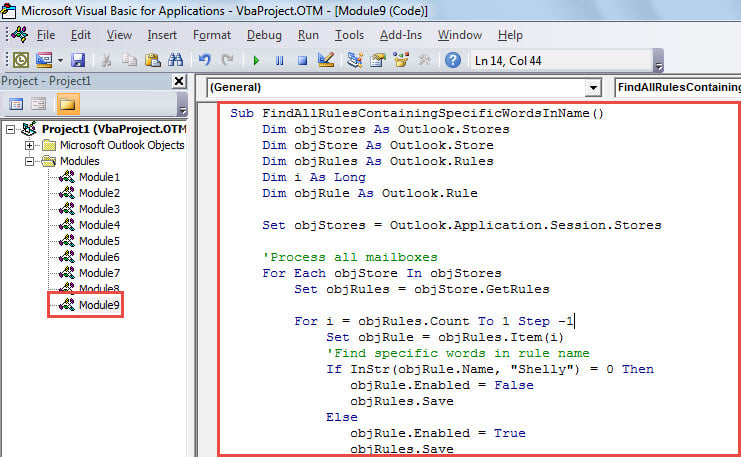
- Klikk deretter på "Kjør"-ikonet i verktøylinjen for å kjøre denne makroen.
- Når makroen er ferdig, følg trinnene nedenfor for å sjekke de filtrerte reglene.
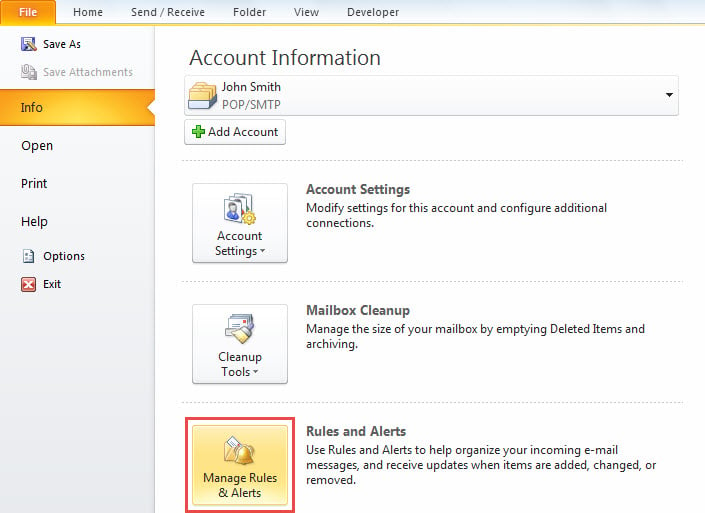
- Først går du til "Fil"-menyen.
- Klikk deretter på "Administrer regler og varsler"-knappen på "Info"-fanen.

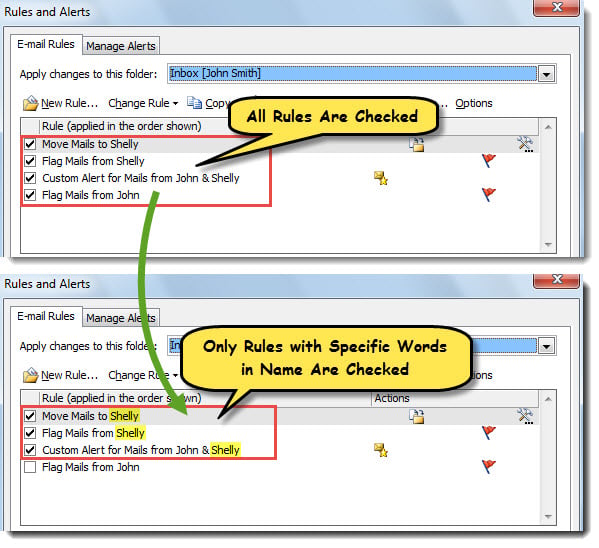
- Deretter, i popup-vinduet "Regler og varsler", kan du se at reglene som inneholder det spesifikke nøkkelordet i navnet er aktivert og sjekket. Men de andre reglene som ikke inneholder nøkkelordet er deaktivert, som vist i følgende skjermbilde.

Feilsøk Outlook-problemer
Det er vanlig å støte på en rekke Outlook-problemer hvis du har brukt Outlook i flere tiår. De kan være noen små problemer, som sporadiske små feil, eller noen alvorlige problemer som alvorlig korrupt PST fil. Vanligvis, når du støter på slike Outlook-problemer, kan du først starte det på nytt, deretter deaktivere tredjeparts tillegg eller gjenoppbygge e-postprofiler og til slutt ty til et profesjonelt og robust fikseringsverktøy, som DataNumen Outlook Repair.
Forfatterintroduksjon:
Shirley Zhang er en datagjenopprettingsekspert innen DataNumen, Inc., som er verdensledende innen datagjenopprettingsteknologier, inkludert sql korrupsjon og Outlook-reparasjonsprodukter. For mer informasjon besøk www.datanumen. Med