
Noen brukere trenger ofte å finne alle forfalte elementer i Outlook. Derfor vil vi i denne artikkelen introdusere 3 metoder for å oppnå det.
Med en stor mengde oppgaver eller flaggede elementer i Outlook, til tider, har du kanskje ikke nok tid til å håndtere dem alle. I dette tilfellet kan det være mange forfalte elementer i Outlook. Så ofte må du raskt finne dem. Deretter vil vi introdusere 3 enkle tilnærminger for å få det.
Metode 1: Finn forfalte elementer via øyeblikkelig søk
Når det kommer til å søke etter noe, er det første verktøyet som vil falle opp for brukernes sinn, øyeblikkelig søk. Dermed kan du følge trinnene nedenfor for å finne ut alle forfalte varer via øyeblikkelig søk.
- Først trykker du på "Ctrl + E" for å starte "Søk"-båndet.
- På "Søk"-fanen klikker du på "Alle Outlook-elementer" i "Omfang"-gruppen.
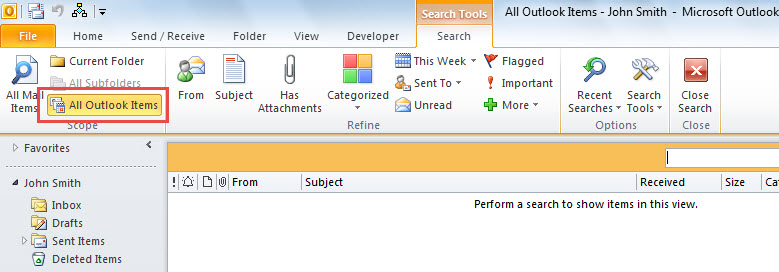
- Skriv deretter inn følgende søkekriterier i søkefeltet.
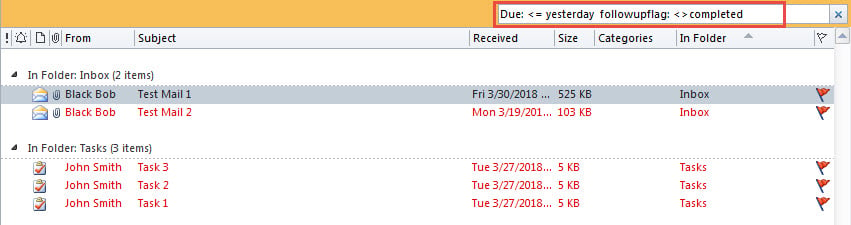
Due: <= yesterday followupflag: <>completed
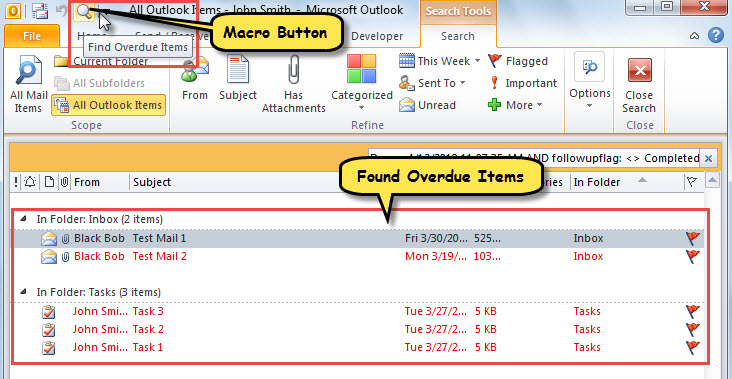
- På en gang vil alle forfalte elementer bli listet opp, som vist i følgende skjermbilde.

Metode 2: Opprett en søkemappe for forfalte e-poster
Hvis du bare vil raskt finne de forfalte e-postene, i stedet for å søke manuelt hver gang, har du et bedre valg – opprett en søkemappe for forsinket e-post. Det kan realiseres ved hjelp av trinnene nedenfor.
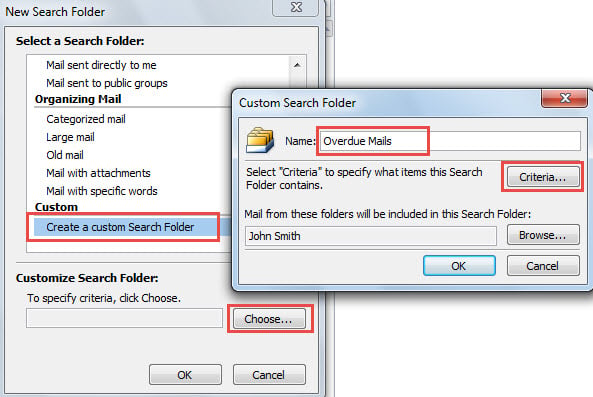
- Høyreklikk først "Søkemapper" og velg "Ny søkemappe".
- Velg deretter "Opprett en tilpasset søkemappe" i popup-vinduet og klikk på "Velg".
- Deretter spesifiser et navn, for eksempel "Forsinkede e-poster" og klikk "Kriterier".

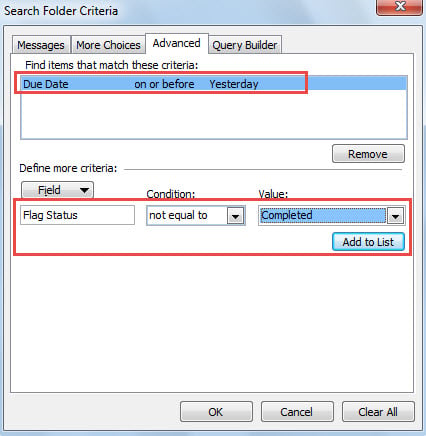
- Deretter må du legge til følgende filtre på "Avansert"-fanen.
Due Date > on or before > Yesterday
Flag Status > not equal to > Completed
- Deretter klikker du på en rekke "OK" for å lagre denne søkemappen.
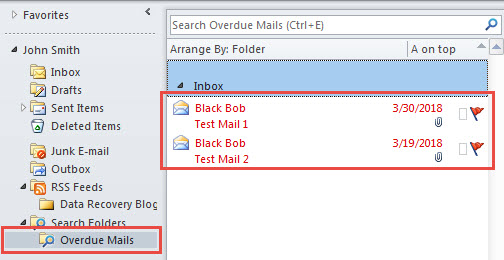
- Til slutt, når du åpner søkemappen, kan du se at alle forfalte e-poster er samlet her.

Metode 3: Lag spesialisert "søk"-makro for gjenbruk
Forutsatt at du ofte trenger å gjøre et slikt søk på alle forfalte varer, anbefales det sterkt å lage en spesialisert "Søk"-makroknapp for gjenbruk. Du kan få det ved operasjonene nedenfor.
- Til å begynne med, utløs Outlook VBA-editor via "Alt + F11".
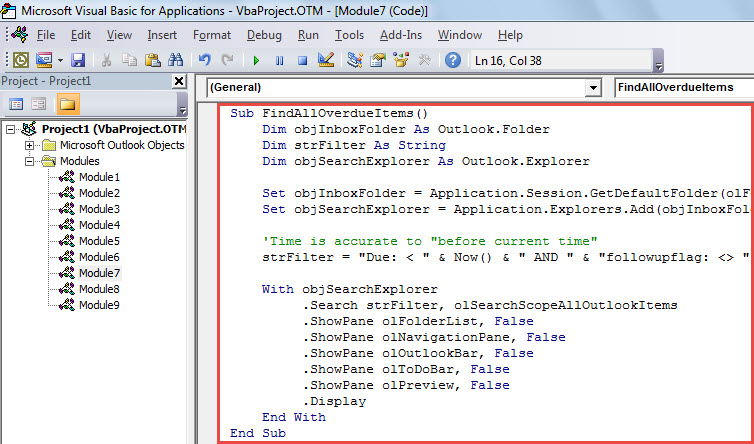
- Deretter legger du koden inn i en ubrukt modul.
Sub FindAllOverdueItems()
    Dim objInboxFolder As Outlook.Folder
    Dim strFilter As String
    Dim objSearchExplorer As Outlook.Explorer

    Set objInboxFolder = Application.Session.GetDefaultFolder(olFolderInbox)
    Set objSearchExplorer = Application.Explorers.Add(objInboxFolder)

    'Time is accurate to "before current time"
    strFilter = "Due: < " & Now() & " AND " & "followupflag: <> " & "Completed" & ""

    With objSearchExplorer
        .Search strFilter, olSearchScopeAllOutlookItems
        .ShowPane olFolderList, False
        .ShowPane olNavigationPane, False
        .ShowPane olOutlookBar, False
        .ShowPane olToDoBar, False
        .ShowPane olPreview, False
        .Display
    End With
End Sub
- Etterpå går du ut av gjeldende vindu.
- Senere følger du «Valgfritt trinn» i innlegget – «Hvordan kjøre VBA-kode i Outlook" for å legge til denne makroen til hurtigtilgangsverktøylinjen eller båndet.
- Siden den gang, hver gang du må søke etter gjenstander, kan du klikke direkte på den nye makroknappen.

Rydd opp i gamle og ubrukelige elementer i Outlook
Det er tilrådelig å arkivere disse gamle og ubrukelige elementene med jevne mellomrom på grunn av et ubestridt faktum – Outlook-filer er mer sårbare hvis de er for store. Ingen er klare til å møte Outlook-korrupsjon fordi det er ganske komplisert. Det kan ikke håndteres av reparasjonsverktøyet for innboksen. Den mest effektive løsningen er enten en erfaren og kraftig Outlook-fiks verktøy som DataNumen Outlook Repair, eller spesialisert gjenopprettingstjeneste.
Forfatterintroduksjon:
Shirley Zhang er en datagjenopprettingsekspert innen DataNumen, Inc., som er verdensledende innen datagjenopprettingsteknologier, inkludert reparasjon SQL Server og Outlook-reparasjonsprodukter. For mer informasjon besøk www.datanumen. Med