
Av noen grunner, for eksempel konfidensialitet eller personvern, kan det være lurt å sende separat når du tildeler en oppgave til mange personer. Nå, her vil vi introdusere en metode for å få det.
Når du tilordner en oppgave, hvis du fyller ut flere mottakere og klikker "Send", vil du motta en advarsel som forteller at oppgaven sendt til mange personer ikke vil bli oppdatert. Derfor, hvis du ønsker å få oppgaveoppdateringer i tide, bør du tilordne oppgaven til mange mottakere separat.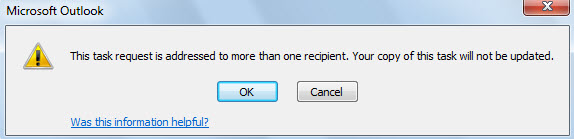
Selvfølgelig, bortsett fra vurderingen av oppgaveoppdatering, på grunn av konfidensialitet, må du sende en oppgave til flere personer separat. Vanligvis må du opprette separate oppgaver, legge til mottaker og sende en etter en. Det er åpenbart plagsomt. Så i det følgende vil vi introdusere deg på en mye mer effektiv måte.
Batch-tilordne en oppgave til flere personer separat
- For å begynne, trykk «Alt + F11» for å få tilgang til Outlook VBA-editoren.
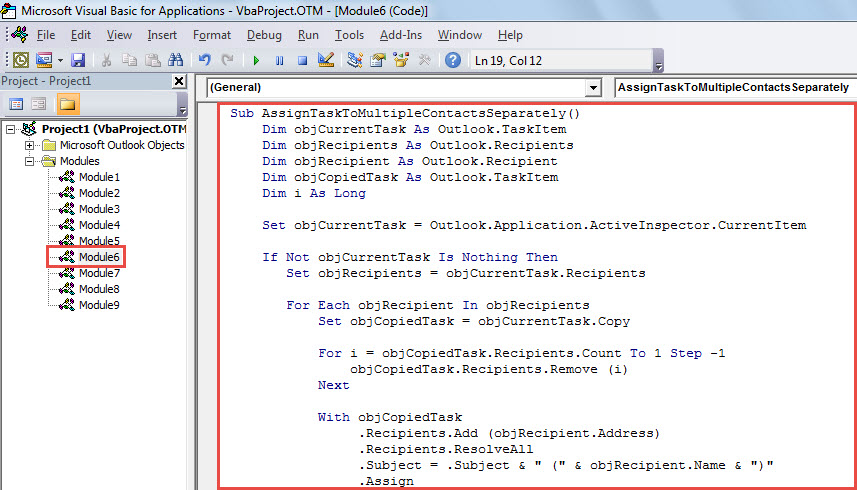
- Deretter, i "Microsoft Visual Basic for Applications"-vinduet, kopierer du VBA-koden til en tom modul eller et tomt prosjekt.
Sub AssignTaskToMultipleContactsSeparately()
    Dim objCurrentTask As Outlook.TaskItem
    Dim objRecipients As Outlook.Recipients
    Dim objRecipient As Outlook.Recipient
    Dim objCopiedTask As Outlook.TaskItem
    Dim i As Long
    Dim strRecipientName As String

    Set objCurrentTask = Outlook.Application.ActiveInspector.CurrentItem

    If Not objCurrentTask Is Nothing Then
       Set objRecipients = objCurrentTask.Recipients

       For Each objRecipient In objRecipients
           Set objCopiedTask = objCurrentTask.Copy

           For i = objCopiedTask.Recipients.Count To 1 Step -1
               objCopiedTask.Recipients.Remove (i)
           Next

           strRecipientName = Split(objRecipient.Address, "@")(0)
           strRecipientName = UCase(Left(strRecipientName, 1)) & Right(strRecipientName, Len(strRecipientName) - 1)

           With objCopiedTask
                .Recipients.Add (objRecipient.Address)
                .Recipients.ResolveAll
                .Subject = .Subject & " (" & strRecipientName & ")"
                .Assign
                .Send
          End With
        Next

        objCurrentTask.Close olDiscard
    End If
End Sub
- Legg deretter til denne makroen i båndet i oppgavevinduet ved å se på «Valgfritt trinn» i innlegget – «Hvordan kjøre VBA-kode i Outlook".
- Til slutt, ta følgende trinn for å prøve denne makroen.
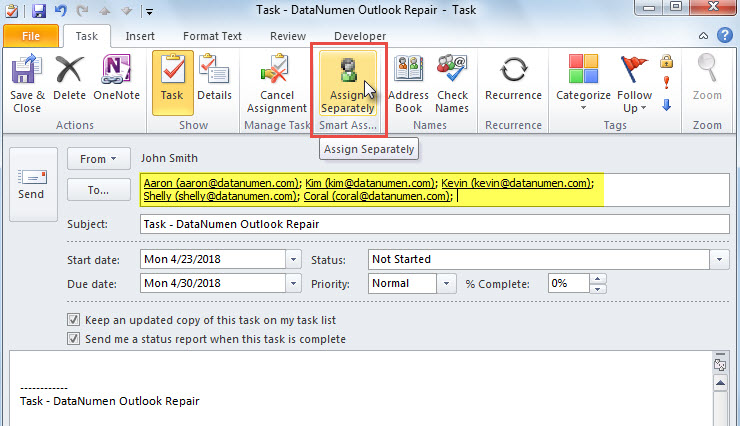
- Først oppretter du en ny oppgave og legger til mottakerne etter eget ønske.
- Klikk deretter på makroknappen på båndet.

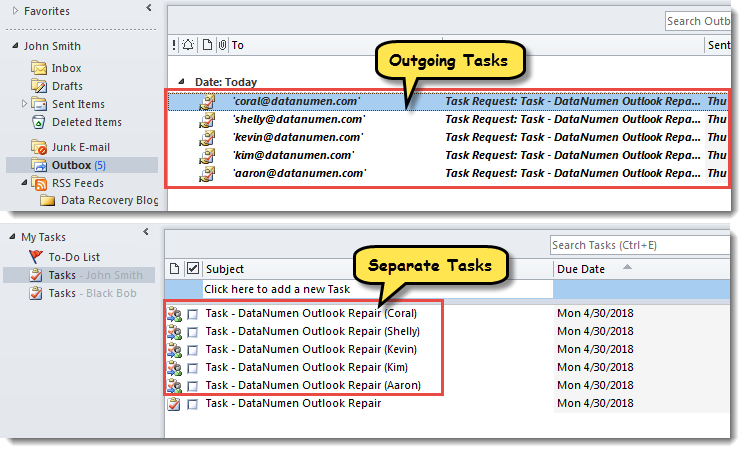
- Med en gang vil gjeldende oppgave bli tildelt mottakerne separat, som vist i følgende skjermbilde.

Ta vare på utsiktene dine
Outlook er utsatt for feil og korrupsjon. Derfor, hvis du er motvillig til å lide tap av Outlook-data, bør du ta regelmessige sikkerhetskopier av Outlook-dataene dine. Bare på denne måten, selv om Outlook-filen blir korrupt, kan du fortsatt enkelt gjenopprette korrupte Outlook data fra sikkerhetskopier. Hvis du ikke har backup, må du bruke et bemerkelsesverdig og kraftig gjenopprettingsverktøy, som f.eks DataNumen Outlook Repair.
Forfatterintroduksjon:
Shirley Zhang er en datagjenopprettingsekspert innen DataNumen, Inc., som er verdensledende innen datagjenopprettingsteknologier, inkludert SQL Server utvinning og Outlook-reparasjonsprodukter. For mer informasjon besøk www.datanumen. Med