
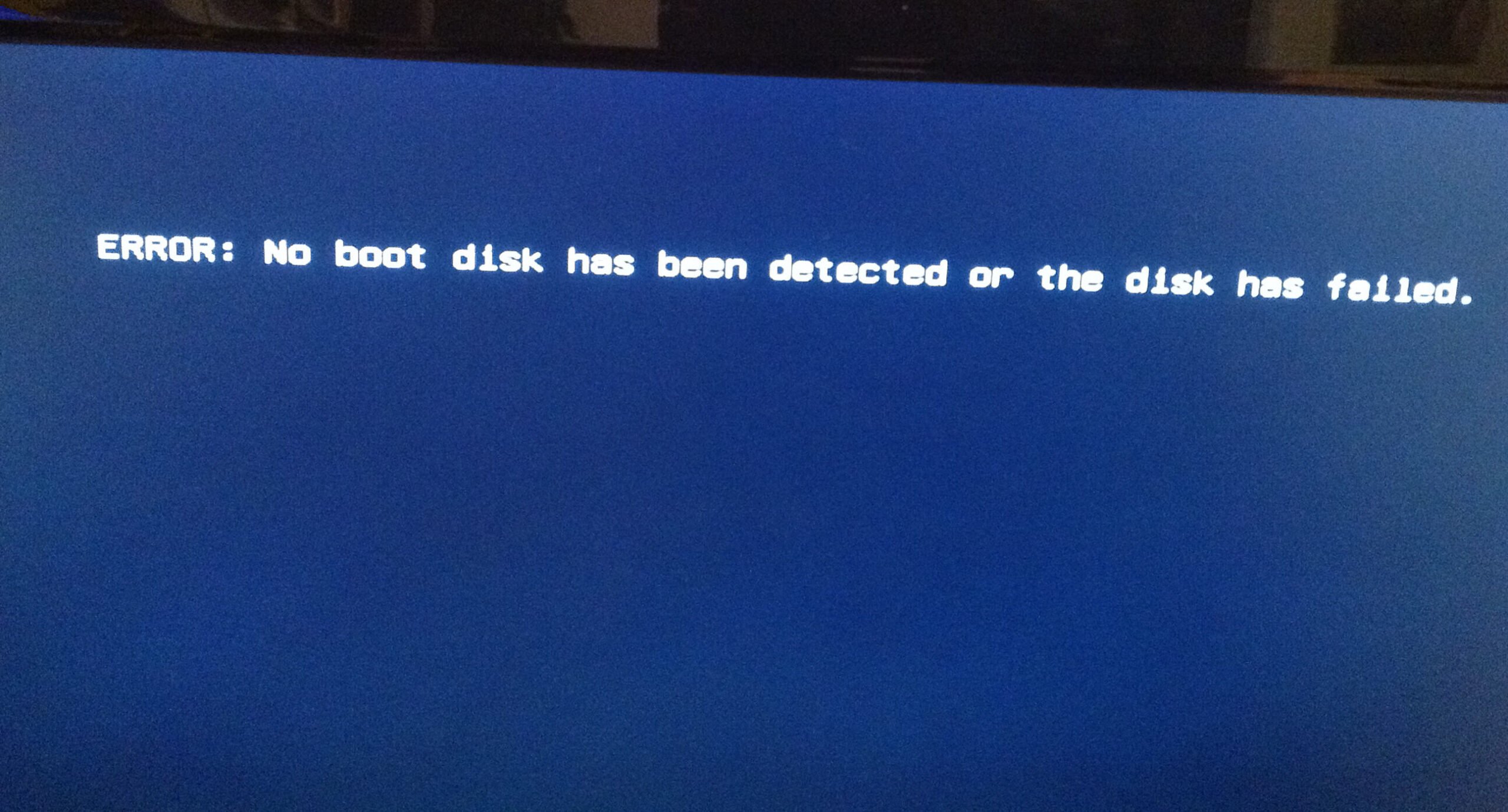
"Ingen oppstartsdisk har blitt oppdaget eller disken har feilet" feilen dukker vanligvis opp når brukere prøver å starte opp datamaskinen. Det refererer vanligvis til at oppstartskonfigurasjonen er feil eller at oppstartsdisken er skadet. Denne artikkelen vil introdusere 7 tilnærminger til dette problemet.
Blir du forstyrret av feilen "Ingen oppstartsdisk har blitt oppdaget eller disken har feilet"? Det indikerer vanligvis at noe galt har skjedd med oppstartskonfigurasjonen eller oppstartsdisken på datamaskinen. For å eliminere det, kan du bruke følgende 7 løsninger.
Løsning 1: Sørg for at oppstartsdisken er riktig tilkoblet
Det er en mulighet for at feilen skyldes feil eller løse tilkoblinger på datamaskinens harddisk. For å finne ut om den feilaktige tilkoblingen er årsaken, må du derfor åpne datamaskinens kabinett for å sjekke kablene. Dette trinnet virker selvfølgelig litt komplisert for nybegynnere. Så det er best å kontakte fagfolk for å få hjelp.
Løsning 2: Sjekk datamaskinens oppstartsrekkefølge
I tillegg kan feil oppstartsrekkefølge på datamaskinen også resultere i denne feilen. Så du bør sjekke oppstartssekvensen.
- Først starter du datamaskinen på nytt, og i mellomtiden trykker du på «Delete»-, «F1»- eller «F2»-tasten for å gå inn i BIOS-oppsettskjermen.
- Gå deretter til "BIOS"-fanen i alternativlisten ovenfor.
- Deretter kan du sjekke oppstartsenhetens prioritet for å se om datamaskinens harddisk har toppprioritet. Hvis ikke, endre rekkefølgen.
- Til slutt, trykk "F10" for å lagre endringene og avslutte BIOS-oppsettet.
Løsning 3: Kjør diagnostikk for oppstartsdiskkontroll
Hvis metodene ovenfor ikke hjelper med å fikse denne feilen, er det sannsynlig at harddisken har problemer. I denne situasjonen må du skanne og reparere disken, for eksempel ved å bruke det innebygde verktøyet «Windows Diagnostic».
- Først starter du datamaskinen på nytt og trykker på "F12"-tasten.
- Når du åpner oppstartsmenyen, markerer du «Verktøypartisjon» eller «Diagnostikk».
- Trykk deretter "Enter" for å kjøre verktøyet.
- Den vil automatisk sjekke all maskinvare på datamaskinen og rapportere de funnet problemene.
Løsning 4: "Automatisk reparasjon" på oppstartsdisk
Bortsett fra «Diagnostisk» tilbyr Windows også funksjonen «Automatisk reparasjon» for diskreparasjon.
- Til å begynne med, sett inn Windows-installasjons-DVDen.
- Start deretter PC-en på nytt.
- Deretter trykker du på hvilken som helst tast for å starte opp fra DVD-en.
- Senere klikker du på "Reparer datamaskinen din" > "Feilsøking" > "Avanserte alternativer" > "Automatisk reparasjon".
- Etter reparasjonen, prøv å starte PCen på nytt.
Løsning 5: Kjør CHKDSK og SFC
Forutsatt at den «automatiske reparasjonen» er hjelpeløs, ikke mist motet. Bare bruk CHKDSK og Systemfilkontroll (SFC) å reparere disken igjen.
- Til å begynne med, følg trinnene i løsning 4 for å gå inn i listen "Avanserte alternativer".
- Deretter velger du alternativet "Kommandoprompt".
- I ledetekstvinduet, skriv inn følgende linjer og trykk "Enter":
sfc /scannow /offbootdir=c:\ /offwindir=c:\windows
chkdsk c: /r
- Til slutt, avslutt ledeteksten og start PC-en på nytt.
Løsning 6: Reparer oppstartssektoren
Dessuten, forutsatt at oppstartssektoren er dårlig, vil feilen også oppstå. Derfor er det viktig å reparere støvelsektoren.
- Som løsningen ovenfor, start ledeteksten.
- Prøv deretter følgende kommandolinjer en etter en.
bootrec.exe /FixMbr
bootrec.exe /FixBoot
bootrec.exe /RebuildBcd
- Etter det, avslutt ledeteksten og start PCen på nytt.
Løsning 7: Reninstaller Windows
Hvis dessverre alle løsningene ovenfor er ubrukelige, er det mulig at den kriminelle er det feilfungerende Windows-systemet. I denne situasjonen kan du prøve "ren installasjon av Windows". Men på denne måten vil alle dataene på oppstartsdisken bli slettet. Etter det må du prøve datagjenoppretting, for eksempel å bruke PST gjenoppretting Programvare for å gjenopprette tapte PST-data.
Forfatterintroduksjon:
Shirley Zhang er en datagjenopprettingsekspert innen DataNumen, Inc., som er verdensledende innen datagjenopprettingsteknologier, inkludert gjenopprette mdf og Outlook-reparasjonsprodukter. For mer informasjon besøk www.datanumen. Med